Gebruikershandleiding
RealityConnect voor Plant Simulation streamt reality-capture-gegevens naar Tecnomatix Plant Simulation en biedt een interface voor het importeren van reality-capture-assets in een model.
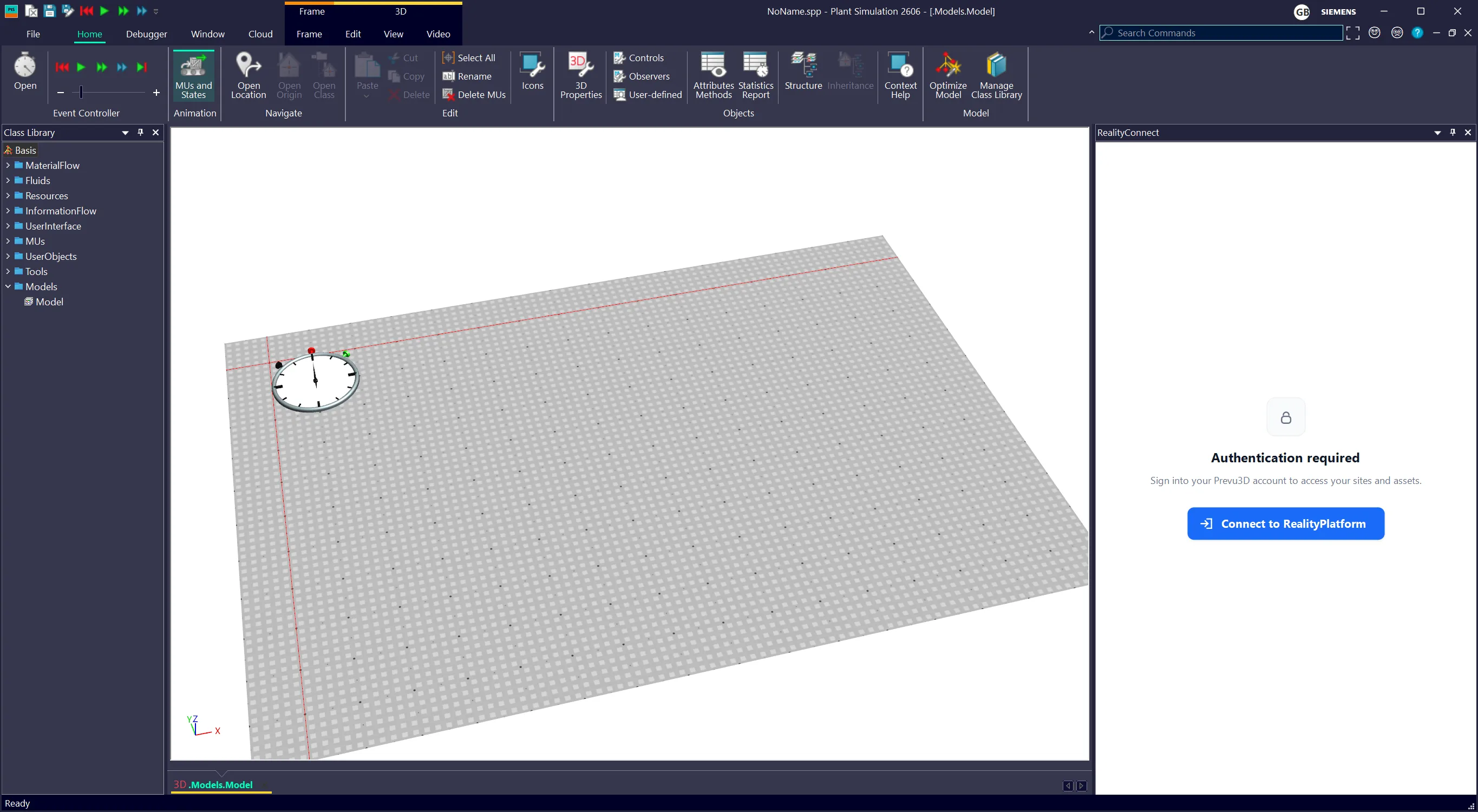
De plug-in draait binnen Plant Simulation als een gedokt paneel. Zodra het geopend is, gebeurt alles in dat paneel — er is geen apart venster om te beheren.
De plug-in openen
Section titled “De plug-in openen”-
Open (of maak) een model in Plant Simulation.
-
Open de 3D-weergave van het model en maak het het actieve venster. De plug-in heeft een actieve 3D-weergave nodig om aan te koppelen.
-
Klik op het lint van de 3D-weergave, op het tabblad Edit, op RealityConnect.
Het RealityConnect-paneel dokt aan de rechterkant met vier tabbladen: Sites, Assets, Settings en About.
Toegang tot uw gegevens
Section titled “Toegang tot uw gegevens”Om toegang te krijgen tot uw gegevens, moet u eerst inloggen bij Prevu3D.
-
Klik in het RealityConnect-paneel, op het tabblad Sites, op Connect to RealityPlatform.
-
Er wordt een webbrowser geopend en u wordt doorgestuurd naar de Prevu3D-authenticatiepagina.
- Als u toegang hebt tot meerdere organisaties, selecteert u er een op deze pagina. Om later van organisatie te wisselen, logt u uit, logt u vervolgens in en selecteert u een andere organisatie.
-
Terug in Plant Simulation toont het tabblad Sites de sites van uw organisatie.
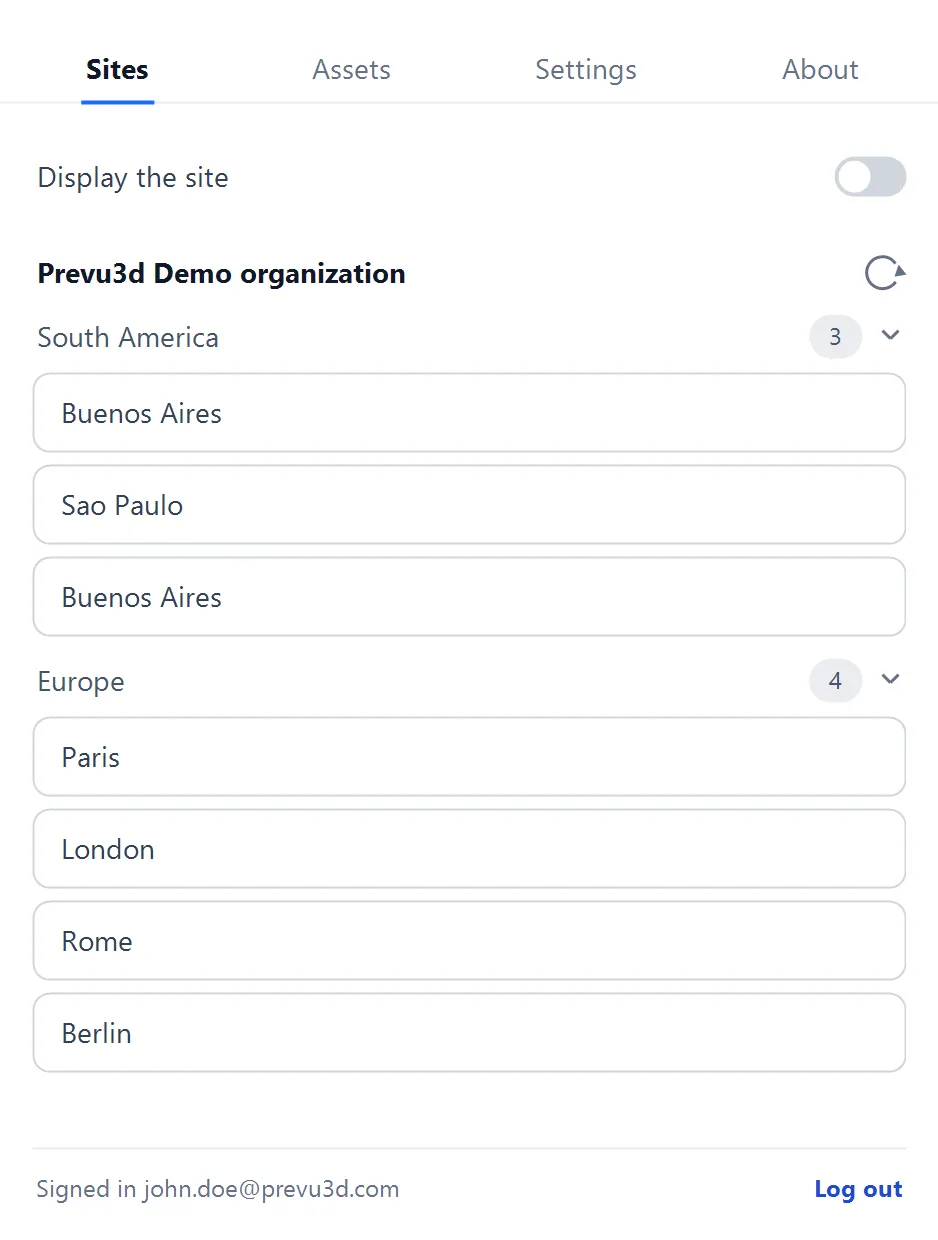
Zodra u bent ingelogd, toont het tabblad Sites:
-
de organisatienaam bovenaan, met een Refresh-knop,
-
één divisie-uitklapper per divisie waartoe u toegang hebt, elk met een aantal van de sites,
-
binnen elke divisie een site-vermelding per site.
Onderaan het paneel wordt Signed in <email> en een Log out-link weergegeven.
Verbinding maken met een site
Section titled “Verbinding maken met een site”-
Klik op een divisie om deze uit te vouwen en de sites ervan te tonen.
-
Klik op een site om deze te selecteren. RealityConnect controleert of de site een RealityTwin heeft en toont kort Checking for a RealityTwin….
-
Zodra de controle is voltooid, klikt u op Connect.
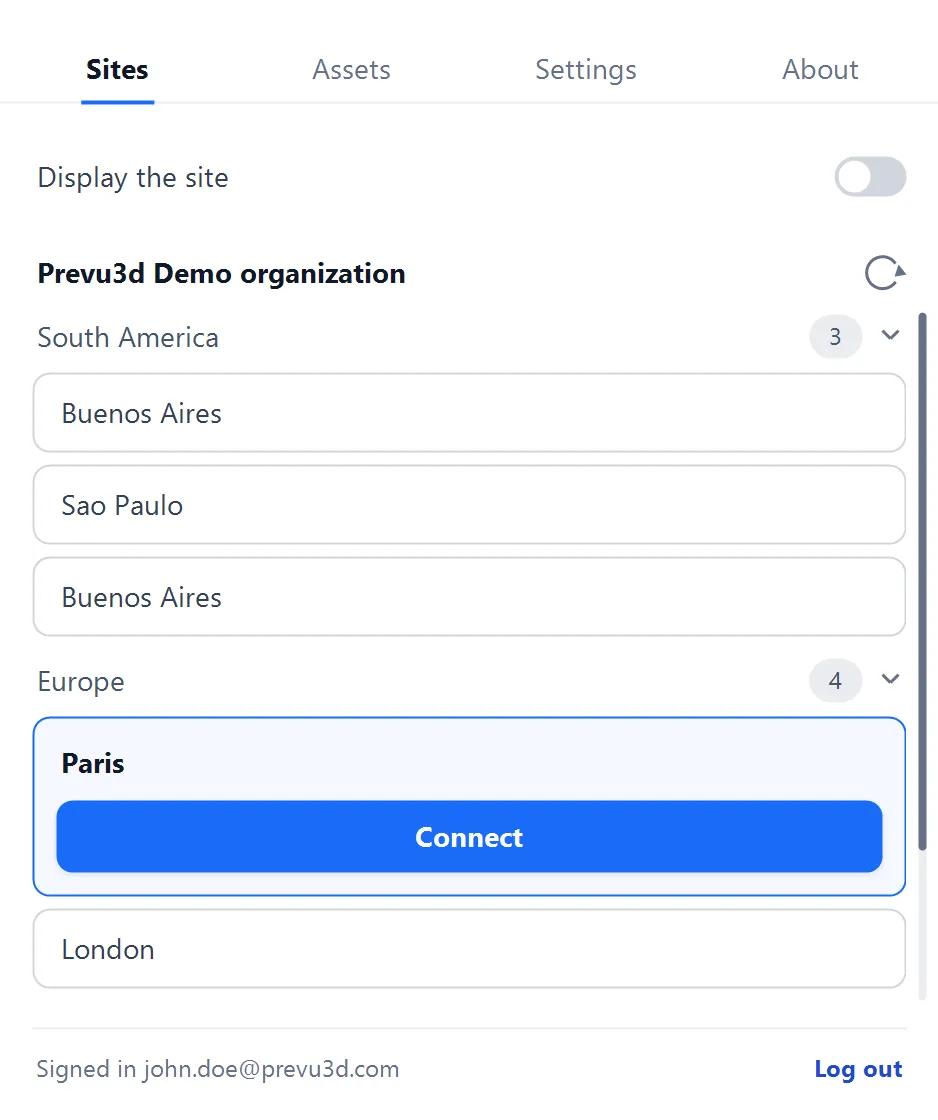
Terwijl u verbonden bent, toont de actieve sitekaart twee statusbadges:
-
Status: connected — de sessie is gebonden aan deze site.
-
Not displaying site / Loading display… / Rendering… / Displaying site / Display failed — de live status van de gestreamde overlay.
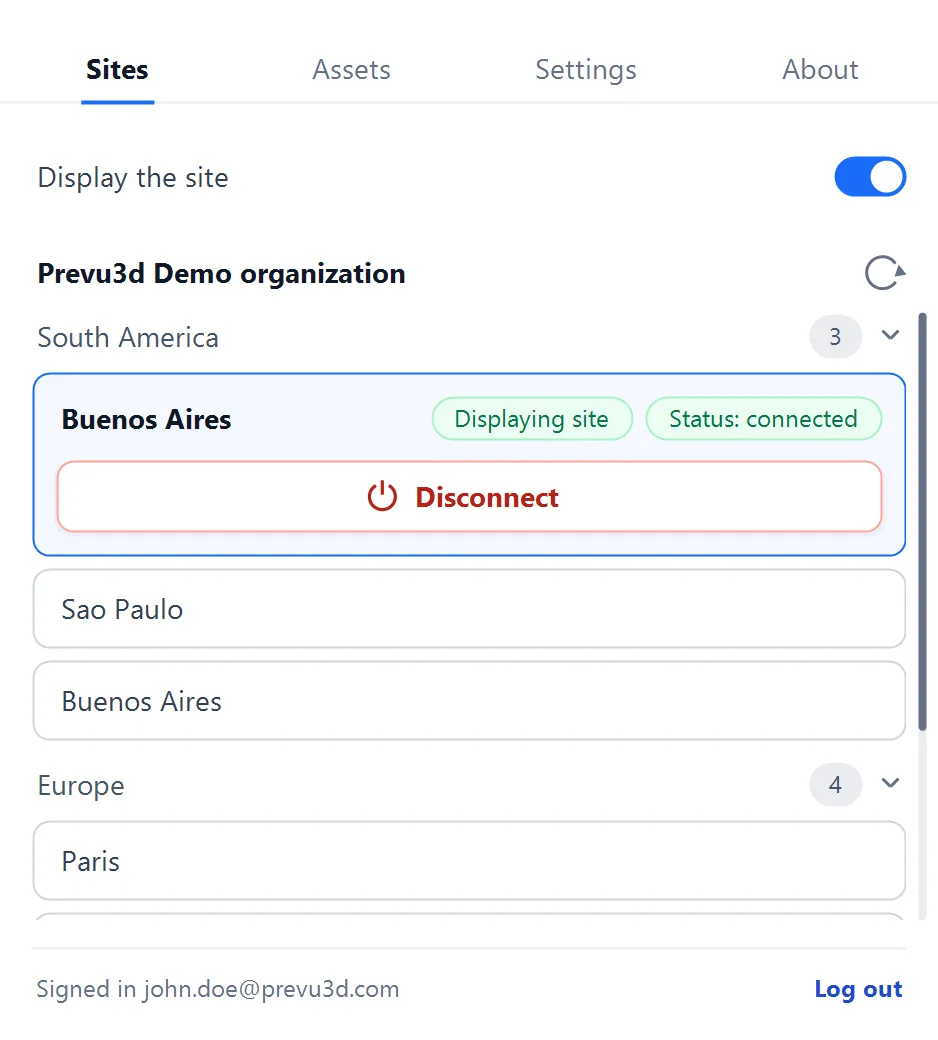
Om van site te wisselen, klikt u op Disconnect, selecteert u vervolgens een andere site en klikt u op Connect.
Siteweergave
Section titled “Siteweergave”De schakelaar Display the site streamt de RealityTwin van de verbonden site rechtstreeks naar de actieve 3D-viewport.
-
De schakelaar verschijnt bovenaan het tabblad Sites.
-
Zet deze aan om te beginnen met streamen; zet deze uit om te stoppen.
Terwijl de schakelaar aan staat, doorloopt de statusbadge Loading display… → Rendering… → Displaying site.
De site streamt volledig in het geheugen. Er worden geen bestanden op schijf gemaakt voor de gestreamde overlay, waardoor de interactie snel blijft en het gebruik van systeembronnen wordt geminimaliseerd. De scène verfijnt progressief op basis van de camerapositie, volgens de geconfigureerde Streaming quality (zie Settings hieronder).
Asset manager
Section titled “Asset manager”Met de Asset manager (het tabblad Assets) kunt u individuele RealityAssets van de verbonden site doorbladeren, laden en verwijderen in uw Plant Simulation-model.
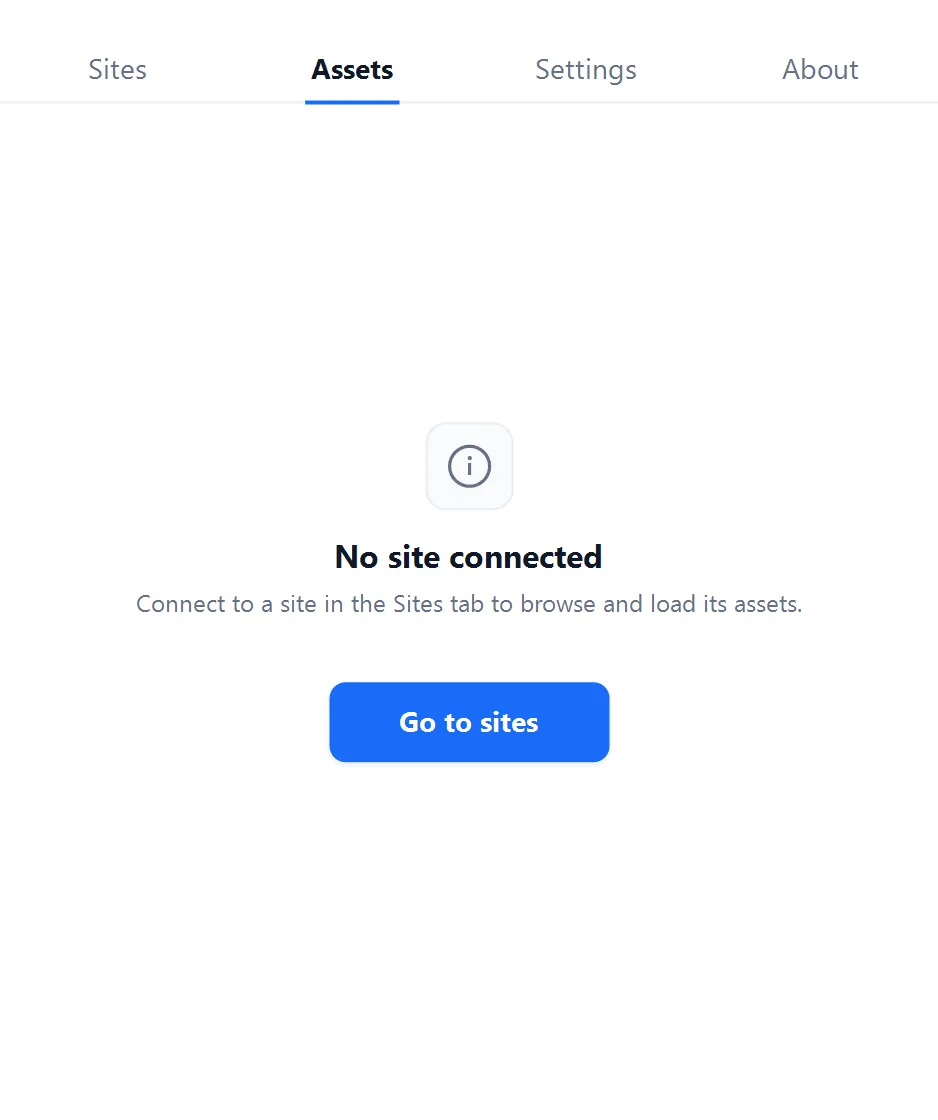
Totdat u verbinding maakt met een site, toont het tabblad een lege status met een snelkoppeling terug naar het tabblad Sites.
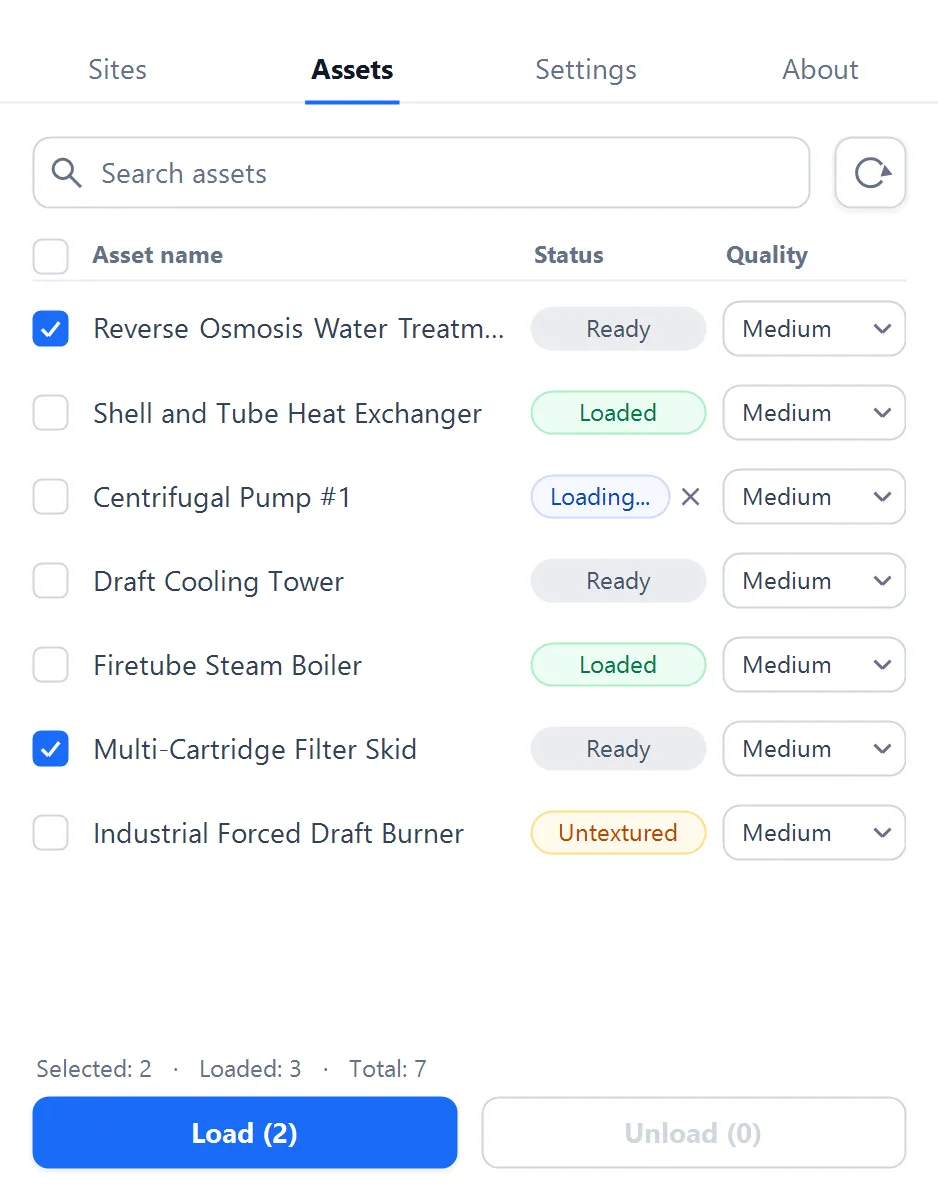
Zodra u verbonden bent, toont het tabblad Assets:
-
een vak Search assets en een Refresh-knop,
-
een checklist van assets met de kolommen Asset name, Status en Quality,
-
een Load- en een Unload-knop om assets te importeren of te verwijderen,
-
een statusregel: Selected: X · Loaded: Y · Total: Z.
Asset-bewerkingen
Section titled “Asset-bewerkingen”-
Load
Importeert elke geselecteerde asset die nog niet in het actieve model is geladen. Het knoplabel toont hoeveel assets in de wachtrij staan. -
Unload
Verwijdert de geselecteerde geladen assets uit het model. Het knoplabel toont hoeveel geladen assets momenteel zijn geselecteerd.
Geladen RealityAssets worden native Plant Simulation-objecten (zie Waar geïmporteerde assets terechtkomen hieronder).
Asset-status
Section titled “Asset-status”De kolom Status toont een gekleurde pil die de levenscyclus per asset weergeeft:
| Status | Betekenis |
|---|---|
| Ready | Beschikbaar; niet geladen. |
| Loading… | Geometrie wordt geëxtraheerd en geïmporteerd. |
| Cancelling… | Annulering is aangevraagd; opschoning bezig. |
| Loaded | Geïmporteerd in het model. |
| Failed | Import mislukt. Controleer de log voor meer informatie. |
Terwijl een asset Loading… is, verschijnt er een X naast de statuspil. Klik erop om de import van die asset te annuleren.
Importkwaliteit per asset
Section titled “Importkwaliteit per asset”Elke asset heeft zijn eigen Quality-selector — Low, Medium of High — die het detailniveau van de geïmporteerde geometrie instelt. Hogere kwaliteit behoudt meer detail ten koste van een groter, zwaarder object in uw model.
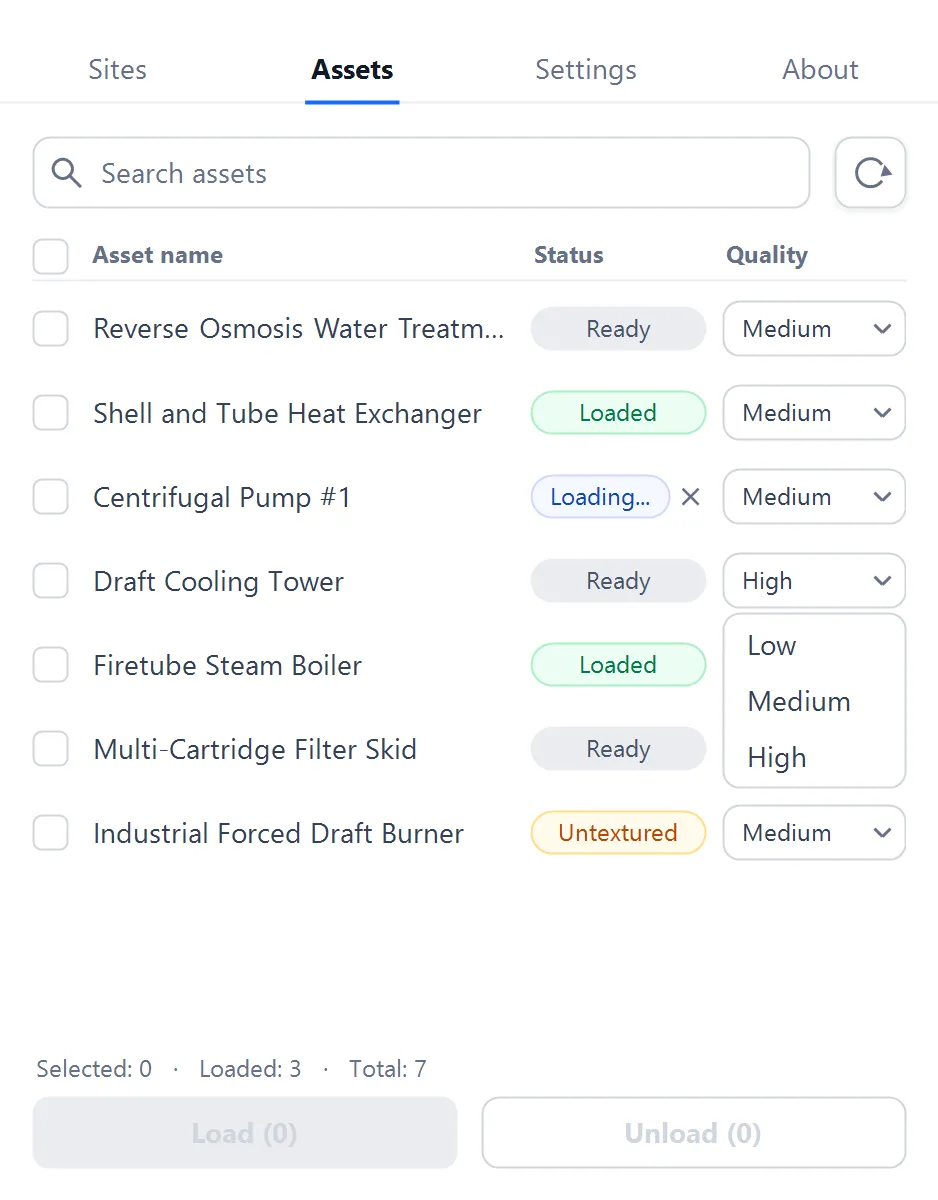
Dit staat los van de Streaming quality van de live overlay in Settings: de Quality per asset is alleen van toepassing op assets die u in het model Loadt, terwijl Streaming quality alleen de in-memory overlay beïnvloedt.
Assets filteren
Section titled “Assets filteren”-
Search
Filter de lijst op naam. Het filteren is niet hoofdlettergevoelig en wordt bijgewerkt terwijl u typt. -
Refresh
Herlaad de assetlijst handmatig van de verbonden site. Dit gebeurt ook automatisch wanneer het tabblad Assets wordt geopend.
Settings
Section titled “Settings”Het tabblad Settings stelt de Streaming quality van de live overlay beschikbaar.
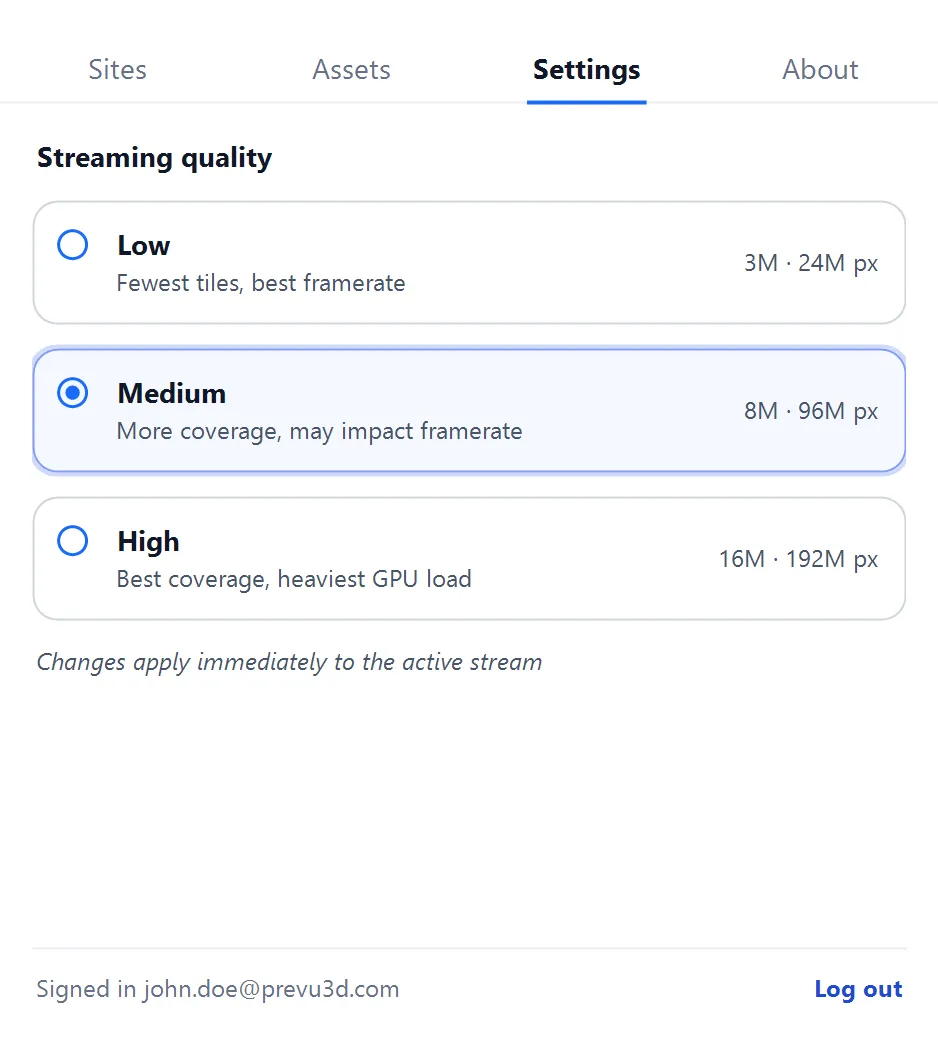
De voorinstelling Streaming quality bepaalt de algehele kwaliteit van de 3D-omgeving die op het scherm wordt weergegeven. Er zijn drie voorinstellingen beschikbaar:
| Voorinstelling | Beschrijving | Budget |
|---|---|---|
| Low | Minste tegels, beste framerate. | 3 M tris · 24 M px |
| Medium | Meer dekking, kan de framerate beïnvloeden. | 8 M tris · 96 M px |
| High | Beste dekking, zwaarste GPU-belasting. | 16 M tris · 192 M px |
Wijzigingen worden onmiddellijk toegepast op de actieve stream.
Waar geïmporteerde assets terechtkomen
Section titled “Waar geïmporteerde assets terechtkomen”Wanneer u een RealityAsset laadt, importeert de plug-in de geometrie ervan als een native Plant Simulation-object. Het object wordt gemaakt onder .UserObjects (de door de gebruiker gedefinieerde class library) met de 3D-graphic geladen uit de vastgelegde geometrie, en geplaatst op de modeloorsprong — RealityConnect bakt de echte positie van de asset in de geometrie, zodat herhaalde imports van dezelfde site met elkaar uitgelijnd blijven.
Geïmporteerde geometrie wordt onderdeel van uw model — er is niets extra’s om op schijf te beheren. (Tijdelijke tussenbestanden die tijdens de import worden gebruikt, worden geschreven naar %TEMP%\RealityConnect en kunnen veilig worden verwijderd.)
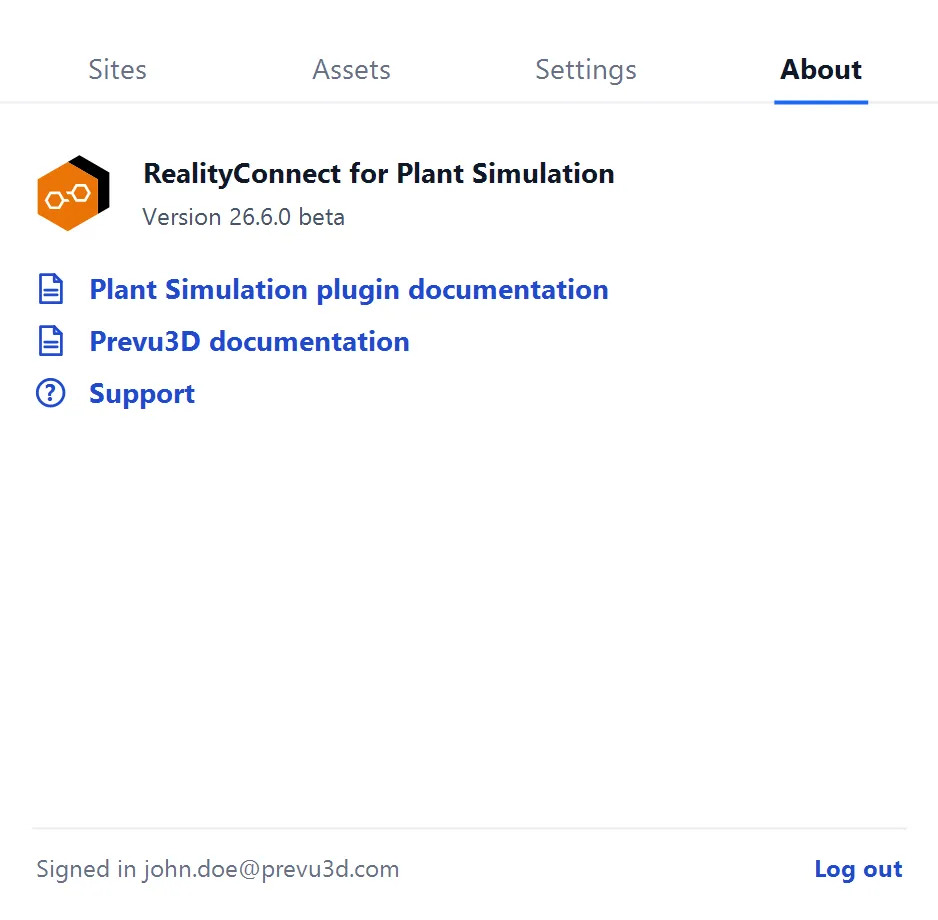
Het tabblad About toont de geïnstalleerde plug-inversie en snelkoppelingen naar deze documentatie, de Prevu3D-documentatie en Support.