Guide utilisateur
RealityConnect for Plant Simulation diffuse des données de capture de la réalité dans Tecnomatix Plant Simulation et fournit une interface permettant d’importer des objets de capture de la réalité dans un modèle.
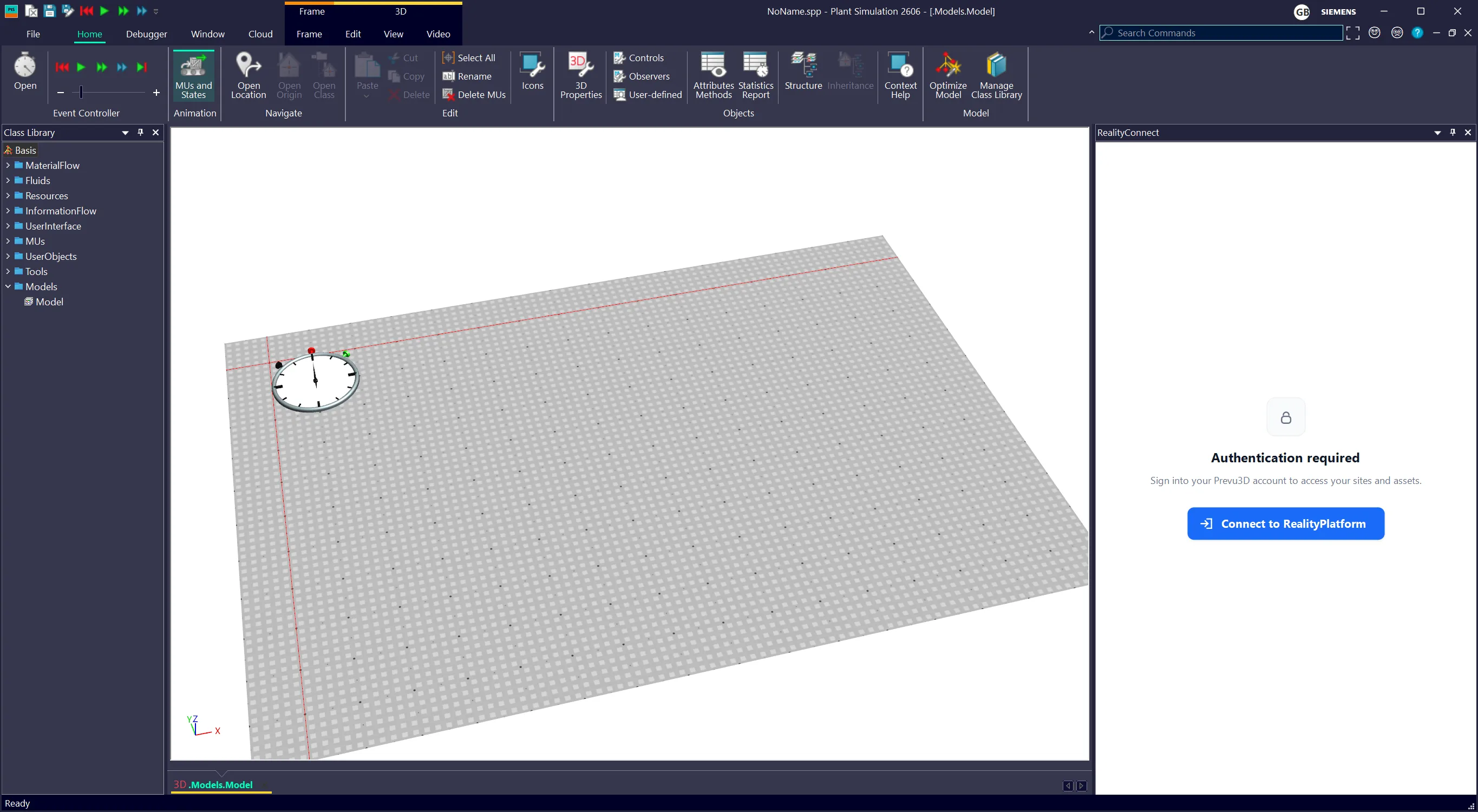
Le plugin s’exécute à l’intérieur de Plant Simulation sous la forme d’un panneau ancré. Une fois celui-ci ouvert, tout se passe dans ce panneau — il n’y a aucune fenêtre distincte à gérer.
Ouvrir le plugin
Section intitulée « Ouvrir le plugin »-
Ouvrez (ou créez) un modèle dans Plant Simulation.
-
Ouvrez la vue 3D du modèle et faites-en la fenêtre active. Le plugin a besoin d’une vue 3D active à laquelle s’attacher.
-
Sur le ruban de la vue 3D, dans l’onglet Edit, cliquez sur RealityConnect.
Le panneau RealityConnect s’ancre à droite avec quatre onglets : Sites, Assets, Settings et About.
Accéder à vos données
Section intitulée « Accéder à vos données »Pour accéder à vos données, vous devez d’abord vous connecter à Prevu3D.
-
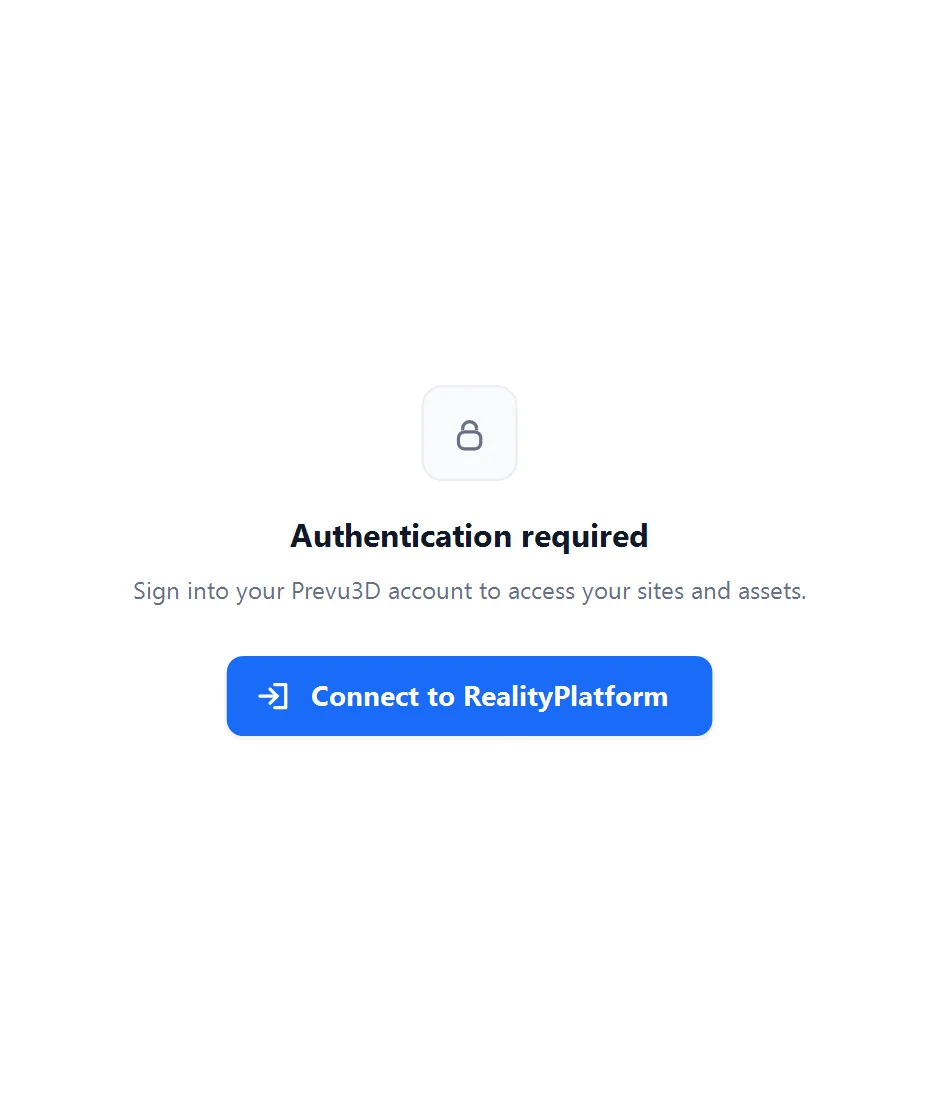
Dans le panneau RealityConnect, sur l’onglet Sites, cliquez sur Connect to RealityPlatform.
-
Un navigateur web s’ouvre et vous redirige vers la page d’authentification Prevu3D.
- Si vous avez accès à plusieurs organisations, sélectionnez-en une sur cette page. Pour changer d’organisation plus tard, déconnectez-vous, puis reconnectez-vous et sélectionnez une autre organisation.
-
De retour dans Plant Simulation, l’onglet Sites affiche les sites de votre organisation.
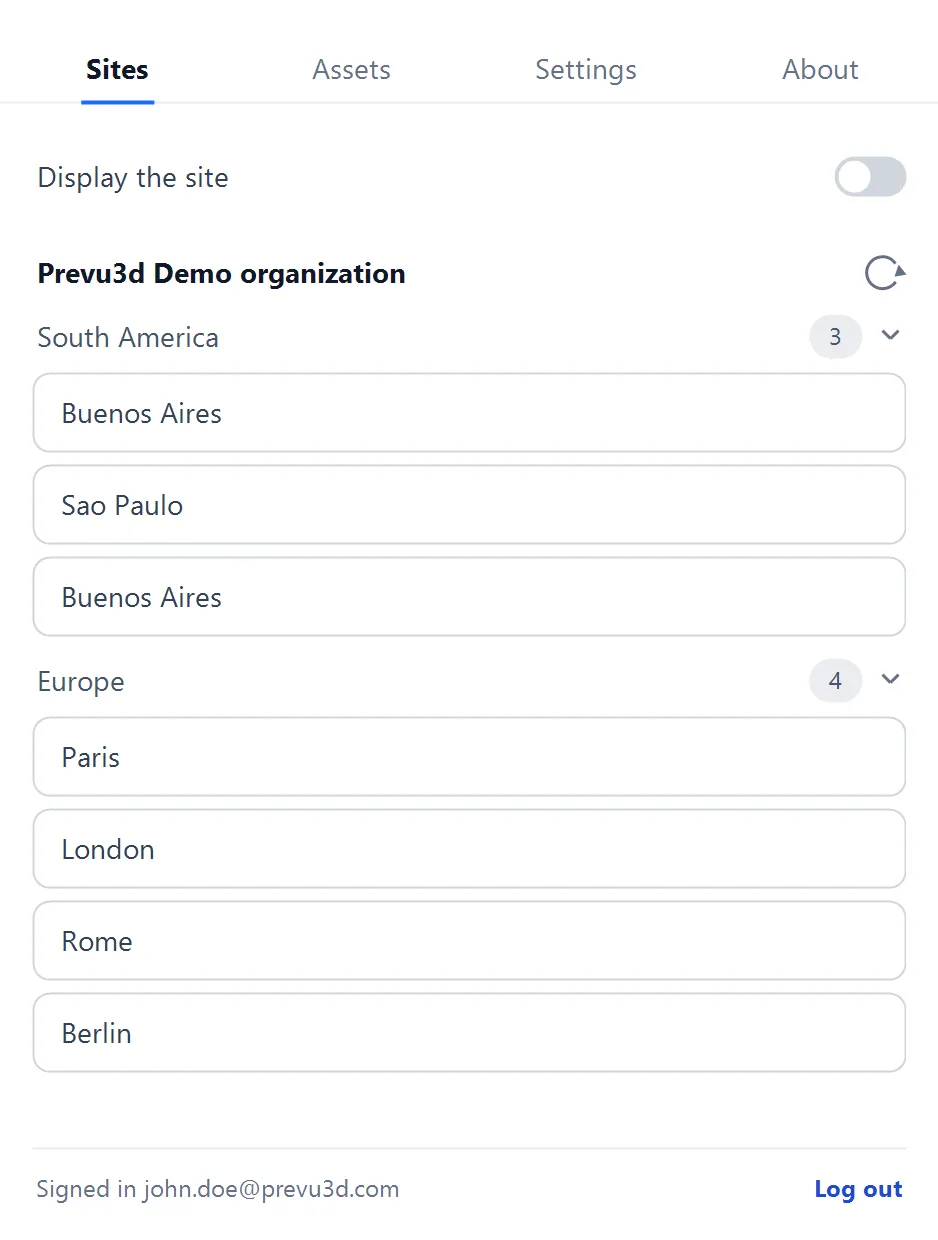
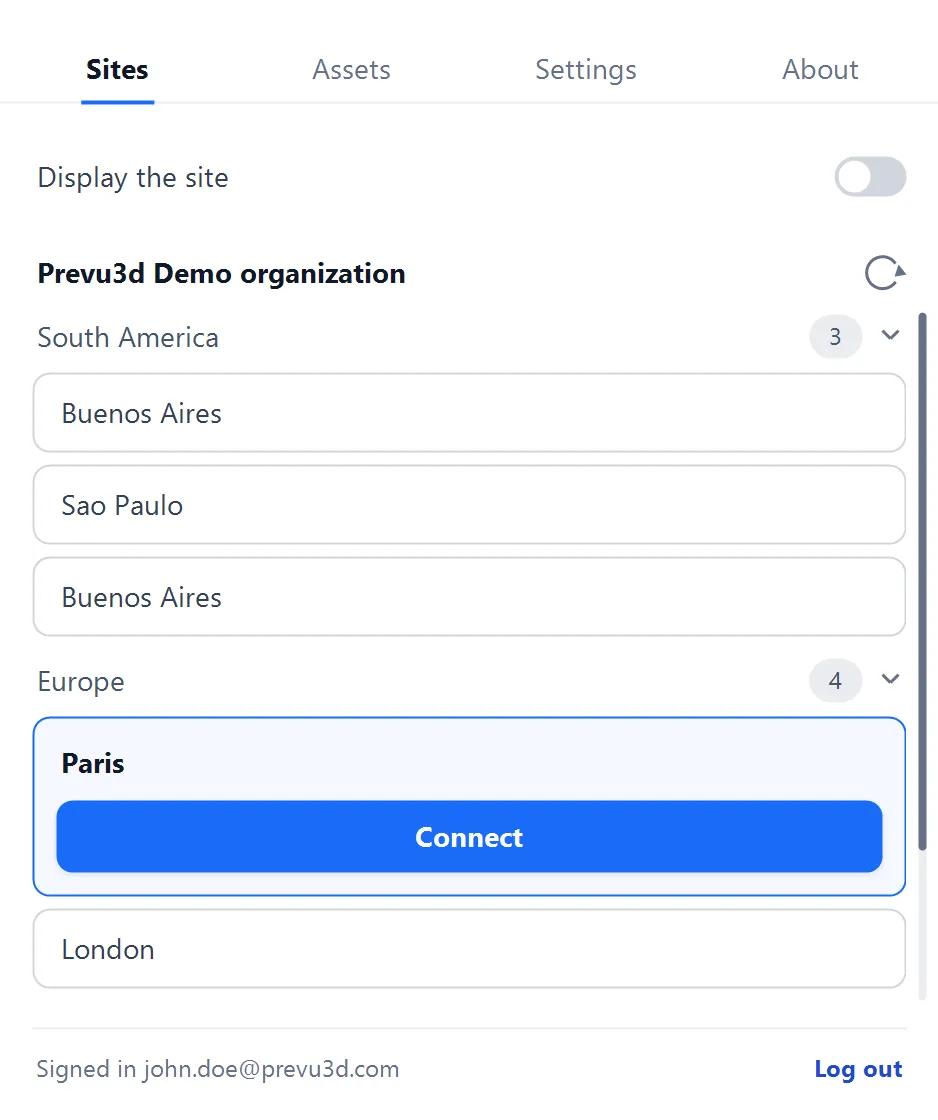
Une fois connecté, l’onglet Sites affiche :
-
le nom de l’organisation en haut, avec un bouton Refresh,
-
un volet déroulant de division par division à laquelle vous avez accès, chacun indiquant le nombre de ses sites,
-
à l’intérieur de chaque division, une entrée de site par site.
Le bas du panneau affiche Signed in <email> et un lien Log out.
Se connecter à un site
Section intitulée « Se connecter à un site »-
Cliquez sur une division pour la développer et faire apparaître ses sites.
-
Cliquez sur un site pour le sélectionner. RealityConnect vérifie si le site possède un RealityTwin, en affichant brièvement Checking for a RealityTwin….
-
Une fois la vérification terminée, cliquez sur Connect.
Une fois connecté, la carte du site actif affiche deux badges d’état :
-
Status: connected — la session est liée à ce site.
-
Not displaying site / Loading display… / Rendering… / Displaying site / Display failed — l’état en temps réel de la superposition diffusée.
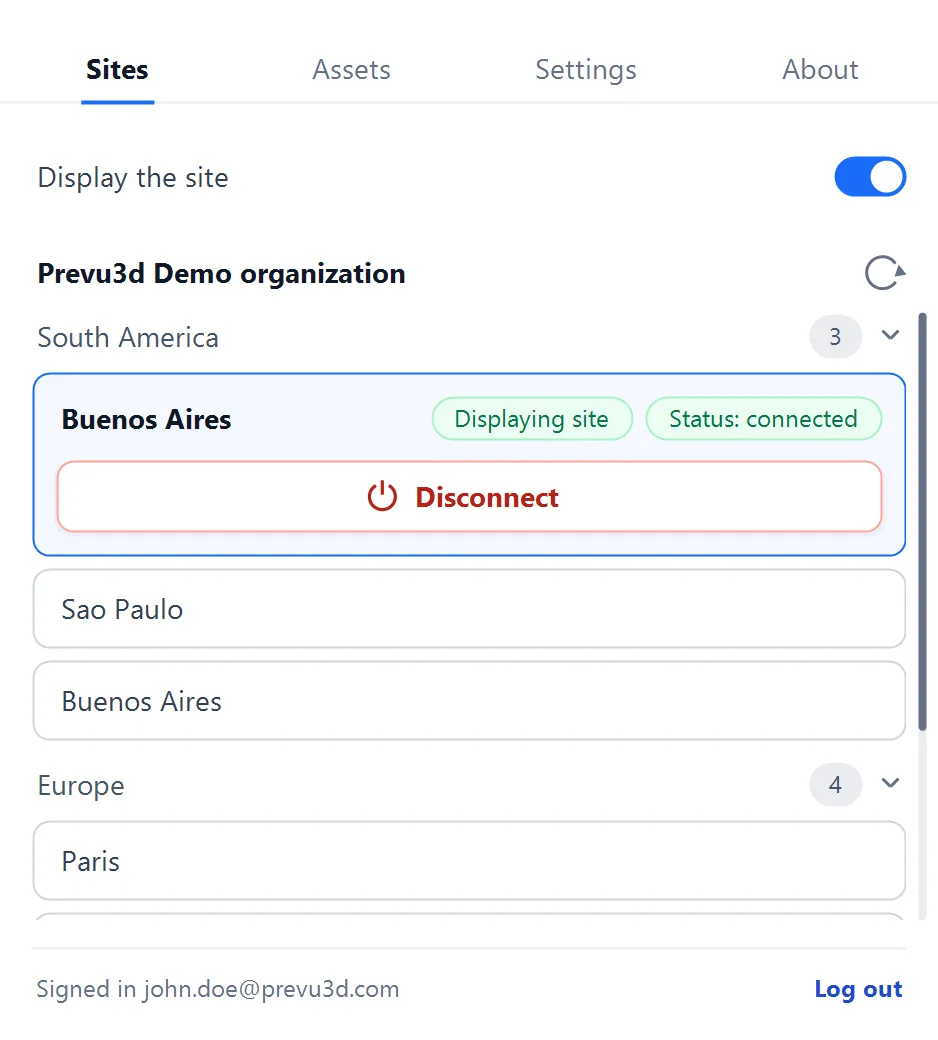
Pour changer de site, cliquez sur Disconnect, puis sélectionnez un autre site et cliquez sur Connect.
Affichage du site
Section intitulée « Affichage du site »Le commutateur Display the site diffuse le RealityTwin du site connecté directement dans la fenêtre 3D active.
-
Le commutateur apparaît en haut de l’onglet Sites.
-
Activez-le pour démarrer la diffusion ; désactivez-le pour l’arrêter.
Lorsque le commutateur est activé, le badge d’état passe successivement par Loading display… → Rendering… → Displaying site.
Le site est diffusé entièrement en mémoire. Aucun fichier n’est créé sur le disque pour la superposition diffusée, ce qui maintient une interaction rapide et minimise l’utilisation des ressources système. La scène s’affine progressivement en fonction de la position de la caméra, selon la Streaming quality configurée (voir Settings ci-dessous).
Gestionnaire d’assets
Section intitulée « Gestionnaire d’assets »Le gestionnaire d’assets (l’onglet Assets) vous permet de parcourir, charger et décharger individuellement des RealityAssets du site connecté dans votre modèle Plant Simulation.
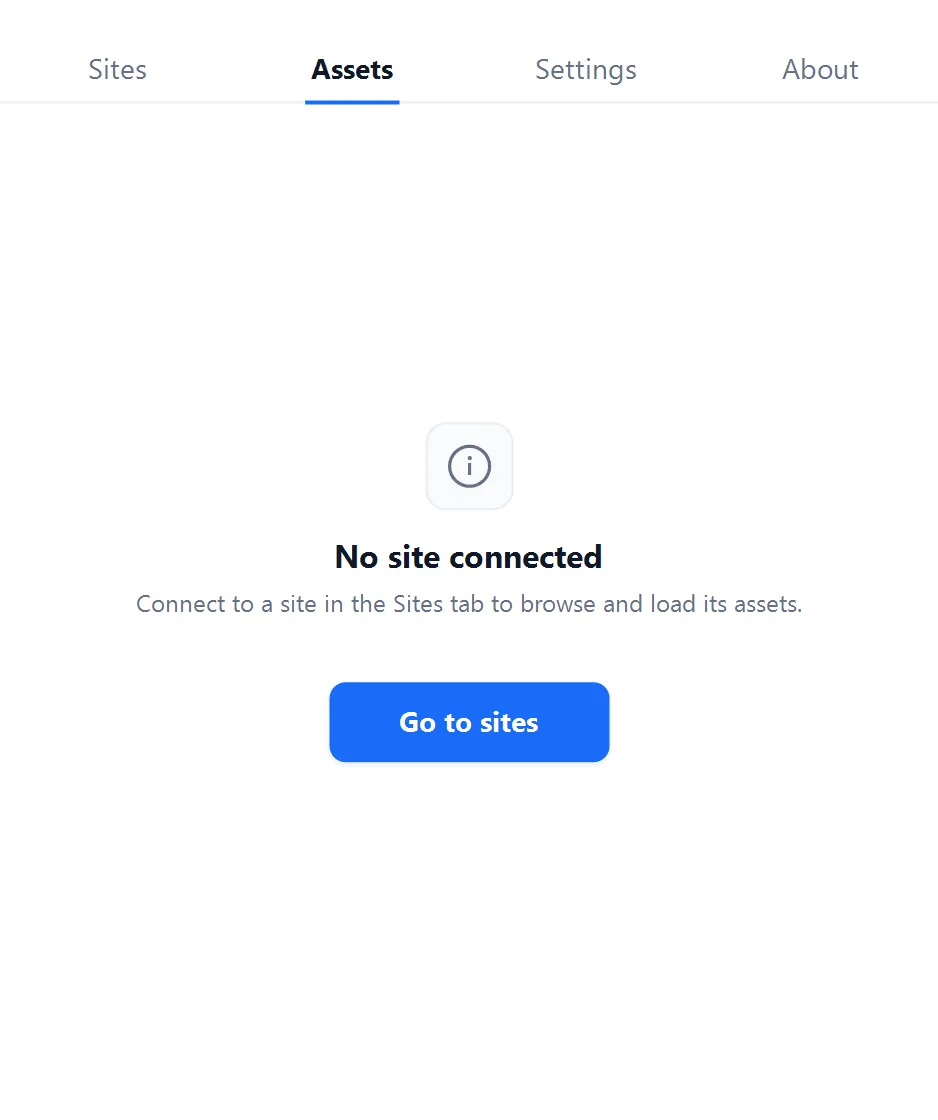
Tant que vous n’êtes pas connecté à un site, l’onglet affiche un état vide avec un raccourci de retour vers l’onglet Sites.
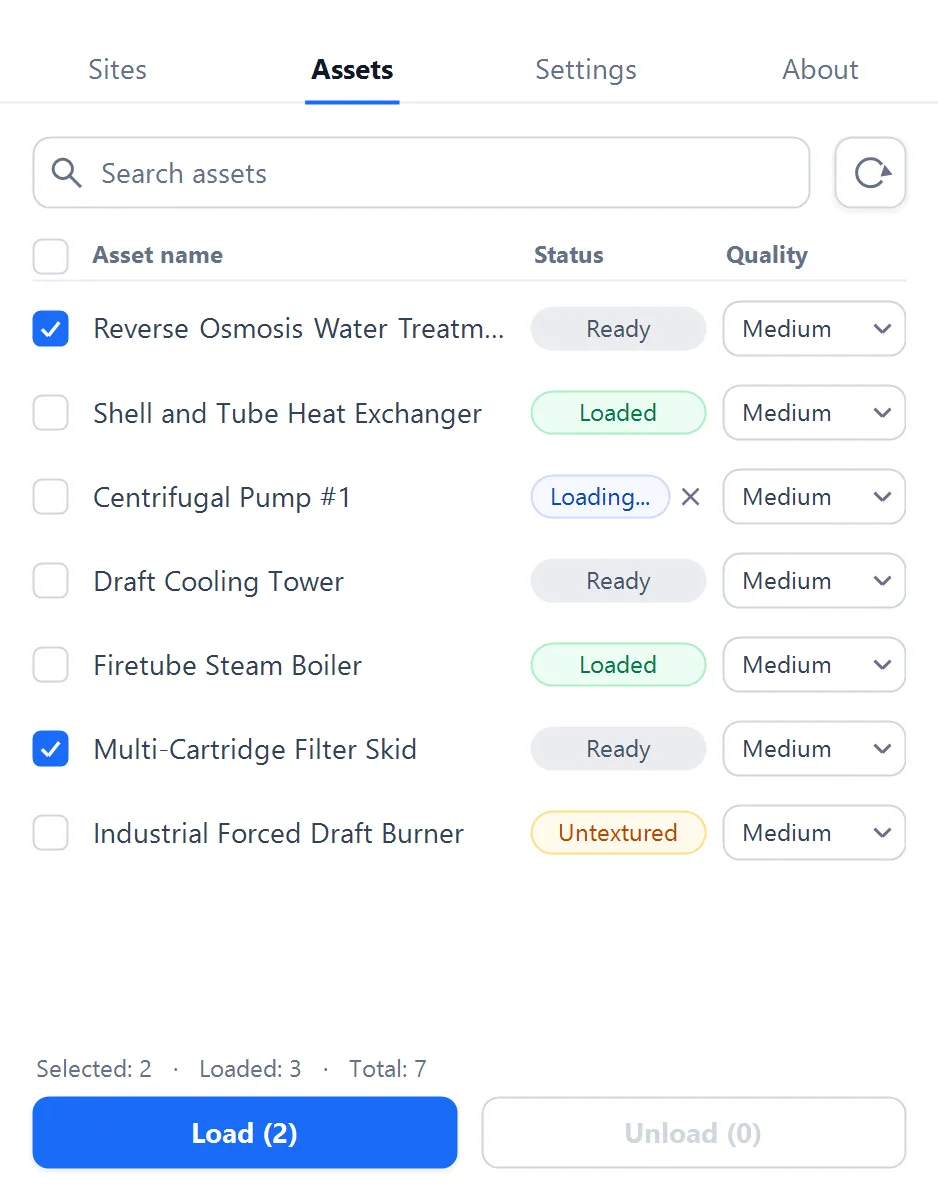
Une fois connecté, l’onglet Assets affiche :
-
une zone Search assets et un bouton Refresh,
-
une liste de contrôle des assets avec les colonnes Asset name, Status et Quality,
-
un bouton Load et un bouton Unload pour importer ou retirer des assets,
-
une ligne d’état : Selected: X · Loaded: Y · Total: Z.
Opérations sur les assets
Section intitulée « Opérations sur les assets »-
Load
Importe dans le modèle actif chaque asset sélectionné qui n’est pas déjà chargé. L’étiquette du bouton indique combien d’assets sont en file d’attente. -
Unload
Retire du modèle les assets chargés sélectionnés. L’étiquette du bouton indique combien d’assets chargés sont actuellement sélectionnés.
Les RealityAssets chargés deviennent des objets natifs de Plant Simulation (voir Où vont les assets importés ci-dessous).
État des assets
Section intitulée « État des assets »La colonne Status affiche une pastille colorée qui reflète le cycle de vie de chaque asset :
| Status | Signification |
|---|---|
| Ready | Disponible ; non chargé. |
| Loading… | La géométrie est en cours d’extraction et d’importation. |
| Cancelling… | Une annulation a été demandée ; nettoyage en cours. |
| Loaded | Importé dans le modèle. |
| Failed | L’importation a échoué. Consultez le journal pour plus de détails. |
Lorsqu’un asset est en cours de Loading…, un X apparaît à côté de la pastille d’état. Cliquez dessus pour annuler l’importation de cet asset.
Qualité d’importation par asset
Section intitulée « Qualité d’importation par asset »Chaque asset possède son propre sélecteur Quality — Low, Medium ou High — qui définit le niveau de détail de la géométrie importée. Une qualité supérieure conserve davantage de détails au prix d’un objet plus volumineux et plus lourd dans votre modèle.
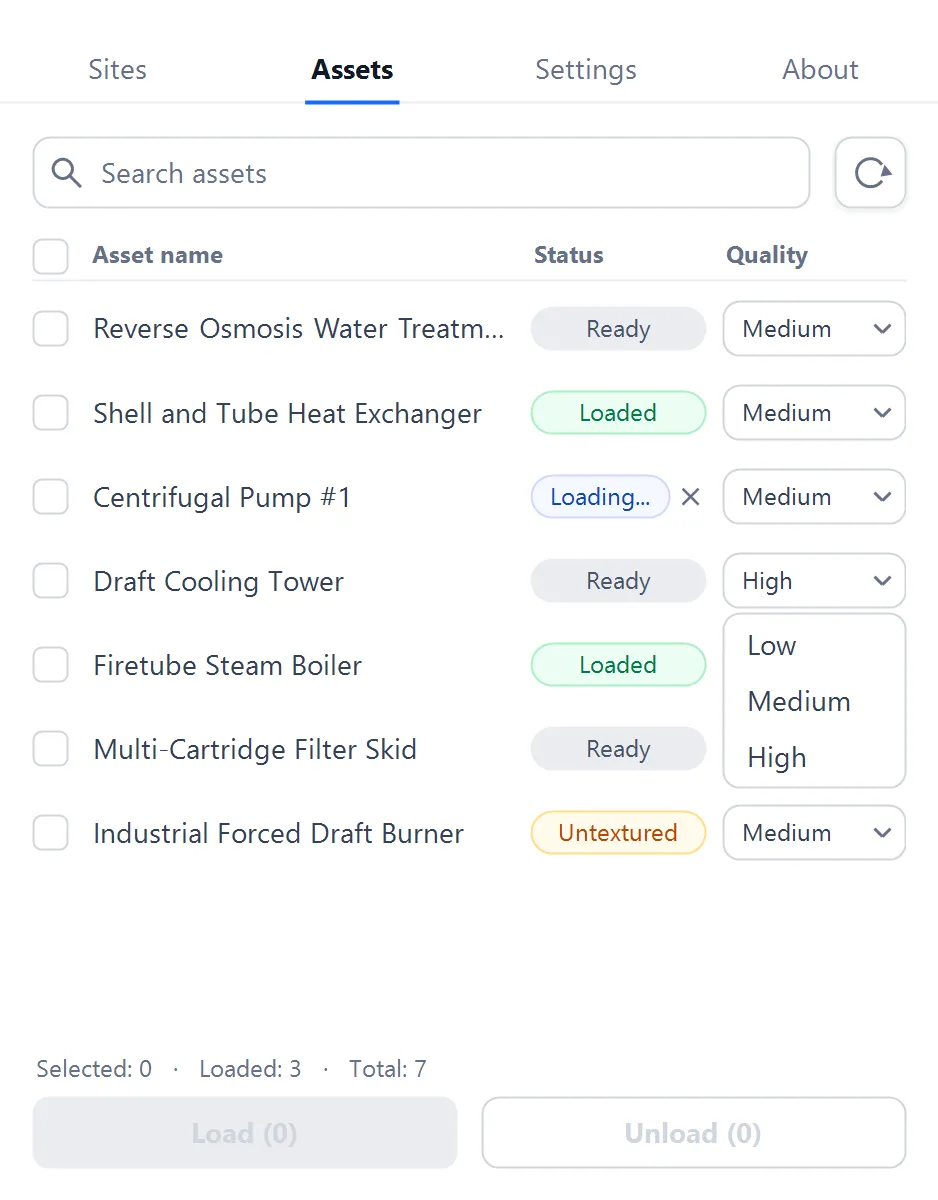
Ceci est indépendant de la Streaming quality de la superposition en temps réel dans Settings : la Quality par asset s’applique uniquement aux assets que vous Load dans le modèle, tandis que la Streaming quality n’affecte que la superposition en mémoire.
Filtrage des assets
Section intitulée « Filtrage des assets »-
Search
Filtre la liste par nom. Le filtrage est insensible à la casse et se met à jour à mesure que vous tapez. -
Refresh
Recharge manuellement la liste des assets depuis le site connecté. Cela se produit également automatiquement chaque fois que l’onglet Assets est ouvert.
Settings
Section intitulée « Settings »L’onglet Settings expose la Streaming quality de la superposition en temps réel.
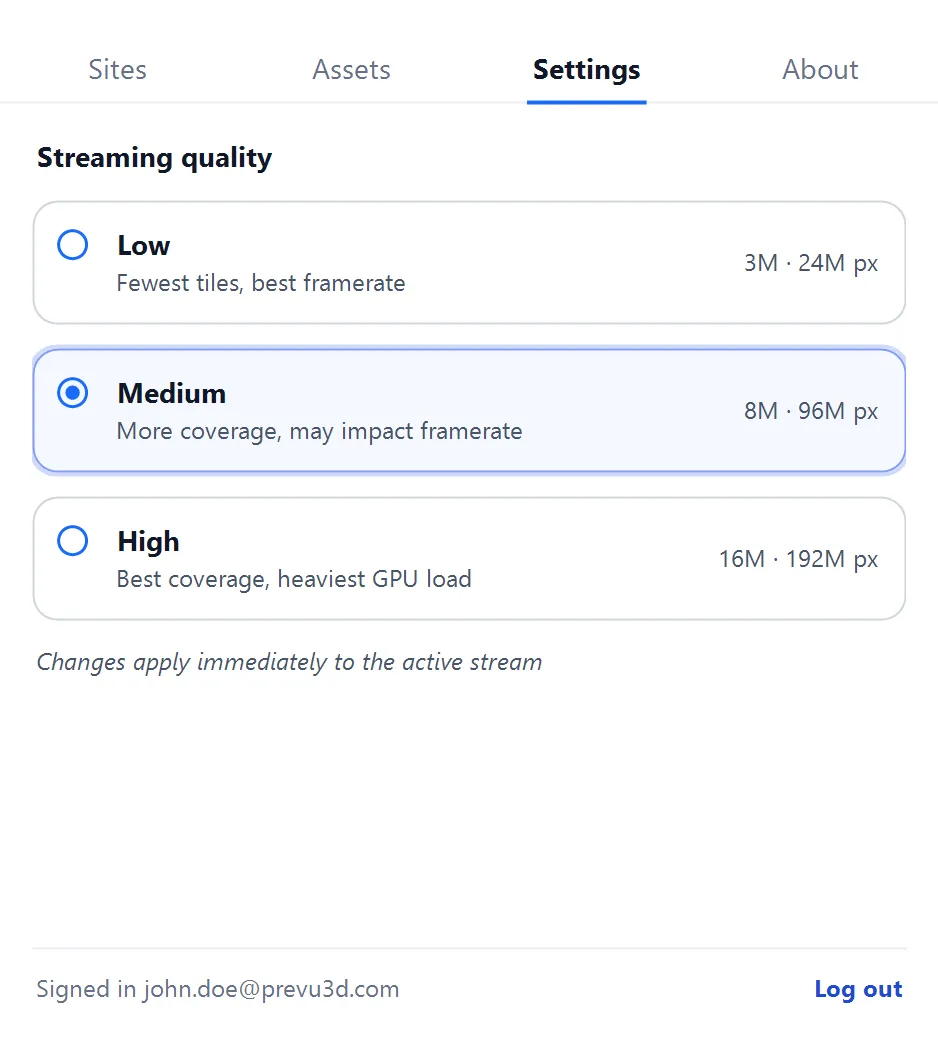
Le préréglage Streaming quality contrôle la qualité globale de l’environnement 3D affiché à l’écran. Trois préréglages sont disponibles :
| Préréglage | Description | Budget |
|---|---|---|
| Low | Le moins de tuiles, meilleure fréquence d’images. | 3 M tris · 24 M px |
| Medium | Plus de couverture, peut affecter la fréquence d’images. | 8 M tris · 96 M px |
| High | Meilleure couverture, charge GPU la plus lourde. | 16 M tris · 192 M px |
Les modifications s’appliquent immédiatement au flux actif.
Où vont les assets importés
Section intitulée « Où vont les assets importés »Lorsque vous chargez un RealityAsset, le plugin importe sa géométrie sous la forme d’un objet natif de Plant Simulation. L’objet est créé sous .UserObjects (la bibliothèque de classes définies par l’utilisateur) avec son graphique 3D chargé à partir de la géométrie capturée, et placé à l’origine du modèle — RealityConnect intègre la position réelle de l’asset dans la géométrie afin que les importations répétées du même site restent alignées les unes avec les autres.
La géométrie importée fait partie de votre modèle — il n’y a rien de plus à gérer sur le disque. (Les fichiers intermédiaires temporaires utilisés pendant l’importation sont écrits dans %TEMP%\RealityConnect et peuvent être supprimés en toute sécurité.)
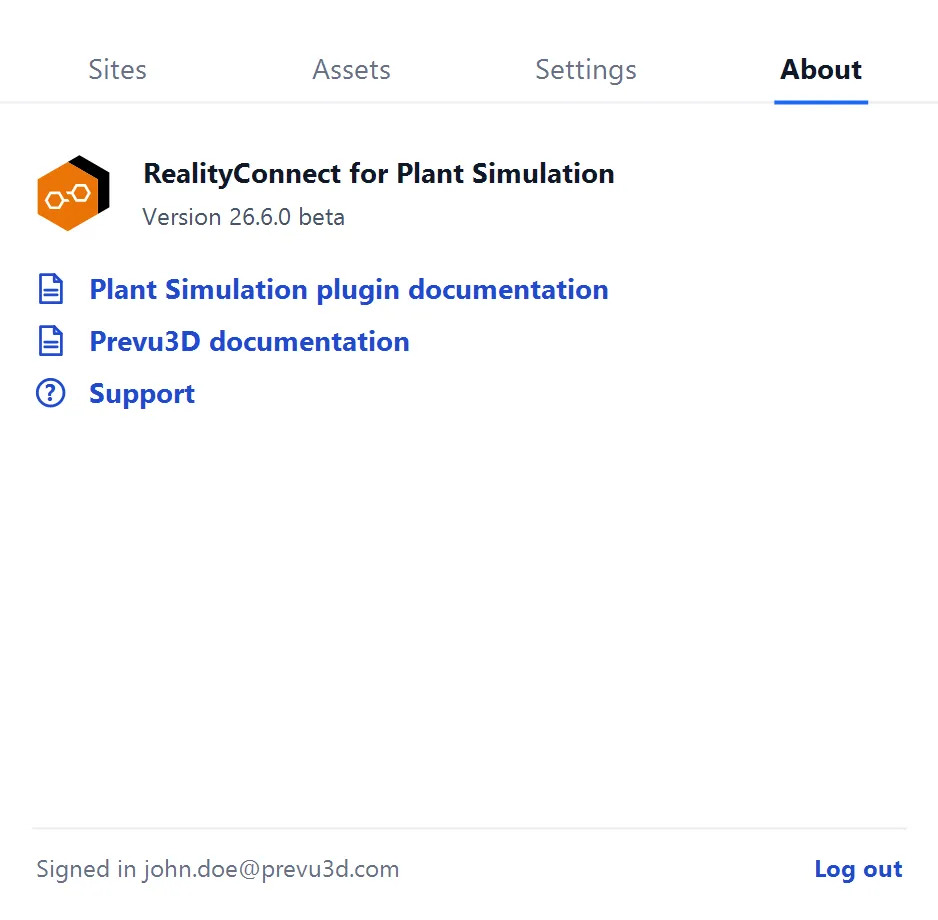
L’onglet About affiche la version installée du plugin ainsi que des liens rapides vers cette documentation, la documentation Prevu3D et le support.