
Préréglages enregistrés
Un préréglage enregistre l’endroit où vous vous trouvez dans un espace et la façon dont il est affiché — la caméra, les paramètres d’affichage et les vues — pour que vous puissiez y revenir en un clic au lieu de tout reconfigurer. Les préréglages sont disponibles dans RealityTwin et RealityPlan Web, et peuvent être gardés pour vous ou partagés avec votre équipe.
Contenu d’un préréglage
Section intitulée « Contenu d’un préréglage »Lorsque vous créez un préréglage, l’état actuel de l’espace est capturé pour chacun des paramètres ci-dessous. Chaque paramètre peut être coché ou décoché : Les réglages cochés sont capturés dans le préréglage et appliqués quand on l’utilise. Les autres restent inchangés.
| Paramètre | Ce qui est capturé |
|---|---|
| Caméra enregistrée | La position et la rotation de la caméra, ainsi que le mode de navigation (par exemple Perspective) — voir Naviguer dans le Twin. |
| Mini-carte | Si la mini-carte est affichée. |
| Qualité | La qualité de rendu, par exemple Haute fidélité. |
| Boîte de découpe | La position et la taille de la boîte de découpe. Ce paramètre n’apparaît que lorsqu’une boîte de découpe est en place. |
| Skybox | L’arrière-plan d’environnement. |
| Effets visuels | Le mode d’effet visuel et sa palette de couleurs. |
| Double face | Si l’affichage double face est activé. |
| Views | L’ordre de priorité des représentations visuelles (par exemple Mesh > Point Cloud > splat gaussien) et les représentations masquées. |
Ouvrir le panneau Préréglages
Section intitulée « Ouvrir le panneau Préréglages »Sélectionnez Préréglages dans la barre latérale gauche. Le panneau comporte deux onglets :
-
Mes préréglages — vos préréglages personnels, visibles par vous seul.
-
Préréglages d’équipe — les préréglages partagés avec toutes les personnes qui peuvent ouvrir l’espace.
Les préréglages appartiennent au twin ou à la disposition RealityPlan Web dans lequel ils ont été créés, et ne sont pas partagés avec d’autres espaces.
Créer un préréglage
Section intitulée « Créer un préréglage »-
Configurez l’espace tel que vous souhaitez le retrouver : déplacez la caméra, puis ajustez les paramètres d’affichage et les vues.
-
Dans le panneau Préréglages, ouvrez Mes préréglages ou Préréglages d’équipe, puis cliquez sur Nouveau.
-
Le panneau Préréglage s’ouvre à droite avec les paramètres actuels déjà capturés. Saisissez un Nom du préréglage et, si vous le souhaitez, une Description.
-
Cochez les paramètres à conserver dans le préréglage et décochez les autres. Cocher un paramètre capture sa valeur actuelle.
-
Cliquez sur Enregistrer.
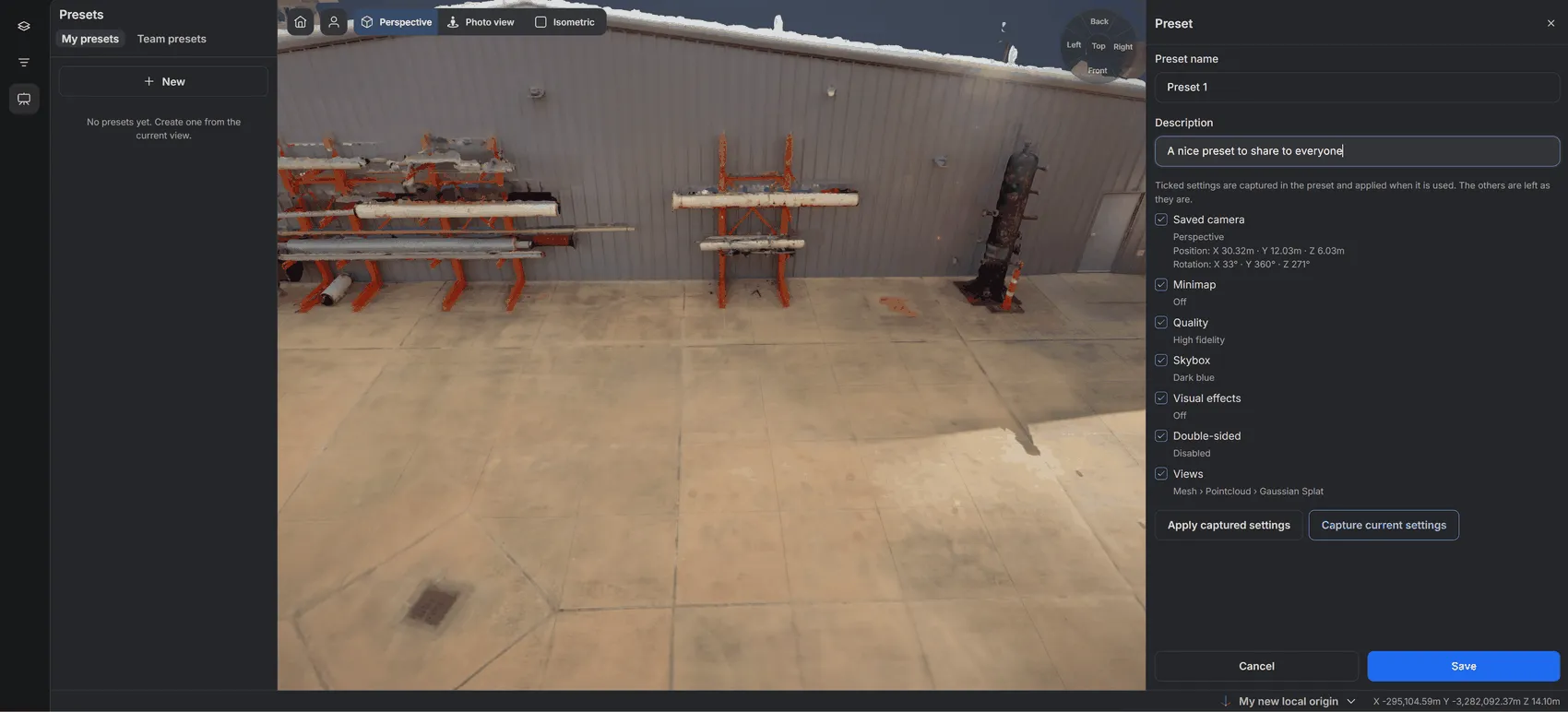
Tant que le panneau Préréglage est ouvert, deux boutons vous aident à mettre au point le préréglage avant de l’enregistrer :
-
Capturer les réglages actuels — capture de nouveau les paramètres cochés à partir de l’état actuel de l’espace. Utilisez-le après avoir ajusté la caméra ou un paramètre d’affichage.
-
Appliquer les réglages capturés — applique les paramètres du préréglage à l’espace, pour que vous puissiez vérifier le résultat.
Annuler ferme le panneau sans enregistrer.
Utiliser un préréglage
Section intitulée « Utiliser un préréglage »Survolez un préréglage dans la liste et cliquez sur le bouton de lecture, ou ouvrez son menu (⋮) et sélectionnez Utiliser le préréglage. Les paramètres cochés du préréglage sont appliqués ; tous les autres paramètres restent tels quels.
Gérer les préréglages
Section intitulée « Gérer les préréglages »Ouvrez le menu (⋮) à côté d’un préréglage pour le gérer.
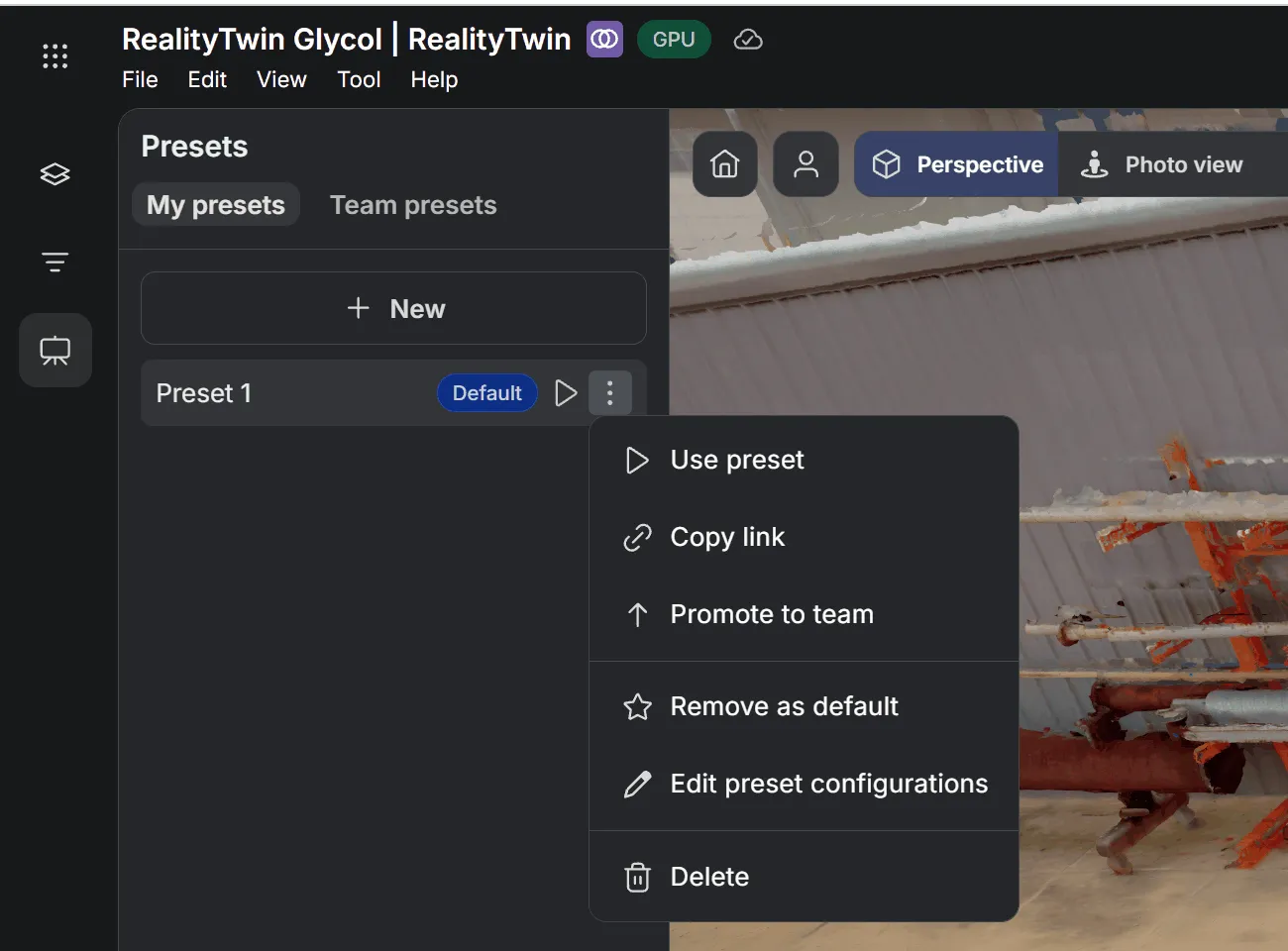
| Action | Rôle |
|---|---|
| Utiliser le préréglage | Applique le préréglage à l’espace. |
| Copier le lien | Copie un lien qui ouvre l’espace avec ce préréglage appliqué. Cela fonctionne aussi pour les préréglages personnels : vous pouvez ainsi envoyer un collègue directement sur votre vue. |
| Promouvoir vers l’équipe | Déplace un préréglage personnel vers Préréglages d’équipe, où toutes les personnes qui peuvent ouvrir l’espace peuvent l’utiliser. Un préréglage promu n’est plus un préréglage par défaut. |
| Définir par défaut / Ne plus utiliser par défaut | Fait du préréglage celui qui est appliqué à l’ouverture de l’espace — voir Préréglages par défaut. |
| Modifier la configuration du préréglage | Rouvre le panneau Préréglage pour renommer le préréglage, modifier sa description, ou modifier et capturer ses paramètres. |
| Supprimer | Supprime le préréglage, après confirmation. |
Préréglages par défaut
Section intitulée « Préréglages par défaut »Un préréglage par défaut est appliqué automatiquement à l’ouverture du twin ou de la disposition, pour que l’espace s’ouvre tel que votre équipe l’utilise réellement. Une étiquette Par défaut le signale dans la liste.
Vous pouvez avoir un défaut personnel, et l’équipe peut avoir un défaut d’équipe. À l’ouverture de l’espace, RealityTwin applique le premier de ces préréglages qui existe :
-
Le préréglage d’un lien de préréglage.
-
Votre défaut personnel.
-
Le défaut d’équipe.
Si aucun n’existe, l’espace s’ouvre comme d’habitude.
Préréglages d’équipe et permissions
Section intitulée « Préréglages d’équipe et permissions »-
Toute personne qui peut ouvrir l’espace peut créer des préréglages personnels et utiliser les préréglages d’équipe.
-
Créer, modifier, supprimer un préréglage d’équipe et en définir le défaut, ainsi que promouvoir un préréglage personnel dans l’équipe, nécessitent des droits de modification sur l’espace, comme le rôle Éditeur. Les utilisateurs qui ne les ont pas peuvent tout de même utiliser les préréglages d’équipe et copier leurs liens.
-
Les visiteurs qui ouvrent l’espace par un lien public ne voient que les préréglages d’équipe.