
保存済みプリセット
プリセットは、空間内の現在位置とその表示方法(カメラ、表示設定、ビュー)を保存する機能です。毎回設定し直さなくても、ワンクリックで同じ状態に戻れます。プリセットは RealityTwin と RealityPlan Web で利用でき、自分専用にすることも、チームと共有することもできます。
プリセットに含まれる内容
Section titled “プリセットに含まれる内容”プリセットを作成すると、以下の各設定について空間の現在の状態が取得されます。各設定はチェックのオン・オフを切り替えられます。チェックした設定はプリセットに取得され、プリセットの使用時に適用されます。その他の設定は変更されません。
| 設定 | 取得される内容 |
|---|---|
| 保存済みのカメラ | カメラの位置と回転、およびナビゲーションモード(例: パースペクティブ) — 参照: ツインのナビゲーション。 |
| ミニマップ | ミニマップを表示するかどうか。 |
| 表示品質 | 高画質 などの描画品質。 |
| クリップボックス | クリップボックスの位置とサイズ。クリップボックスが配置されている場合にのみ表示されます。 |
| スカイボックス | 環境背景。 |
| 視覚効果 | 視覚効果のモードとカラーランプ。 |
| 両面表示 | 両面表示が有効かどうか。 |
| ビュー | ビジュアル表現の優先順位(例: メッシュ > 点群 > ガウススプラット)と、非表示にしている表現。 |
プリセットパネルを開く
Section titled “プリセットパネルを開く”左サイドバーでプリセットを選択します。パネルには 2 つのタブがあります。
-
マイプリセット — 自分だけに表示される個人用のプリセット。
-
チームプリセット — 空間を開けるすべてのユーザーと共有されるプリセット。
プリセットは、作成元のツインまたは RealityPlan Web のレイアウトに属し、他の空間とは共有されません。
プリセットを作成する
Section titled “プリセットを作成する”-
空間を、次に開いたときに再現したい状態に整えます。カメラを移動し、表示設定とビューを調整します。
-
プリセットパネルでマイプリセットまたはチームプリセットを開き、新規をクリックします。
-
右側にプリセットパネルが開き、現在の設定がすでに取得されています。プリセット名と、必要に応じて説明を入力します。
-
プリセットに残す設定にチェックを入れ、それ以外のチェックを外します。チェックを入れると、その設定の現在の値が取得されます。
-
保存をクリックします。
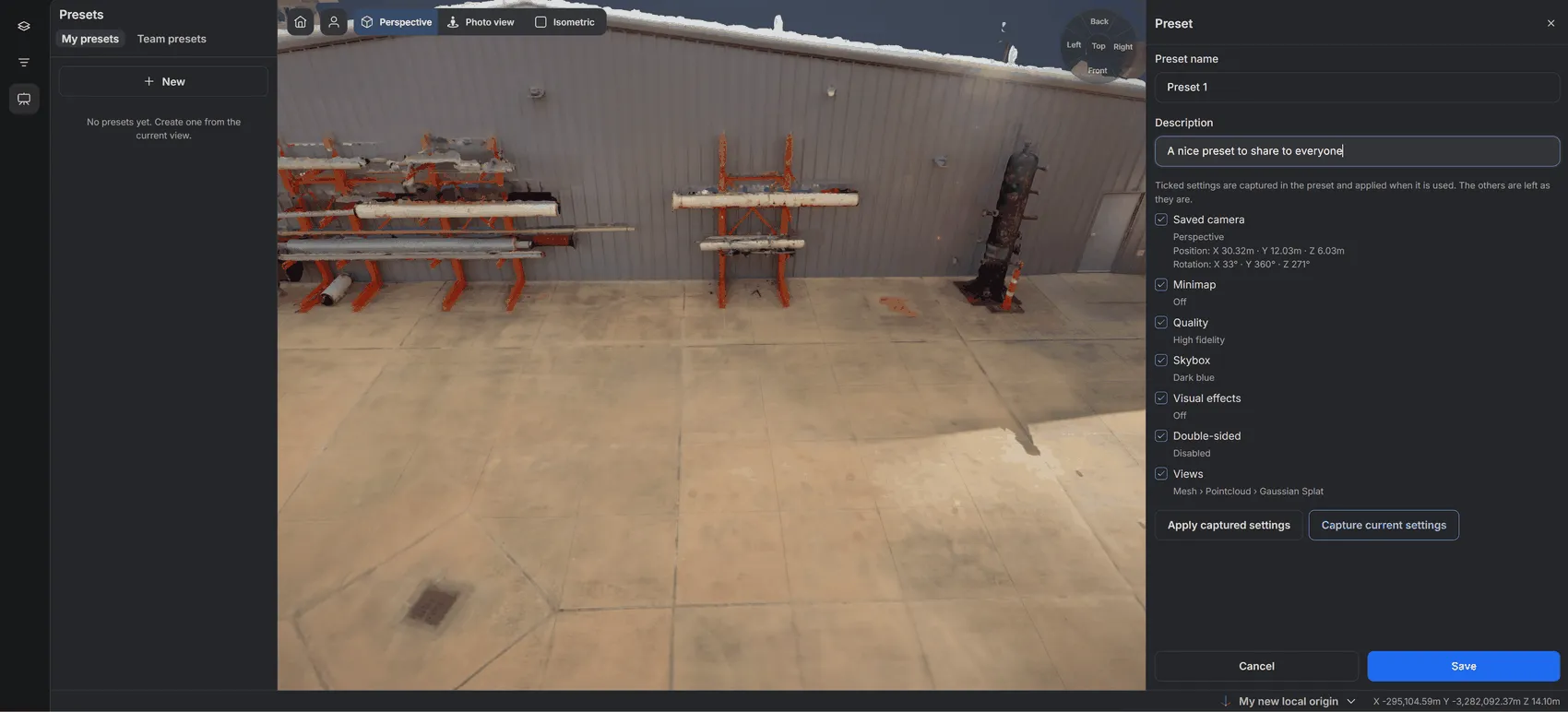
プリセットパネルが開いている間は、保存前にプリセットを仕上げるための 2 つのボタンを使えます。
-
現在の設定を取得 — チェックを入れた設定を、現在の空間の状態から取得し直します。カメラや表示設定を調整したあとに使います。
-
取得した設定を適用 — プリセットの設定を空間に適用し、結果を確認できます。
キャンセルをクリックすると、保存せずにパネルを閉じます。
プリセットを使用する
Section titled “プリセットを使用する”一覧でプリセットにカーソルを合わせて再生ボタンをクリックするか、メニュー(⋮)を開いてプリセットを使用を選択します。プリセットでチェックを入れた設定が適用され、それ以外の設定はそのまま維持されます。
プリセットを管理する
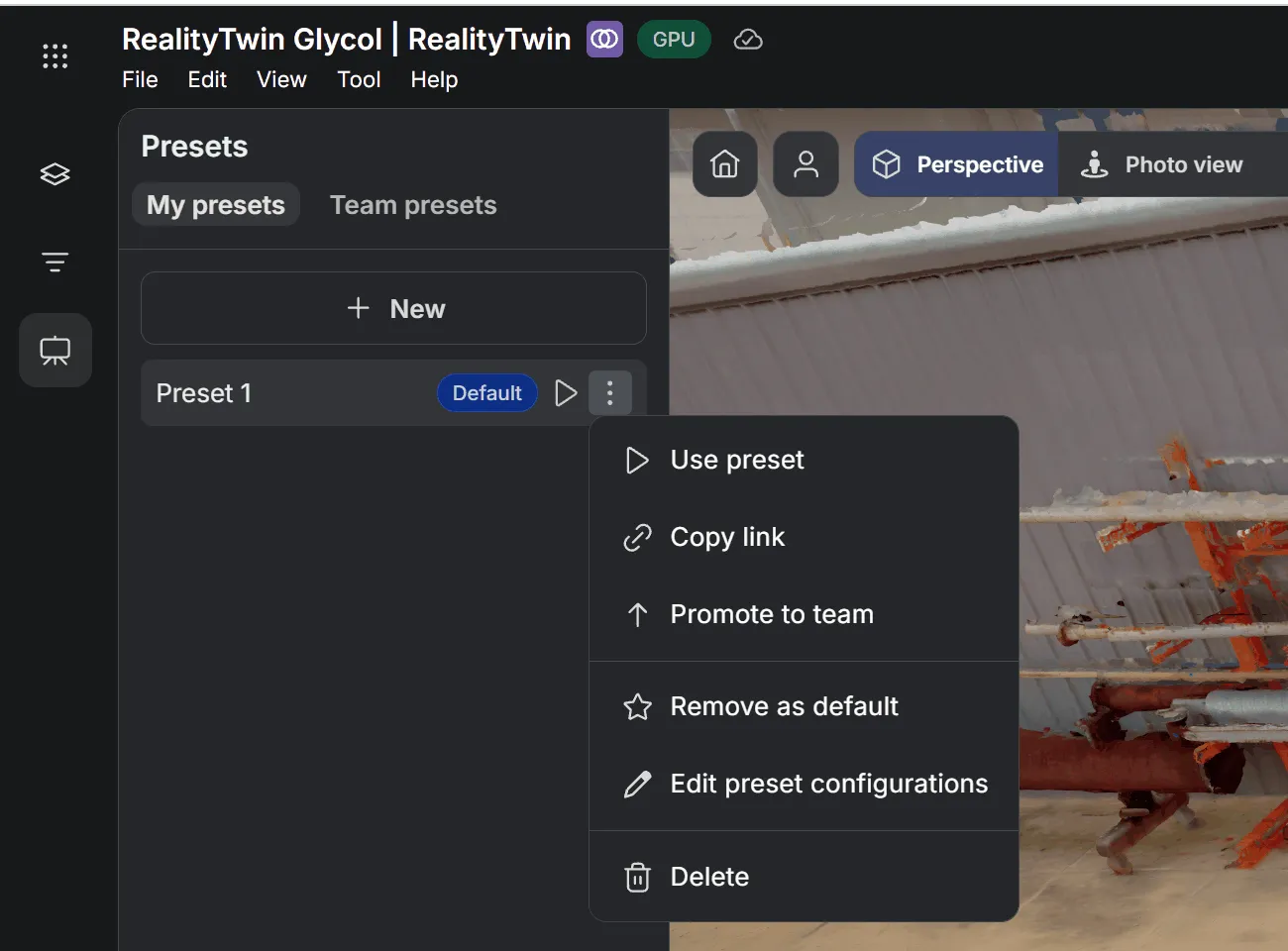
Section titled “プリセットを管理する”プリセットの横にあるメニュー(⋮)を開いて管理します。
| 操作 | 内容 |
|---|---|
| プリセットを使用 | プリセットを空間に適用します。 |
| リンクをコピー | このプリセットを適用した状態で空間を開くリンクをコピーします。個人用プリセットでも使えるため、チームメンバーを自分のビューへ直接案内できます。 |
| チームに昇格 | 個人用プリセットをチームプリセットに移動し、空間を開けるすべてのユーザーが使えるようにします。昇格したプリセットはデフォルトではなくなります。 |
| デフォルトに設定 / デフォルトを解除 | 空間を開いたときに適用されるプリセットに設定します — 参照: デフォルトプリセット。 |
| プリセット設定を編集 | プリセットパネルを再度開き、プリセットの名前や説明を変更したり、設定を変更して取得し直したりします。 |
| 削除 | 確認のあと、プリセットを削除します。 |
デフォルトプリセット
Section titled “デフォルトプリセット”デフォルトプリセットは、ツインまたはレイアウトを開いたときに自動的に適用されます。これにより、チームの実際の作業に合った状態で空間が開きます。一覧ではデフォルトのバッジで示されます。
個人用のデフォルトを 1 つ、チームのデフォルトを 1 つ設定できます。空間を開くと、RealityTwin は次のうち最初に存在するものを適用します。
-
プリセットリンクのプリセット。
-
あなたの個人用デフォルト。
-
チームのデフォルト。
どれも存在しない場合、空間は通常どおり開きます。
チームプリセットと権限
Section titled “チームプリセットと権限”-
空間を開けるユーザーは誰でも、個人用プリセットを作成し、チームプリセットを使用できます。
-
チームプリセットの作成・編集・削除・デフォルト設定、および個人用プリセットのチームへの昇格には、編集者ロールなど、空間の編集権限が必要です。権限のないユーザーも、チームプリセットを使用し、そのリンクをコピーすることはできます。
-
公開リンクから空間を開いた訪問者には、チームプリセットのみが表示されます。