
ユーザーガイド
RealityConnect for Process Simulate は、リアリティキャプチャデータを Tecnomatix Process Simulate にストリーミングし、リアリティキャプチャアセットをスタディに取り込むためのインターフェースを提供します。
このプラグインは Process Simulate のリボンの View タブに表示されます。ボタンはスタディが開かれているときのみ有効になります。
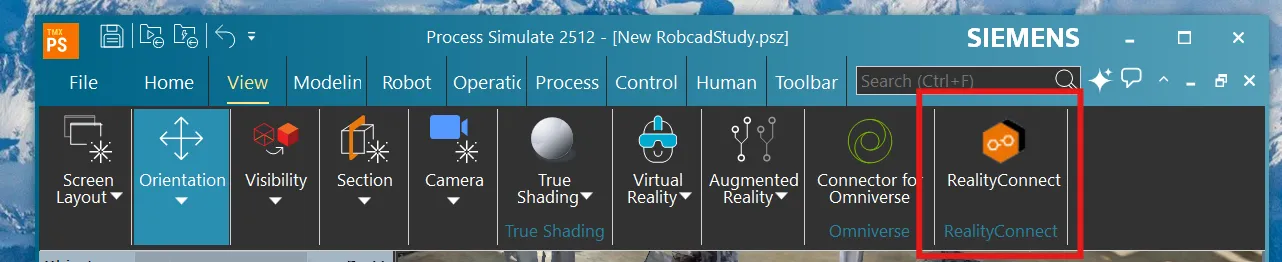
プラグインを開く
Section titled “プラグインを開く”-
Process Simulate でスタディを開きます。
-
View タブに移動します。
-
RealityConnect パネルで RealityConnect をクリックします。
RealityConnect ウィンドウが開き、Sites、Asset manager、Settings and About の 3 つのタブが表示されます。
データへのアクセス
Section titled “データへのアクセス”データにアクセスするには、最初に Prevu3D にサインインする必要があります。
-
RealityConnect ウィンドウの Sites タブで Authenticate をクリックします。
-
ウェブブラウザが開き、Prevu3D の認証ページにリダイレクトされます。
- 複数の組織にアクセスできる場合は、このページで 1 つを選択します。後で組織を変更する場合は、サインアウトしてから再度サインインし、別の組織を選択します。
-
Process Simulate に戻ると、Sites タブに組織のサイトが表示されます。
サインイン後、Sites タブには以下が表示されます:
-
上部に組織名、
-
アクセスできる各ディビジョンごとに 1 つのディビジョン展開項目、
-
各ディビジョン内に、サイトごとのサイトカード。
Sites タブの下部には、Signed in as <email> と Sign out リンクが表示されます。
サイトへの接続
Section titled “サイトへの接続”-
ディビジョンをクリックして展開し、そのサイトを表示します。
-
サイトカードをクリックして展開します。
-
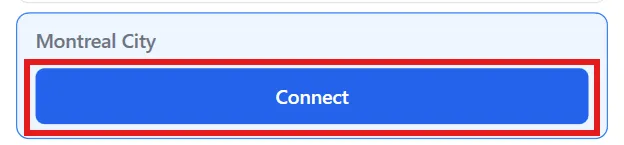
Connect をクリックします。
接続中、アクティブなサイトカードには 2 つのステータスバッジが表示されます:
-
Status: Connected — カーネルセッションがこのサイトに紐づいています。
-
Not displaying site / Loading site… / Rendering… / Displaying site / Streaming failed — ストリーミングオーバーレイのリアルタイム状態。
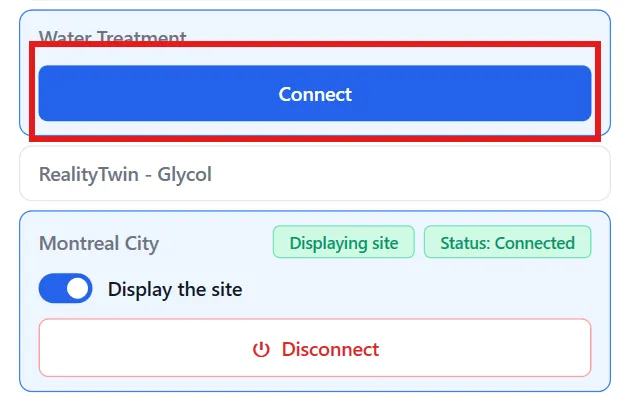
サイトを切り替えるには、別のサイトカードを選択して Connect をクリックします。
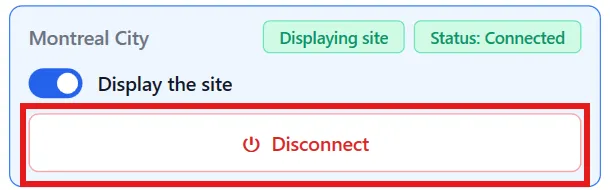
セッションを終了するには、アクティブなサイトカードで Disconnect をクリックします。
Display the site トグルは、接続されたサイトの RealityTwin をアクティブな 3D ビューポートに直接ストリーミングします。
-
このトグルは、アクティブなサイトカード(Sites タブ)および Asset manager タブの上部にある接続済みサイトカードに表示されます。
-
ストリーミングを開始するには on に、停止するには off に切り替えます。
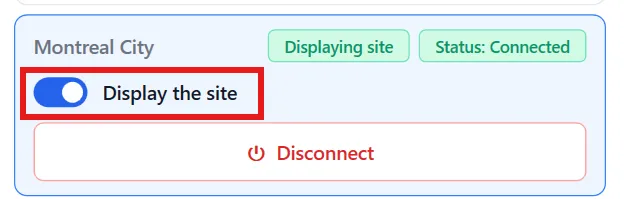
トグルが on の間、ステータスバッジは Loading site… → Rendering… → Displaying site と遷移します。
サイトは完全にメモリ上でストリーミングされます。ストリーミングオーバーレイのためにディスクにファイルは作成されないため、操作が高速で、システムリソースの使用量を最小限に抑えられます。
シーンは、設定された Streaming quality に従って、カメラ位置に基づいて段階的に精細化されます(下記の設定を参照)。
Asset manager
Section titled “Asset manager”Asset manager を使用すると、接続されたサイトの個々の RealityAsset を参照、ロード、アンロードして、Process Simulate スタディに取り込むことができます。
ロードされた RealityAsset は、オブジェクトツリーに Resources として挿入されます。
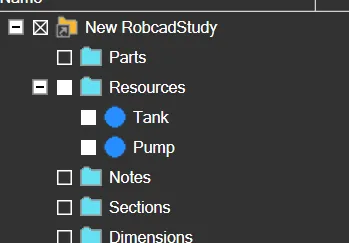
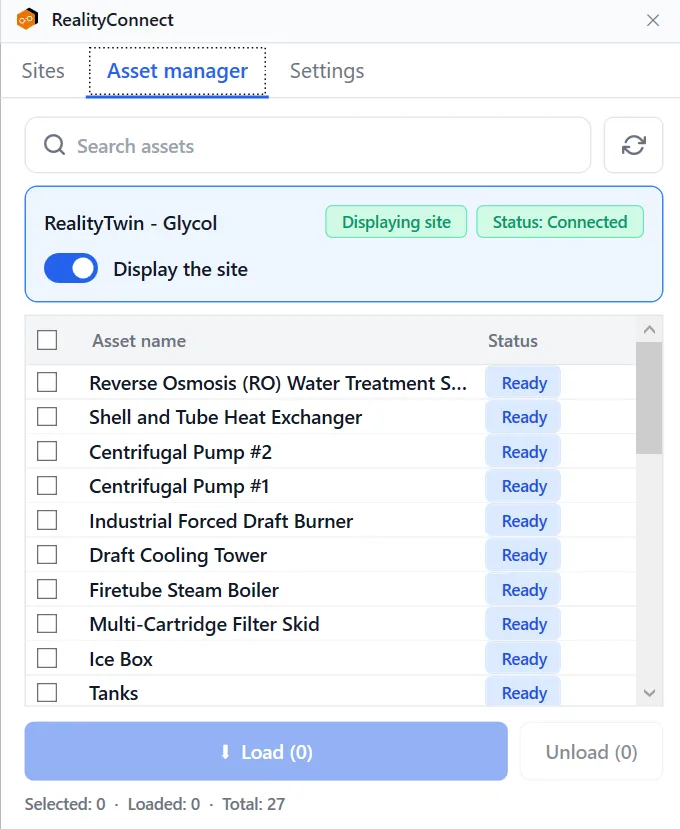
Asset manager タブには以下が表示されます:
-
Search assets ボックスと Refresh ボタン、
-
サイト名、ステータスバッジ、Display the site トグルが表示される接続概要カード、
-
Asset name および Status 列を持つアセットのチェックリスト、
-
Process Simulate にアセットを追加または削除するための Load ボタンと Unload ボタン、
-
ステータス行:Selected: X · Loaded: Y · Total: Z。
アセット操作
Section titled “アセット操作”-
Load
アクティブなスタディにまだロードされていない、選択中のすべてのアセットをロードします。ボタンのラベルにキュー内のアセット数が表示されます。 -
Unload
選択中のロード済みアセットをシーンから削除します。ボタンのラベルに、現在選択されているロード済みアセットの数が表示されます。
アセットステータス
Section titled “アセットステータス”Status 列には、各アセットのライフサイクルを反映した色付きのピル表示が表示されます:
| ステータス | 意味 |
|---|---|
| Ready | 利用可能;未ロード。 |
| Pending | キュー待機中;ロードはまだ開始していない。 |
| Loading… | ジオメトリが抽出・インポートされている。 |
| Cancelling… | キャンセル要求済み;クリーンアップ中。 |
| Loaded | Resource としてスタディに挿入済み。 |
| Error | ロード失敗。詳細はログを確認してください。 |
アセットが Pending または Loading… の間、ステータスピルの内側に X が表示されます。クリックするとそのアセットのインポートをキャンセルできます。

アセットのフィルタリング
Section titled “アセットのフィルタリング”-
Search
リストを名前でフィルタリングします。フィルタリングは大文字小文字を区別せず、入力に応じて更新されます。 -
Refresh
接続されたサイトからアセットリストを手動で再読み込みします。Asset manager タブを開いたときにも自動的に実行されます。
Settings タブには現在、1 つのコントロールのみが用意されています。
ストリーミング品質
Section titled “ストリーミング品質”Streaming quality プリセットは、画面に表示される 3D 環境の全体的な品質を制御します。3 つのプリセットが利用可能です。デフォルトでは Low プリセットが選択されており、この設定はセッション間で保持されません。
| プリセット | 説明 | 予算 |
|---|---|---|
| Low | タイル数最少、フレームレート最良。 | 3 M tris · 24 M px |
| Medium | カバレッジ向上、フレームレートに影響する場合あり。 | 8 M tris · 96 M px |
| High | カバレッジ最良、GPU 負荷最大。 | 16 M tris · 192 M px |
変更はアクティブなストリームに即時適用されます。
.cojt ファイルに関する注意
Section titled “.cojt ファイルに関する注意”リアリティキャプチャアセットをロードすると、プラグインはそれを .cojt ディレクトリに変換し、スタディの System Root の下に書き込みます。これらのディレクトリは、Process Simulate ライブラリの永続的なコンテンツであり、同じマシン上の他のスタディから参照される可能性があるため、プラグインは決して削除しません。
RealityConnect アセットを使用するスタディを共有する必要がある場合は、Process Simulate の PSZX エクスポートを Study and All Components オプション付きで使用し、そのスタディから実際に参照されている .cojt ファイルのみをバンドルしてください。System Root から未参照の .cojt エントリをクリーンアップするのは手動作業となります。