
CAD検査
CAD検査では、空間に読み込まれた CAD モデルの要素階層を開いて、部品を見つけ、3D 内での位置を確認し、元のファイルから引き継いだプロパティを読み取ることができます。同じ階層から、数回のクリックで CAD 要素を RealityAssets に変換することもできます。
CAD モデルをツインに追加する
Section titled “CAD モデルをツインに追加する”CAD検査は、ツインに含まれる CAD モデルを対象に機能します。まず RealityComposer で CAD モデルをレイヤーとして追加します。CAD レイヤーはフローティングレイヤーとして追加され、スキャンとは独立してレンダリングされます。詳しくは新しいレイヤーの追加を参照してください。
CAD検査を開く
Section titled “CAD検査を開く”-
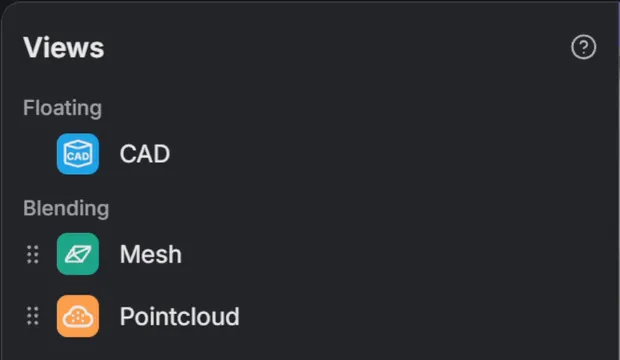
左パネル上部の ビュー ブロックで、浮遊 の下にある CAD を見つけてクリックします。
-
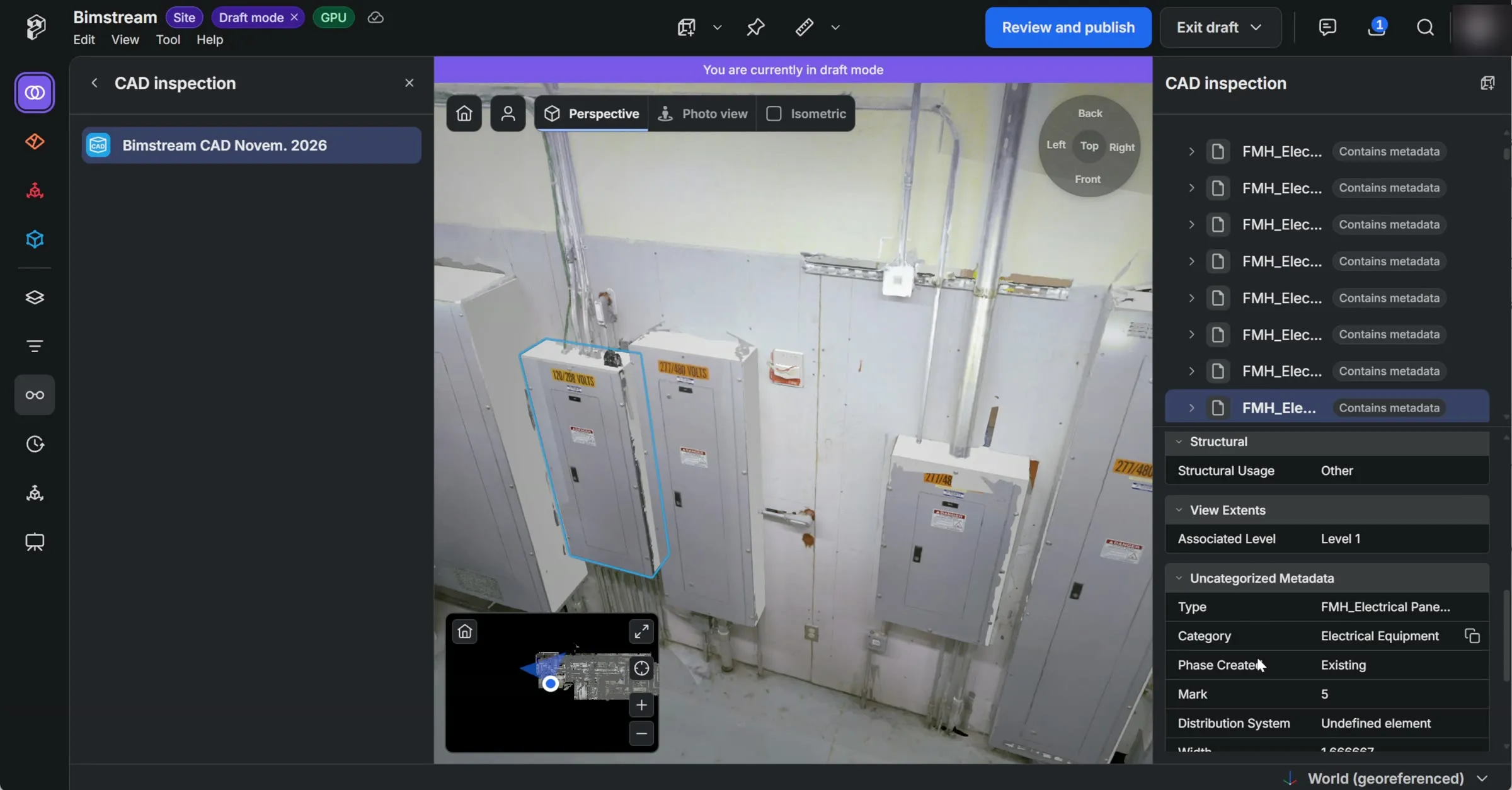
左パネルに、現在のシーンにあるすべての CAD モデルが一覧表示されます。詳しく検査するモデルを選択すると、右側に CAD検査 パネルが開き、上部にそのモデルの要素階層、その下に選択した要素のプロパティが表示されます。間の区切り線をドラッグすると、どちらかの領域を広げられます。
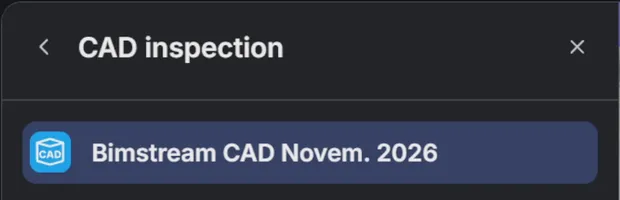
一度に検査できる CAD モデルは 1 つです。CAD検査を終了するには、左パネルの戻る矢印をクリックするか、別のビューを選択するか、いずれかのツールを開始します。
CAD 階層を確認する
Section titled “CAD 階層を確認する”階層は CAD モデルの構造に沿っており、最上位のアセンブリから個々の部品までを表示します。
-
部品数 — アセンブリには、含まれる部品の数が表示されます(例: Pump (12))。
-
メタデータあり — このチップは、CAD プロパティを持つ要素を示します。
-
一覧の要素にホバーすると 3D 内でハイライトされ、3D 内の部品にホバーすると対応する行がハイライトされます。
-
要素をクリックすると選択されます。アセンブリを選択すると、そのすべての部品が選択されます。3D 内の部品をクリックしても選択でき、階層が展開されてその行までスクロールします。
-
要素をダブルクリックすると、カメラがその要素へ移動します。
CAD検査を開いている間は、部品を見分けやすいように CAD モデルのエッジが輪郭表示されます。
要素のプロパティを確認する
Section titled “要素のプロパティを確認する”要素を選択すると、階層の下にそのプロパティが、折りたたみ可能なカテゴリごとに表示されます。カテゴリのないプロパティは 一般 の下に一覧表示されます。
-
Web アドレスの値は、クリックすると新しいタブで開きます。
-
プロパティにホバーして 値をコピー をクリックすると、値がクリップボードにコピーされます。
配置済みの CAD モデルを検査する
Section titled “配置済みの CAD モデルを検査する”CAD モデルは、レイヤーとして追加する代わりに、3D モデルとして空間に配置することもできます。たとえば、Asset Library の CAD モデルや、インポートしたレイアウトに含まれる CAD モデルがこれにあたります。検査するには、そのモデルを選択し、パネルの BIM検査 タブを開きます。このタブには、同じ階層とプロパティがそのモデルに限定して表示されます。
CADラインを表示する
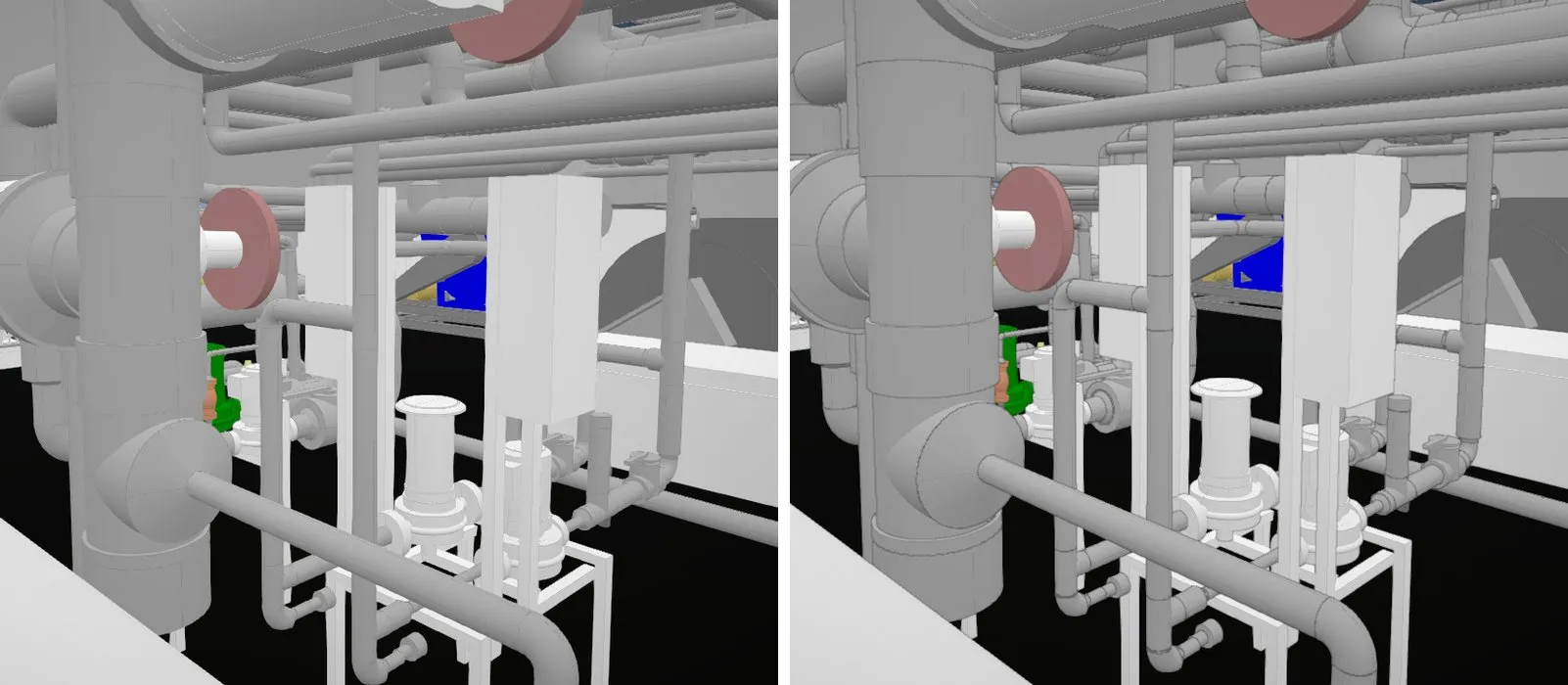
Section titled “CADラインを表示する”CAD検査中だけでなく常に CAD モデルのエッジを輪郭表示するには、表示 メニューを開いて CADラインを表示 をオンにします。下の画像は、同じビューで CADラインを表示 をオフ(左)とオン(右)にした状態を示しています。
CAD要素からRealityAssetsを作成する
Section titled “CAD要素からRealityAssetsを作成する”Prevu3D は、CAD モデルの構造に基づいて RealityAssets を作成できます。CAD検査 パネルで変換する CAD 要素を選択すると、各要素は要素の名前を引き継ぎ、3D の範囲に合わせたサイズの RealityAsset になります。1 つずつ作成することも、検索から複数をまとめて作成することもでき、作成時に CAD プロパティをメタデータタイプのフィールドにコピーできます。
-
CAD からの RealityAssets の作成は ベータ版 — オンデマンドで利用可能 です。組織でまだ有効になっていない場合は、Prevu3D の担当者にお問い合わせください。
-
先にドラフトモードに入るか、RealityPlan Project で作業してください。ドラフトで作成した RealityAssets は、ドラフトを公開すると公開済みのツインに反映されます。
-
RealityAssets を作成する権限が必要です — 参照: 役割と許可。
これらの条件のいずれかを満たしていない場合、作成オプションはパネルに表示されません。
RealityAsset を 1 つ作成する
Section titled “RealityAsset を 1 つ作成する”階層内の要素を右クリックし、RealityAssetを作成 を選択します。その要素が入った状態で RealityAssetsを作成 ウィンドウが開き、すぐに作成できます。
検索から RealityAssets を作成する
Section titled “検索から RealityAssets を作成する”-
CAD検査 パネルのヘッダーで、CAD要素からRealityAssetsを作成 をクリックします。
-
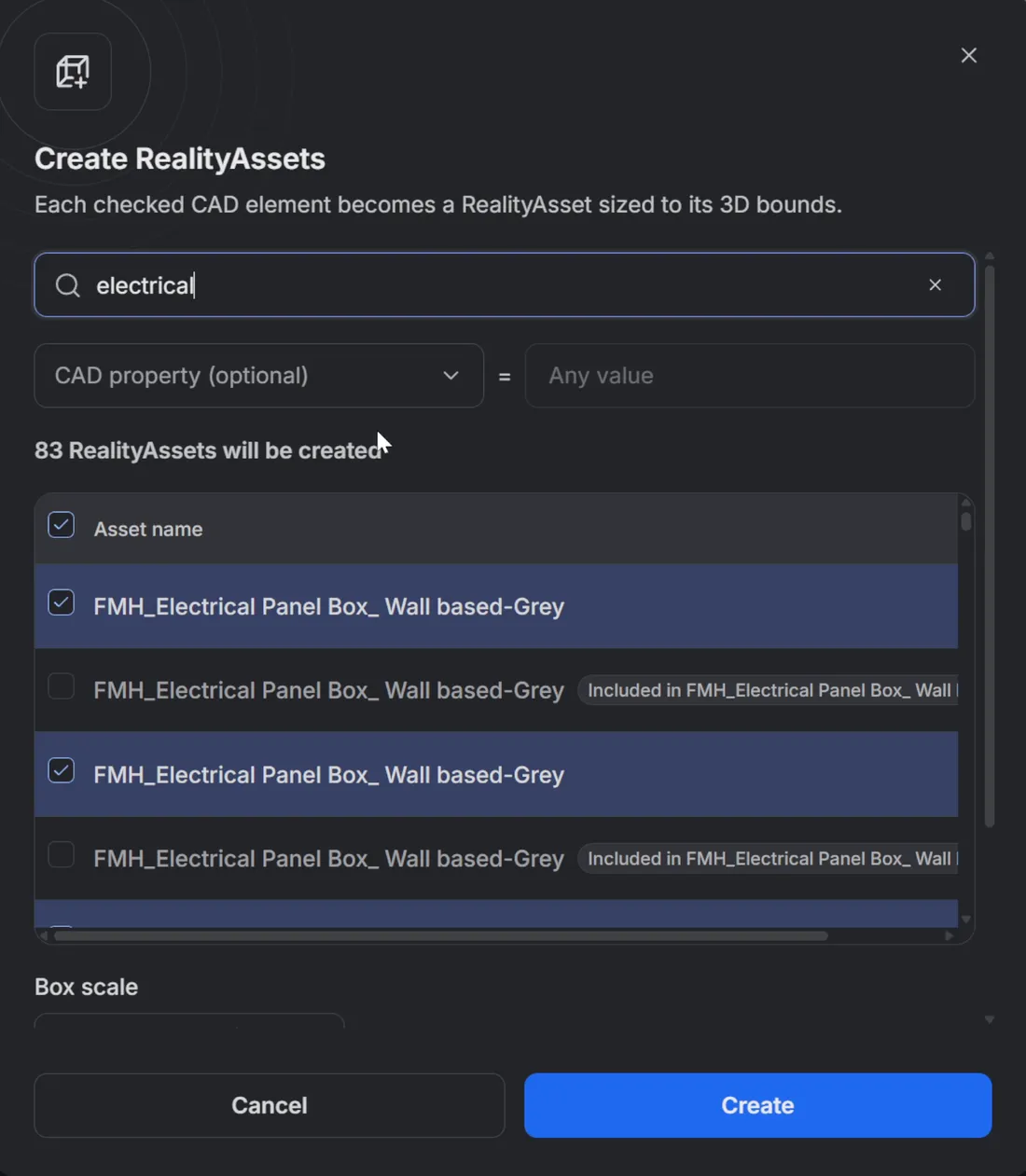
RealityAssetsを作成 ウィンドウで、検査中のソースを検索します。
-
名前でCAD要素を検索 — 名前にそのテキストを含む要素を、大文字と小文字を区別せずに検索します。
-
CADプロパティ(任意) — このプロパティを持つ要素を検索します。横に値を入力すると、プロパティがその値と一致する要素だけに絞り込まれます(大文字と小文字は区別されません)。
両方を入力した場合は、両方に一致する要素が対象になります。
-
-
一致するすべての要素が アセット名 の下に一覧表示され、チェックが入った状態になります。不要な要素のチェックを外します。
要素のチェックを入れたり外したりすると、作成される RealityAssets の数がウィンドウに表示されます。
ボックスとメタデータを設定する
Section titled “ボックスとメタデータを設定する”-
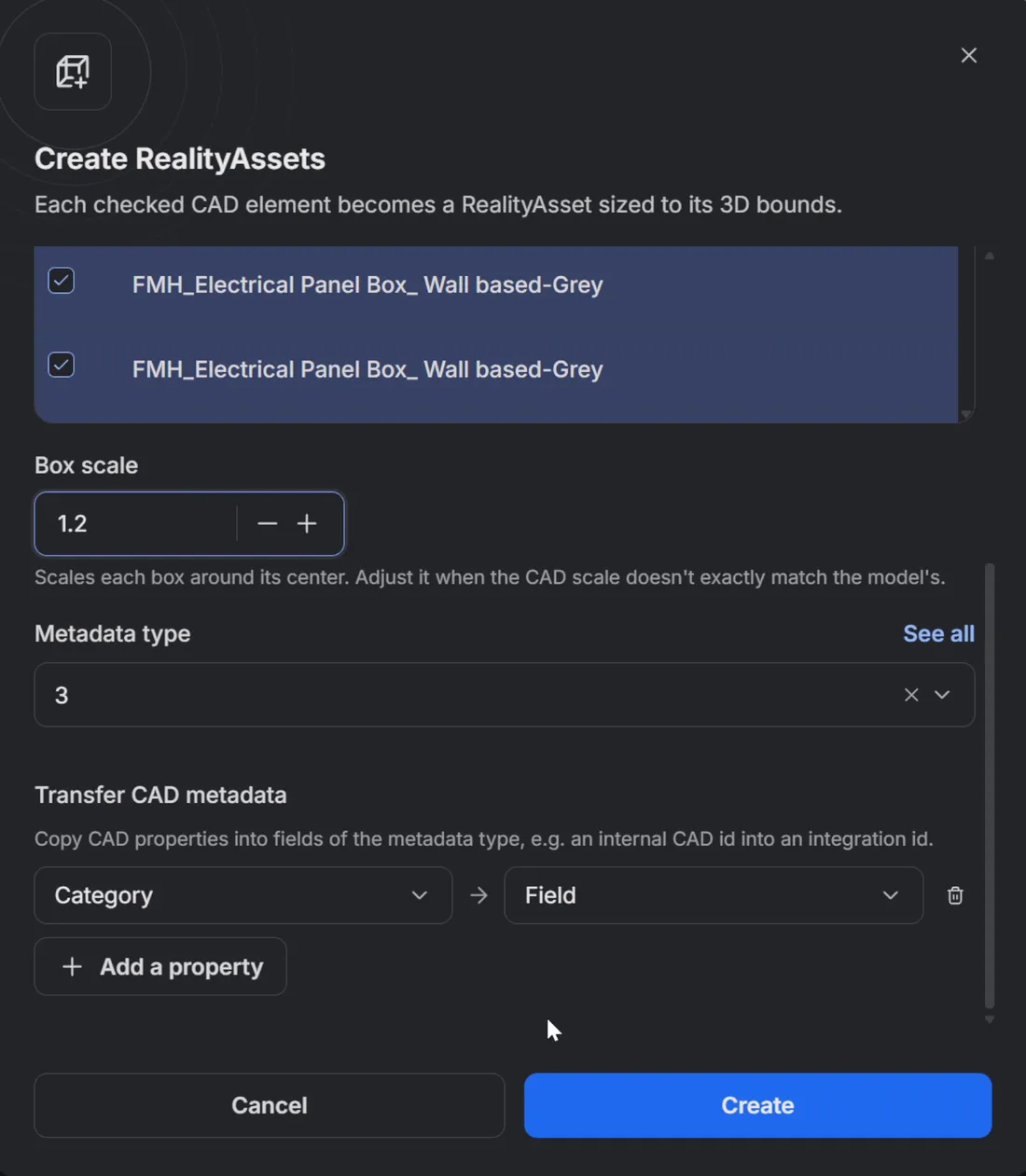
ボックスの縮尺 — 各ボックスを、中心を基準に 0.5~1.5 の範囲で拡大・縮小します。CAD モデルの縮尺が空間の他の部分と完全には一致しない場合を除き、1 のままにしてください。
-
メタデータの種類 — この実行で作成されるすべての RealityAsset に割り当てるメタデータタイプ、または タイプなし。
-
CADメタデータの転送 — メタデータタイプを選択したら、プロパティを追加 をクリックし、CADプロパティ と メタデータタイプのフィールド を組み合わせます。コピーするプロパティごとに 1 行追加します。CAD の値を受け取れるのは、テキストフィールドと数値フィールドのみです。
RealityAssets を作成する
Section titled “RealityAssets を作成する”-
作成 をクリックし、確認します。
-
RealityAssets は進行状況バーとともに 1 つずつ作成されます。
-
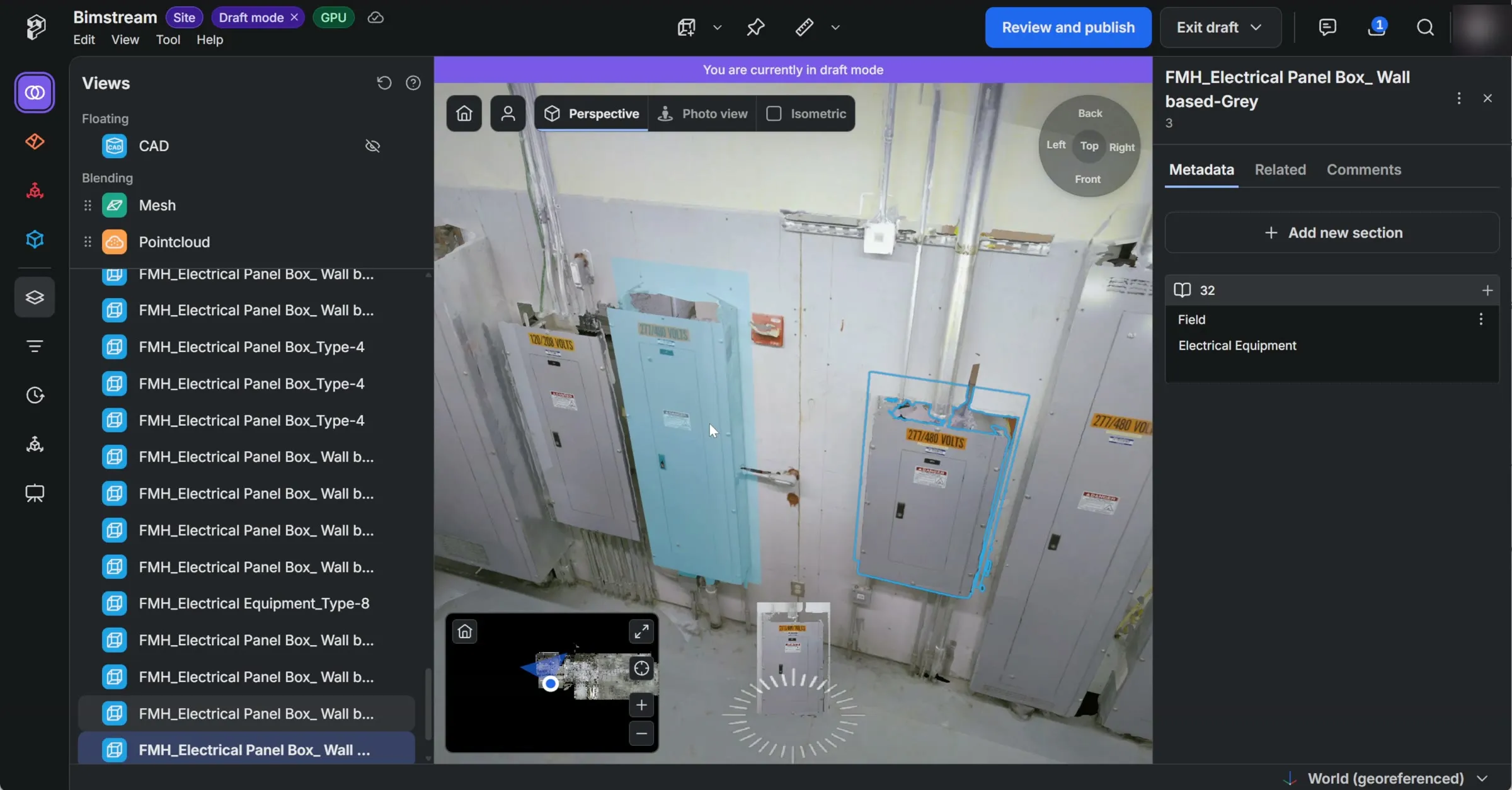
実行が終了すると、作成 された RealityAssets の数、3Dなし としてスキップされた要素の数、作成できなかった数がサマリーに表示されます。閉じる をクリックします。

知っておくと便利なこと
Section titled “知っておくと便利なこと”-
RealityAsset ごとに複数のボックス。 アセンブリから作成した RealityAsset は部品ごとに 1 つのボックスを持ち、各ボックスは部品の向きに合わせて配置されます。
-
名前は CAD から取得されます。 必要に応じて、作成後に RealityAsset のパネルから名前を変更してください。
-
ジオメトリのない要素はスキップされ、3Dなし としてカウントされます。
-
合わない CAD 値は除外されます。 要素にその CAD プロパティがない場合、フィールドは空のままになります。また、CAD の値が数値でない場合、数値フィールドは空のままになります。
-
RealityAsset ごとに 1 回の元に戻す操作。 50 個の RealityAssets を作成した実行を元に戻すには、元に戻す操作が 50 回必要です。
-
同じ検索を 2 回実行すると、RealityAssets が 2 回作成されます。 既存の RealityAssets は照合されないため、検索を再度実行する前に空間を確認してください。
作成した RealityAsset のボックスを調整したり、情報を追加したりするには、RealityAssets の操作およびメタデータの追加と編集を参照してください。