
Ispezione CAD
L’Ispezione CAD apre la gerarchia degli elementi di un modello CAD caricato in uno spazio, così puoi trovare un componente, vedere dove si trova in 3D e consultare le proprietà che porta con sé dal file di origine. Dalla stessa gerarchia puoi trasformare gli elementi CAD in RealityAsset con pochi clic.
Aggiungere il tuo modello CAD al Twin
Sezione intitolata “Aggiungere il tuo modello CAD al Twin”L’ispezione CAD funziona sui modelli CAD che fanno parte del Twin. Per iniziare, aggiungi il tuo modello CAD come layer in RealityComposer: i layer CAD vengono aggiunti come layer flottanti, che vengono renderizzati autonomamente, indipendentemente dalle scansioni. Vedi Aggiungere un nuovo layer.
Aprire l’ispezione CAD
Sezione intitolata “Aprire l’ispezione CAD”-
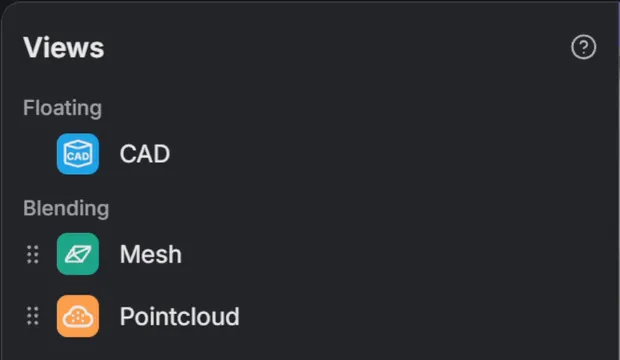
Nel blocco Viste in alto nel pannello di sinistra, individua CAO sotto Galleggiante e fai clic su di essa.
-
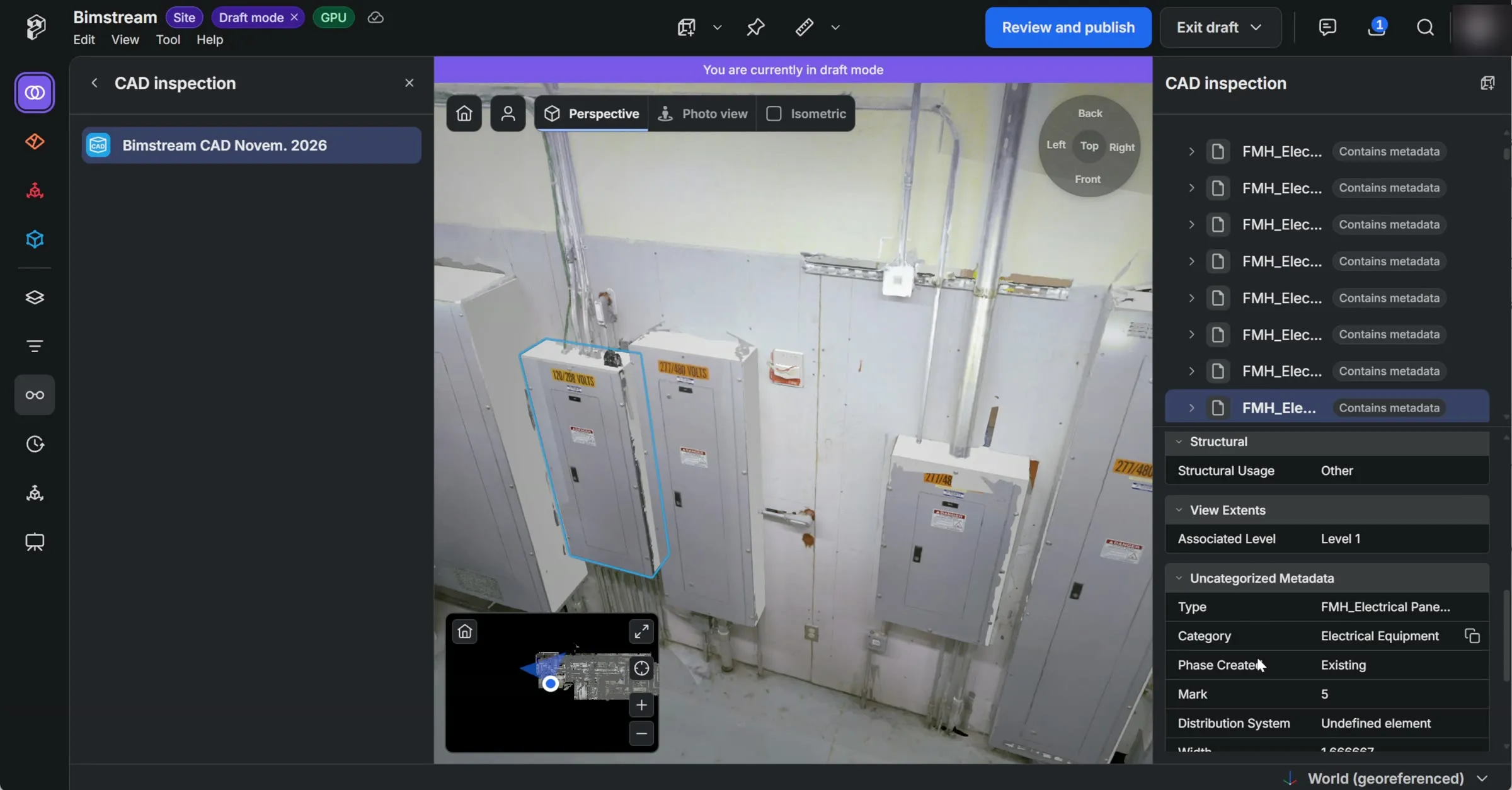
Il pannello di sinistra elenca tutti i modelli CAD della scena corrente. Selezionane uno per ispezionarlo in dettaglio: il pannello Ispezione CAD si apre a destra, con la gerarchia degli elementi di quel modello in alto e le proprietà dell’elemento selezionato in basso. Trascina il divisore tra le due parti per dare più spazio all’una o all’altra.
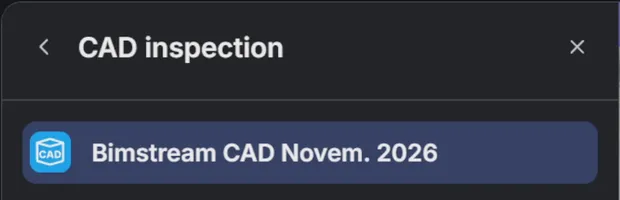
Si ispeziona un solo modello CAD alla volta. Per uscire dall’ispezione CAD, fai clic sulla freccia indietro nel pannello di sinistra, seleziona un’altra vista oppure avvia un qualsiasi strumento.
Esplorare la gerarchia CAD
Sezione intitolata “Esplorare la gerarchia CAD”La gerarchia segue la struttura del modello CAD, dagli assiemi di primo livello fino ai singoli componenti.
-
Conteggi — un assieme mostra quanti componenti contiene, ad esempio Pump (12).
-
Contiene metadati — questa etichetta contrassegna gli elementi che hanno proprietà CAD.
-
Passa il mouse su un elemento dell’elenco per evidenziarlo in 3D, oppure su un componente in 3D per evidenziarne la riga.
-
Fai clic su un elemento per selezionarlo. Selezionare un assieme seleziona tutti i suoi componenti. Anche un clic su un componente in 3D lo seleziona: la gerarchia si espande e scorre fino alla sua riga.
-
Fai doppio clic su un elemento per spostare la fotocamera su di esso.
Mentre l’ispezione CAD è aperta, i bordi del modello CAD sono evidenziati da un contorno, così i componenti si distinguono più facilmente.
Leggere le proprietà di un elemento
Sezione intitolata “Leggere le proprietà di un elemento”Seleziona un elemento per visualizzarne le proprietà sotto la gerarchia, raggruppate in categorie comprimibili. Le proprietà senza categoria sono elencate sotto Generale.
-
I valori che sono indirizzi web si aprono in una nuova scheda quando ci fai clic.
-
Passa il mouse su una proprietà e fai clic su Copia valore per copiarla negli appunti.
Ispezionare un modello CAD posizionato
Sezione intitolata “Ispezionare un modello CAD posizionato”Un modello CAD può anche essere posizionato nello spazio come modello 3D invece di essere aggiunto come layer, ad esempio un modello CAD dell’Asset Library o uno che fa parte di un layout importato. Per ispezionarlo, selezionalo e apri la scheda Ispezione BIM nel suo pannello. La scheda contiene la stessa gerarchia e le stesse proprietà, limitate a quel modello.
Mostrare le linee CAD
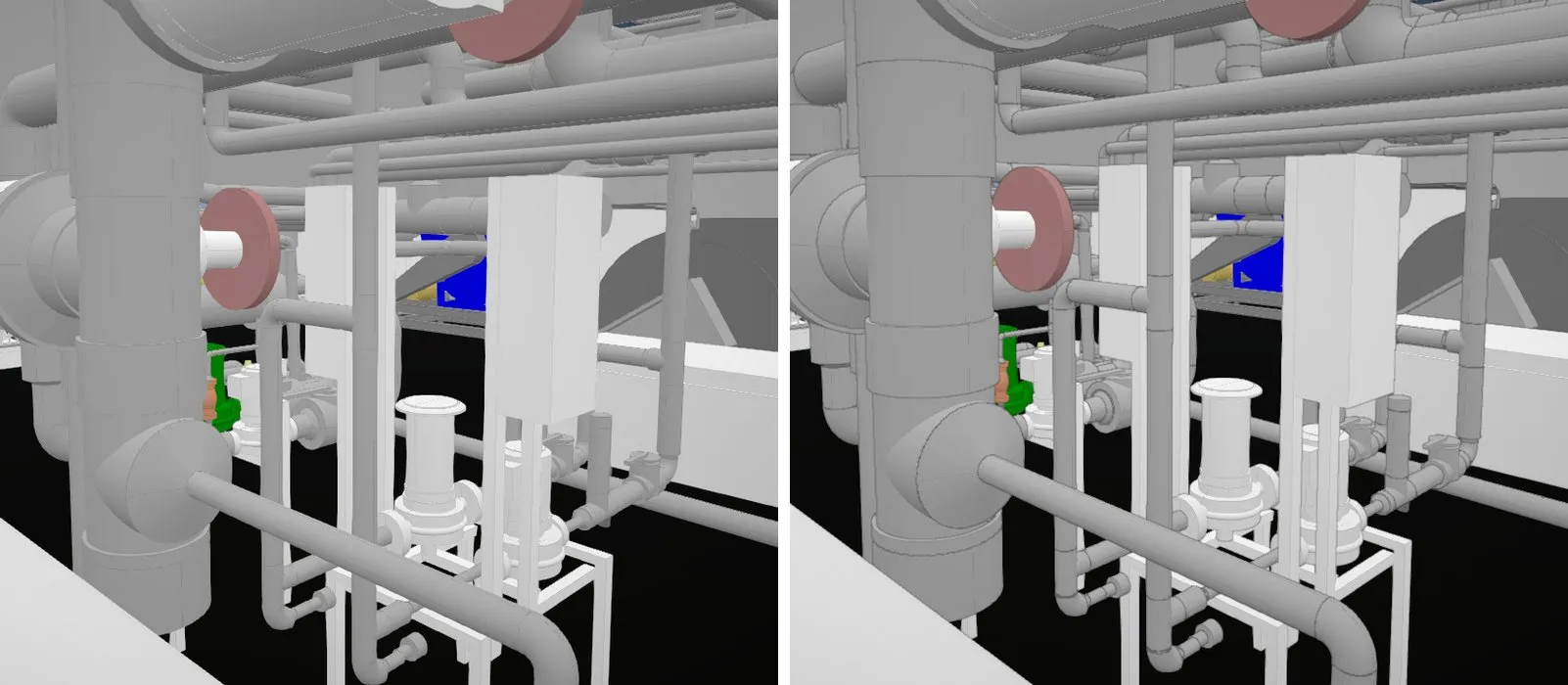
Sezione intitolata “Mostrare le linee CAD”Per mantenere sempre il contorno sui bordi dei modelli CAD, non solo durante l’ispezione CAD, apri il menu Vista e attiva Mostra linee CAD. Le immagini seguenti mostrano la stessa vista con Mostra linee CAD disattivato (a sinistra) e attivato (a destra).
Creare RealityAsset da elementi CAD
Sezione intitolata “Creare RealityAsset da elementi CAD”Prevu3D può creare RealityAsset in base alla struttura del tuo modello CAD. Dal pannello Ispezione CAD scegli quali elementi CAD convertire, e ognuno diventa un RealityAsset che ne riprende il nome ed è dimensionato secondo il suo ingombro 3D. Puoi crearli uno alla volta oppure molti insieme a partire da una ricerca, e copiare le proprietà CAD nei campi del loro tipo di metadati al momento della creazione.
Prima di iniziare
Sezione intitolata “Prima di iniziare”-
La creazione di RealityAsset da CAD è in Beta — disponibile su richiesta. Contatta il tuo referente Prevu3D se non è ancora abilitata per la tua organizzazione.
-
Entra prima in modalità bozza, oppure lavora in un RealityPlan Project. I RealityAsset creati in una bozza arrivano nel Twin pubblicato quando pubblichi la bozza.
-
Ti serve il permesso di creare RealityAsset — vedi Ruoli e permessi.
Se manca una di queste condizioni, le opzioni di creazione non compaiono nel pannello.
Creare un RealityAsset
Sezione intitolata “Creare un RealityAsset”Fai clic con il tasto destro su un elemento della gerarchia e seleziona Crea un RealityAsset. Si apre la finestra Crea RealityAssets con quell’elemento, pronto per la creazione.
Creare RealityAsset da una ricerca
Sezione intitolata “Creare RealityAsset da una ricerca”-
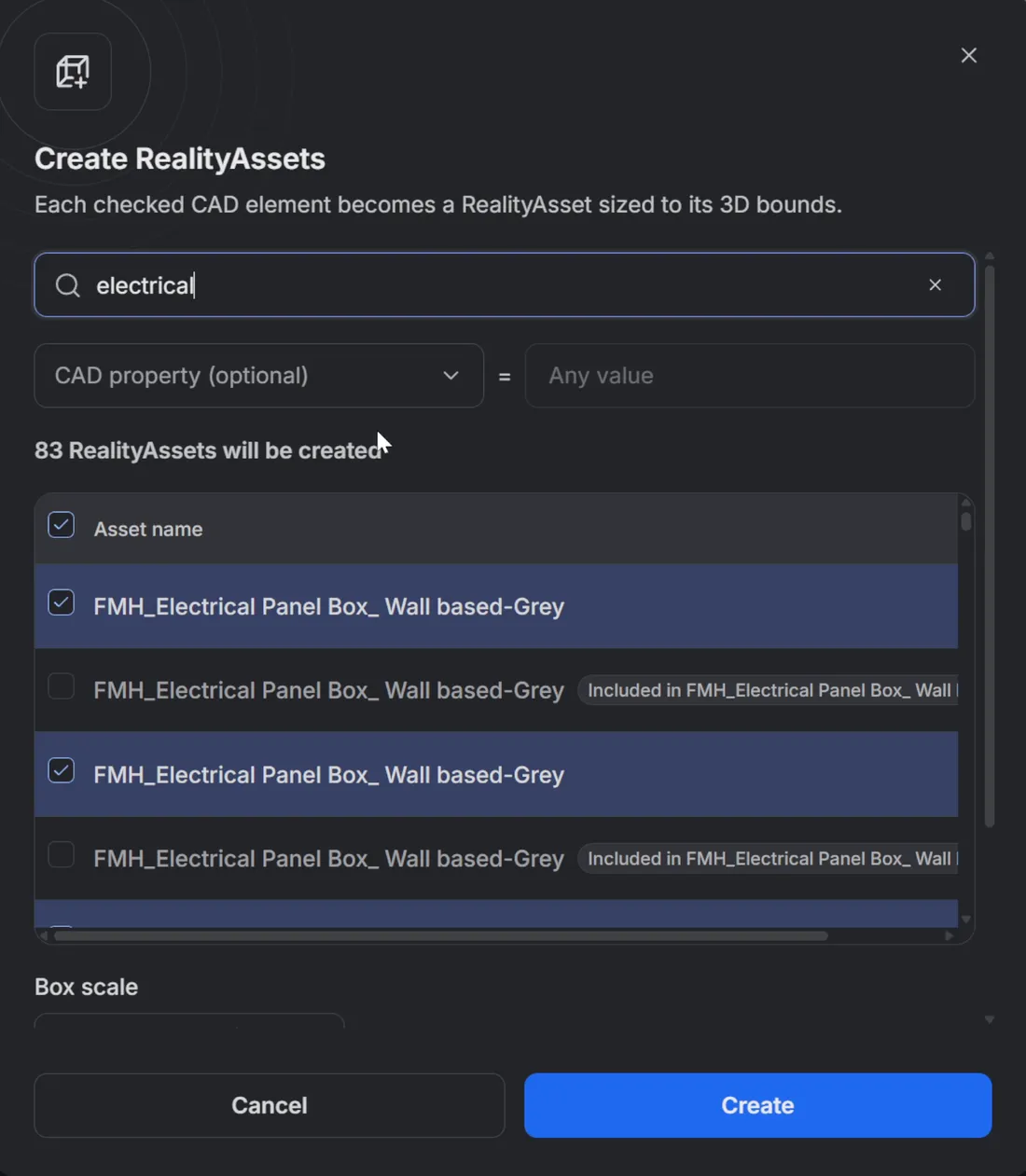
Nell’intestazione del pannello Ispezione CAD, fai clic su Crea RealityAssets da elementi CAD.
-
Nella finestra Crea RealityAssets, cerca nella sorgente ispezionata:
-
Cerca elementi CAD per nome — trova gli elementi il cui nome contiene il testo, senza distinzione tra maiuscole e minuscole.
-
Proprietà CAD (facoltativo) — trova gli elementi che hanno questa proprietà. Digita un valore accanto per mantenere solo gli elementi in cui la proprietà è uguale a quel valore, senza distinzione tra maiuscole e minuscole.
Se compili entrambi i campi, gli elementi devono soddisfare entrambi i criteri.
-
-
Ogni elemento corrispondente è elencato sotto Nome dell’asset e selezionato. Deseleziona quelli che non ti servono.
Mentre selezioni e deselezioni gli elementi, la finestra indica quanti RealityAsset verranno creati.
Impostare i box e i metadati
Sezione intitolata “Impostare i box e i metadati”-
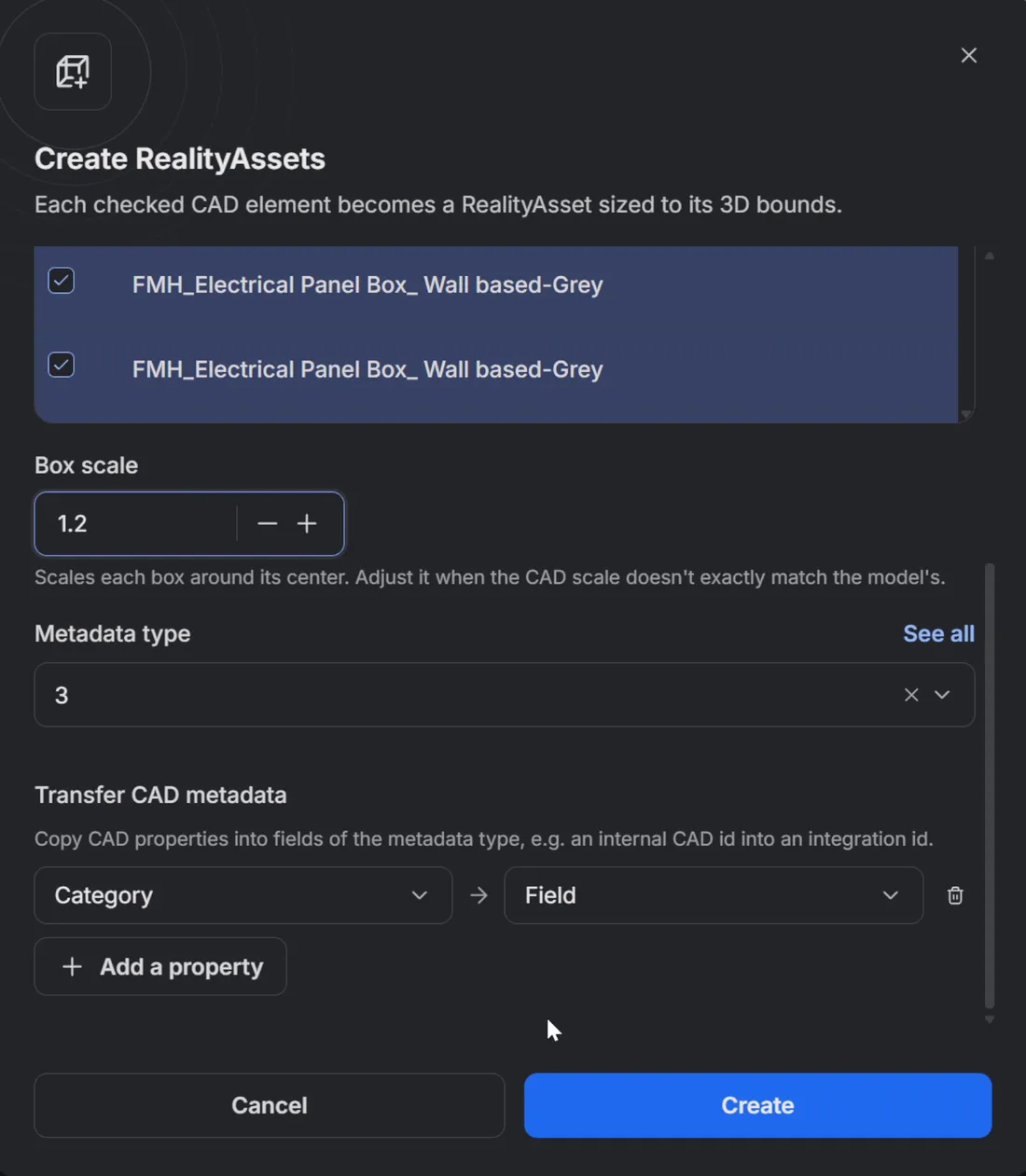
Scala delle scatole — ingrandisce o riduce ogni box attorno al suo centro, da 0,5 a 1,5. Lasciala a 1, a meno che la scala del modello CAD non corrisponda esattamente al resto dello spazio.
-
Tipo di metadati — il tipo di metadati assegnato a ogni RealityAsset creato in questa esecuzione, oppure Nessun tipo.
-
Trasferisci i metadati CAD — dopo aver scelto un tipo di metadati, fai clic su Aggiungi una proprietà e abbina una Proprietà CAD a un Campo del tipo di metadati. Aggiungi una riga per ogni proprietà da copiare. Solo i campi di testo e numerici possono ricevere valori CAD.
Creare i RealityAsset
Sezione intitolata “Creare i RealityAsset”-
Fai clic su Crea, quindi conferma.
-
I RealityAsset vengono creati uno alla volta, con una barra di avanzamento.
-
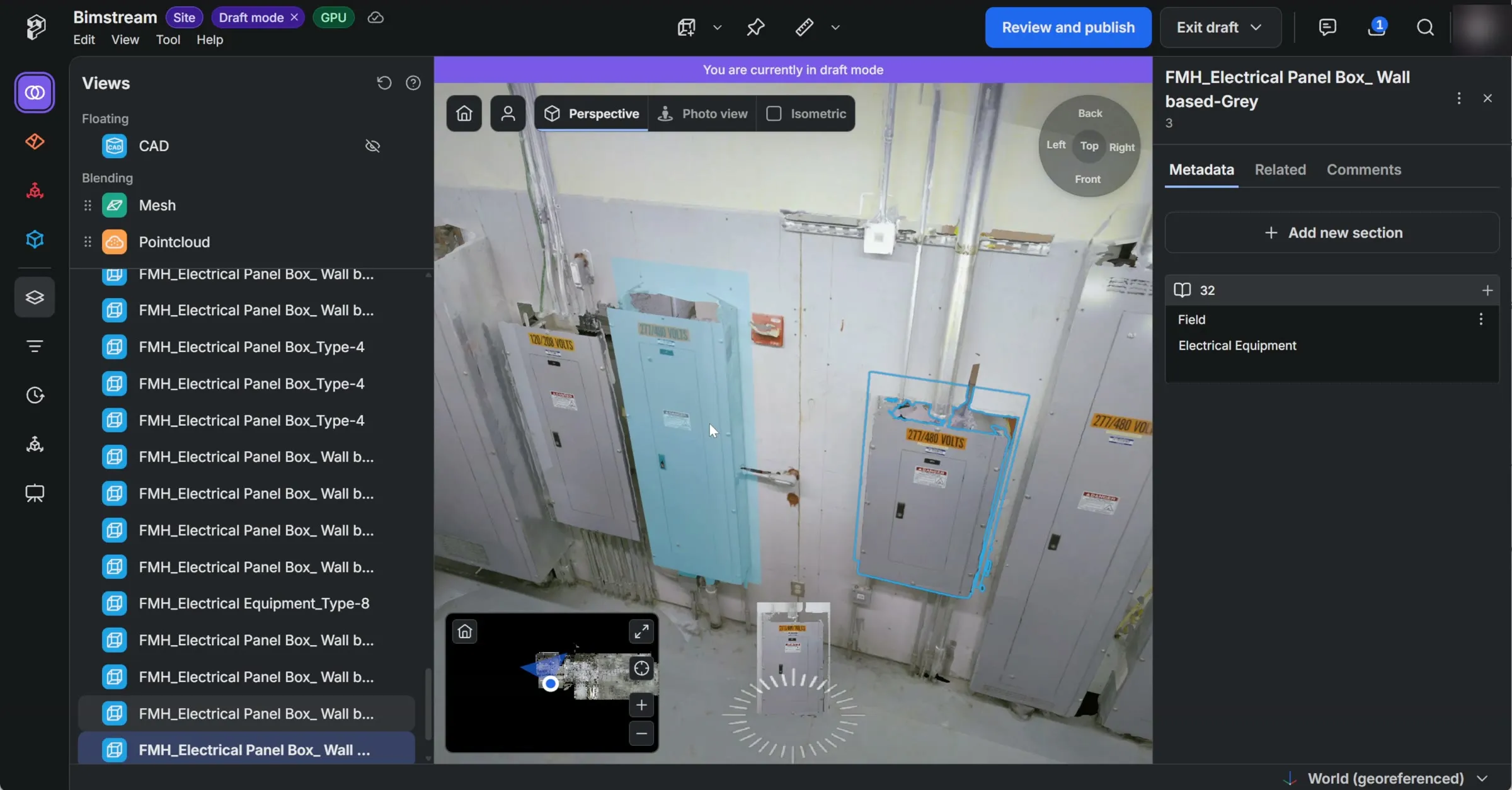
Al termine dell’esecuzione, un riepilogo indica quanti RealityAsset sono stati Creati, quanti elementi sono stati saltati perché Senza 3D e quanti non è stato possibile creare. Fai clic su Chiudere.

Da sapere
Sezione intitolata “Da sapere”-
Più box per RealityAsset. Un RealityAsset creato da un assieme contiene un box per ogni componente, e ogni box segue l’orientamento del componente.
-
I nomi provengono dal CAD. Se necessario, rinomina un RealityAsset in seguito dal suo pannello.
-
Gli elementi senza geometria vengono saltati e conteggiati come Senza 3D.
-
I valori CAD non compatibili vengono esclusi. Un campo resta vuoto quando l’elemento non ha la proprietà CAD, e un campo numerico resta vuoto quando il valore CAD non è un numero.
-
Ogni RealityAsset è un passaggio di annullamento a sé. Per annullare un’esecuzione di 50 RealityAsset servono 50 annullamenti.
-
Eseguire due volte la stessa ricerca crea due volte i RealityAsset. I RealityAsset esistenti non vengono controllati, quindi verifica lo spazio prima di rieseguire una ricerca.
Per perfezionare i box di un RealityAsset creato o aggiungervi altre informazioni, vedi Lavorare con i RealityAsset e Aggiungere e modificare i metadati.