
Guida utente
RealityConnect for Omniverse colma il divario tra i digital twin ad alta fedeltà e il tuo stage Omniverse. Trasmette in streaming ambienti RealityTwin su larga scala e singoli Reality Assets direttamente in Omniverse — interamente in memoria, con affinamento progressivo dipendente dalla vista, quindi non è necessario scaricare o importare file su disco.
Aprire il plugin
Sezione intitolata “Aprire il plugin”Una volta installata e caricata l’estensione, RealityConnect aggiunge un pulsante alla barra degli strumenti principale della tua applicazione Omniverse.

-
Fai clic sul pulsante Open Prevu3D RealityConnect sulla barra degli strumenti per aprire il pannello.
-
Fai clic di nuovo in qualsiasi momento per nascondere o rivisualizzare il pannello.
Le schede Sites, Assets, Settings e About diventano disponibili dopo aver effettuato l’accesso.
Accedere ai tuoi dati
Sezione intitolata “Accedere ai tuoi dati”Accesso
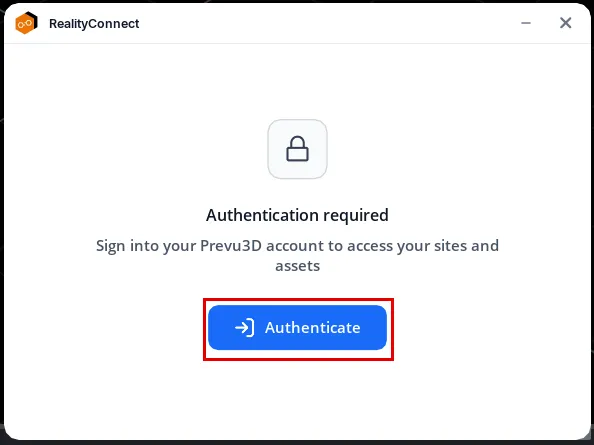
Sezione intitolata “Accesso”Per accedere ai tuoi dati, devi prima effettuare l’accesso al tuo account Prevu3D.
-
Nel pannello RealityConnect, fai clic su Connect to RealityPlatform. Si apre un browser web e ti reindirizza alla pagina di accesso di Prevu3D. Nel frattempo il pannello mostra Waiting for authentication.
-
Nel browser web, accedi al tuo account Prevu3D e autorizza il plugin ad accedere ai dati della tua organizzazione.
-
Tornando in Omniverse, il pannello mostra Loading your sites… e quindi apre la scheda Sites.
Esplorare i tuoi siti
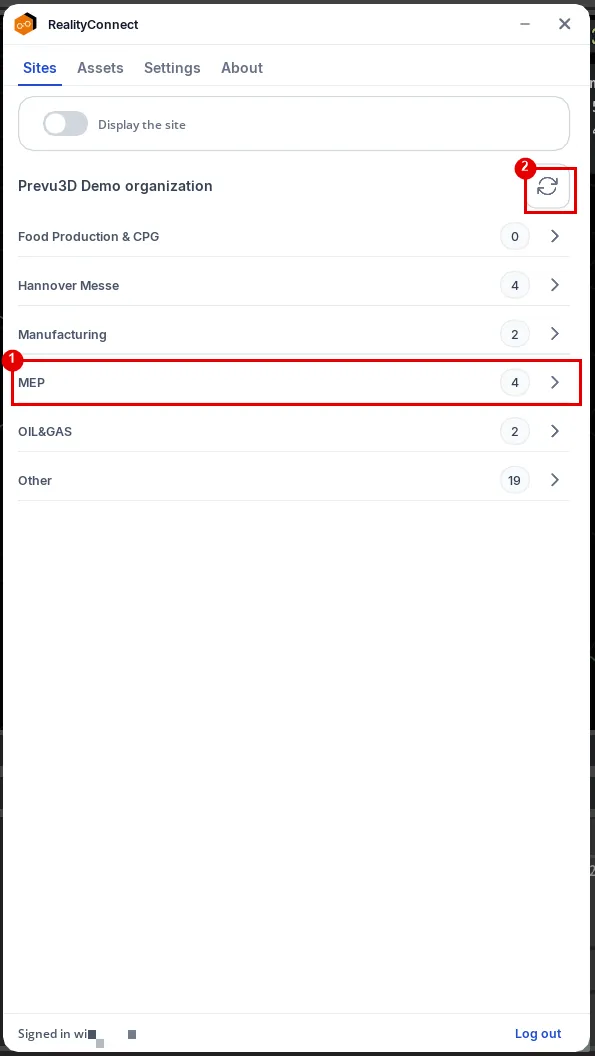
Sezione intitolata “Esplorare i tuoi siti”Una volta effettuato l’accesso, la scheda Sites elenca i dati a cui hai accesso, raggruppati sotto la tua organizzazione.
-
Divisioni — ogni riga di divisione mostra quanti siti contiene. Fai clic su una riga per espanderla o comprimerla e rivelare i suoi Sites e i RealityTwins al loro interno.
-
Refresh — ricarica l’elenco da RealityPlatform in qualsiasi momento.
Connettersi a un twin
Sezione intitolata “Connettersi a un twin”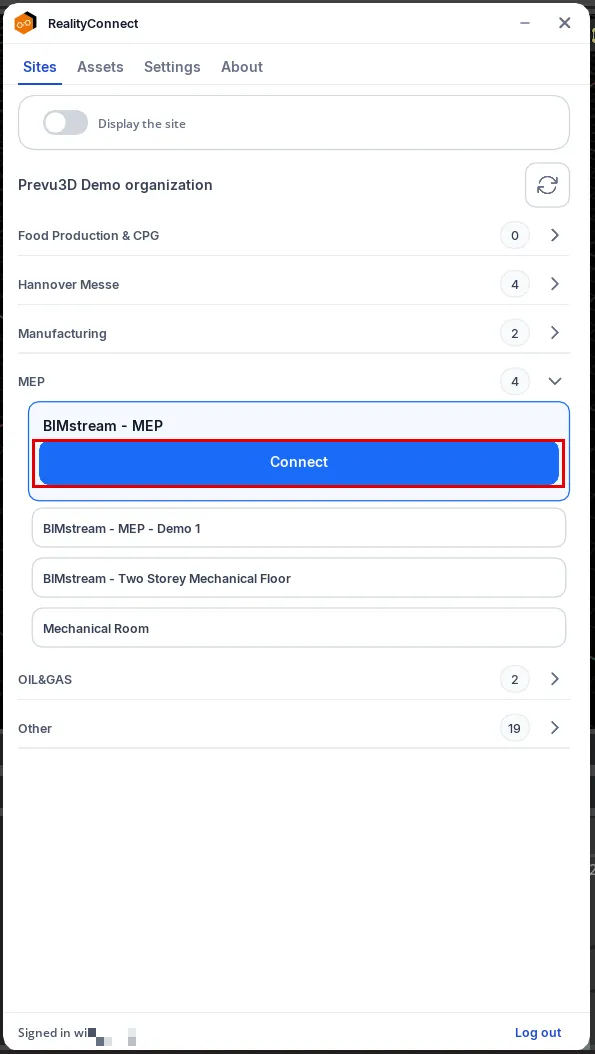
-
Fai clic su un RealityTwin per selezionarlo. La riga si espande in una scheda con un pulsante Connect.
-
Fai clic su Connect. La riga mostra Status: connecting… mentre la sessione viene stabilita, quindi Status: Connected una volta che l’ambiente inizia a trasmettere in streaming nel tuo stage.
-
Mentre muovi la telecamera, l’ambiente viene trasmesso in streaming progressivamente.
Per interrompere lo streaming, fai clic su Disconnect sulla riga connessa. Se una connessione non riesce, la riga mostra Status: Not connected con un pulsante Retry — fai clic per riprovare.
Visualizzazione del sito
Sezione intitolata “Visualizzazione del sito”L’ambiente RealityTwin trasmesso in streaming ti offre un contesto immediato del sito nel tuo stage.
-
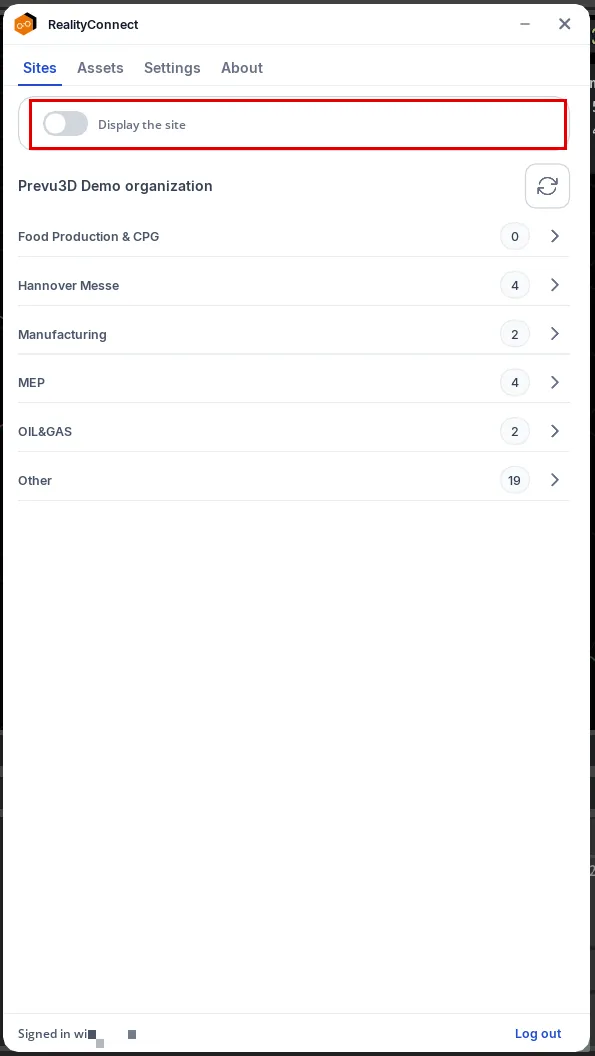
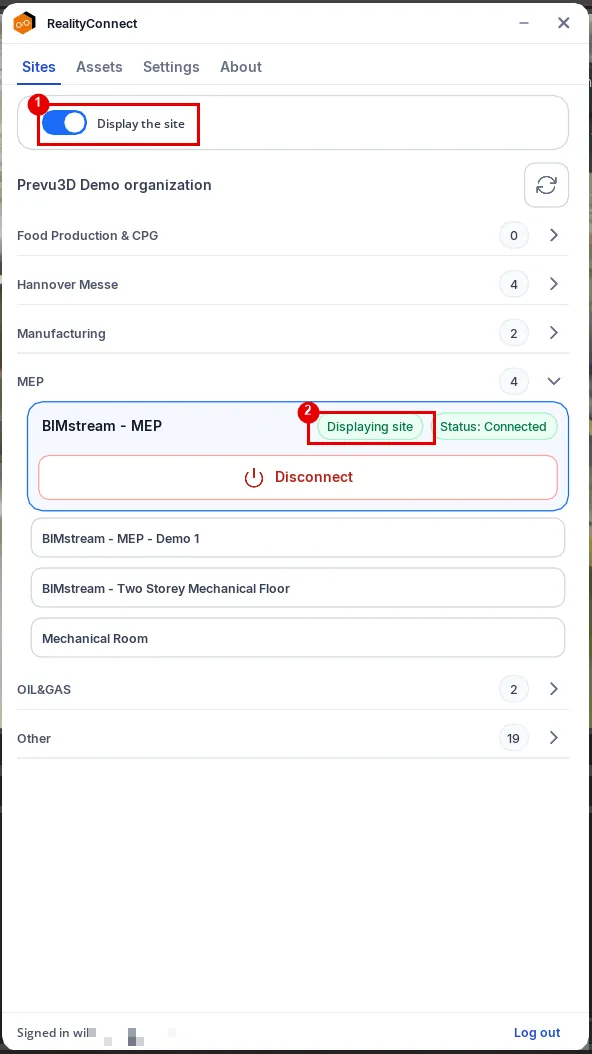
Mostra o nascondi l’ambiente Usa l’interruttore Display the site nella parte superiore della scheda Sites (è disponibile anche sulla scheda del sito connesso nella parte superiore della scheda Assets). L’interruttore diventa attivo una volta che un twin è in streaming.
-
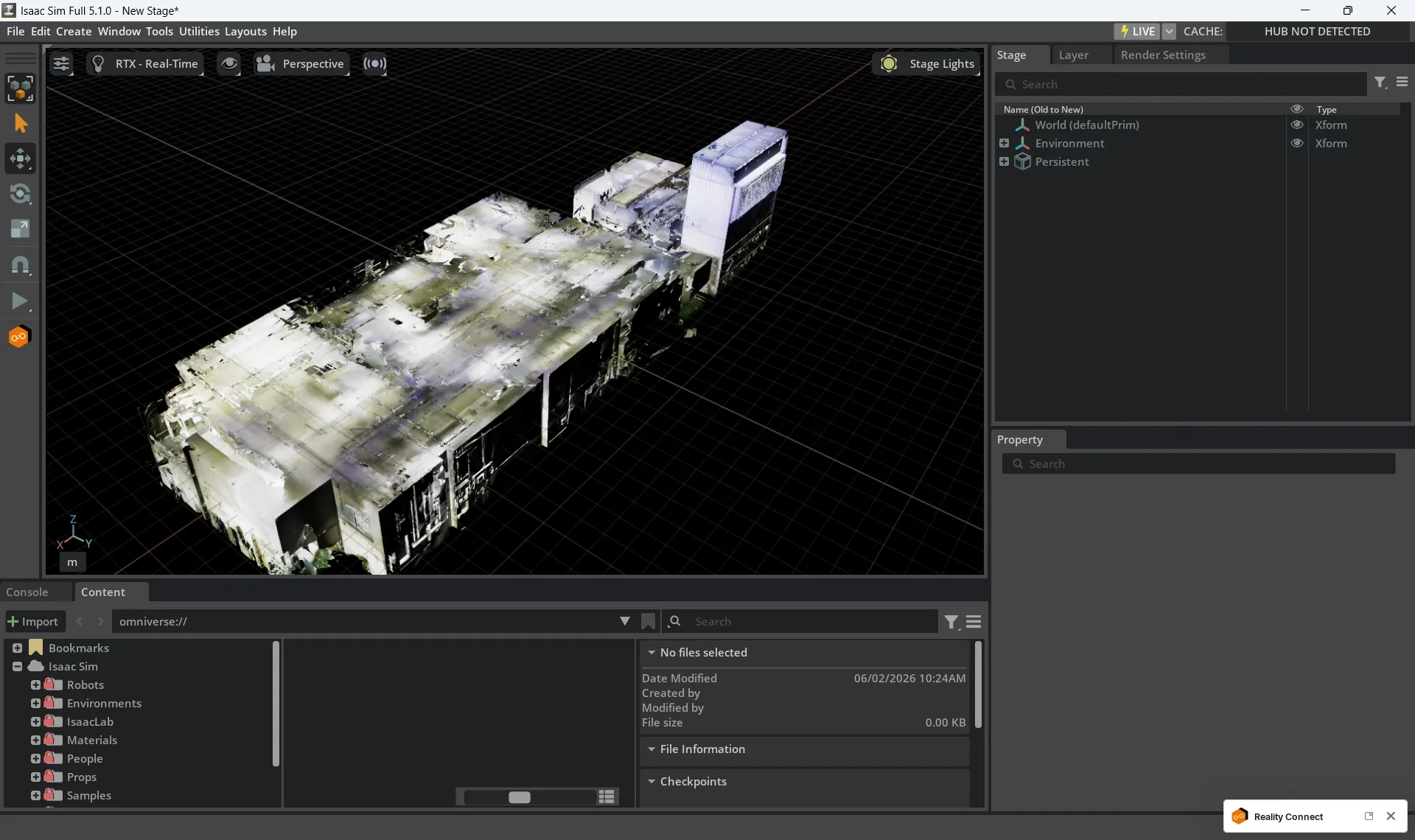
Streaming in memoria L’ambiente viene trasmesso in streaming interamente in memoria, senza creare o caricare file su disco, mantenendo l’interazione veloce e basso l’impatto sulle risorse di sistema.
-
Affinamento dipendente dalla vista La scena viene affinata progressivamente in base alla posizione della telecamera, migliorando la qualità visiva dove conta mantenendo prestazioni fluide durante la navigazione.
-
Interruttore Display the site (attivo) — l’ambiente viene mostrato nel tuo stage.
-
Displaying site — la riga connessa conferma che l’ambiente è visibile. Disattiva l’interruttore e cambia in Not displaying site: l’ambiente viene nascosto, ma il RealityTwin rimane connesso (Status: Connected), quindi puoi mostrarlo di nuovo istantaneamente senza ri-streaming.
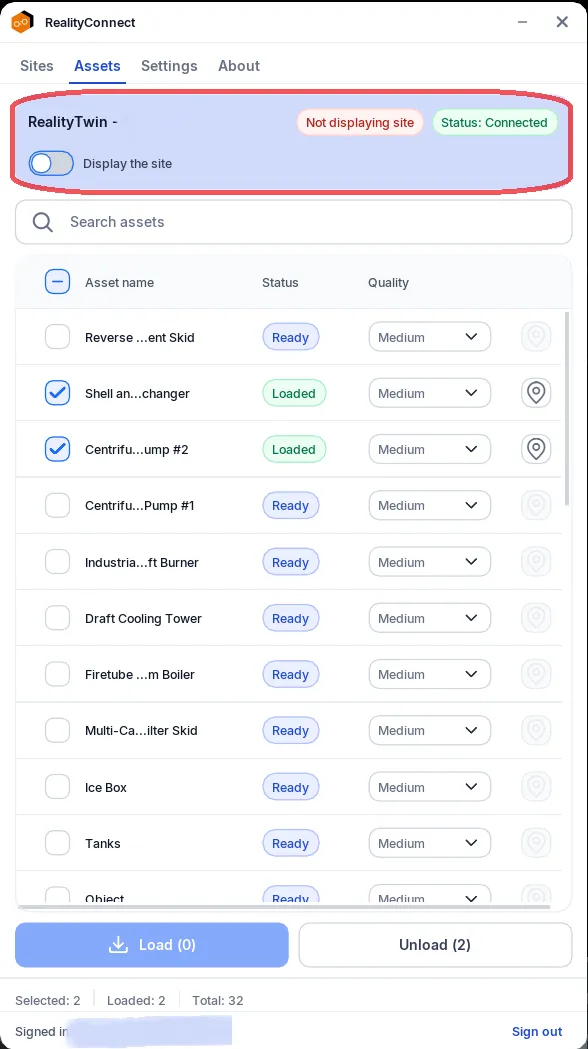
La scheda Assets ti permette di esplorare, caricare e gestire i Reality Assets collegati al RealityTwin connesso. La scheda nella parte superiore mostra il twin connesso, il suo interruttore Display the site e lo stato della connessione. Se nessun twin è connesso, la scheda mostra No site connected con un pulsante Go to sites.
Operazioni sugli asset
Sezione intitolata “Operazioni sugli asset”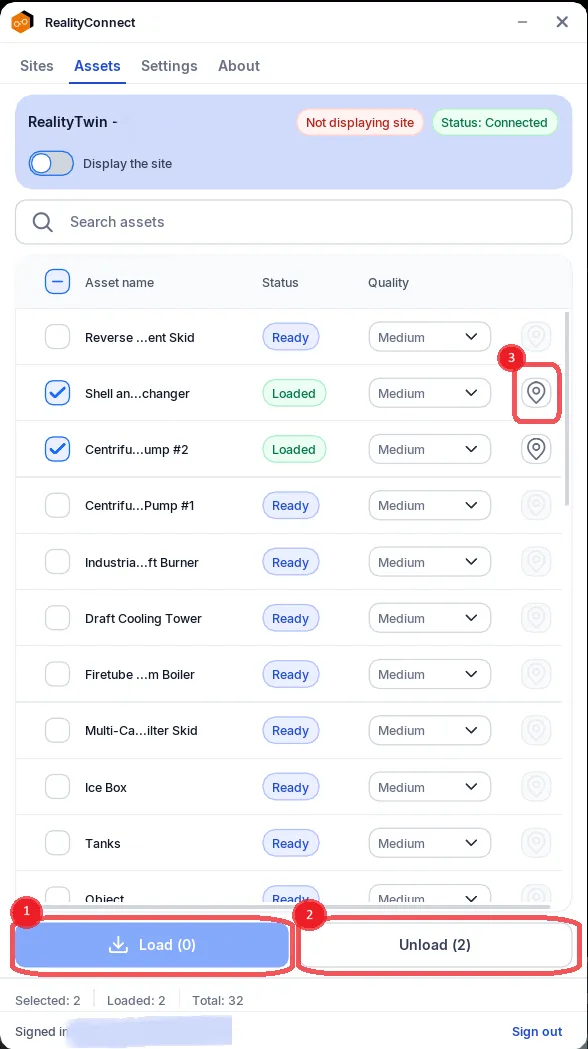
-
Load (N) — carica gli asset che hai selezionato, dove N è il numero di asset selezionati pronti per essere caricati.
-
Unload (N) — rimuove dallo stage gli asset caricati selezionati con la casella di controllo. Gli asset non selezionati restano caricati. Un asset scaricato rimane disponibile per essere ricaricato in seguito.
-
Locate — l’icona a spillo su ciascuna riga sposta la telecamera per mettere a fuoco quell’asset. Diventa disponibile una volta che l’asset è Loaded.
Esportare gli asset
Sezione intitolata “Esportare gli asset”Gli asset caricati fanno parte del tuo stage Omniverse, quindi li esporti con i comandi di salvataggio di Omniverse. Il pannello RealityConnect non ha un pulsante di esportazione separato.
-
Carica gli asset che vuoi esportare.
-
In Omniverse, scegli File > Save As (oppure File > Save per aggiornare il file corrente).
-
Scegli una destinazione, un nome file e un formato USD, quindi fai clic su Save.
Lo stage salvato contiene gli asset caricati con la loro geometria e i loro materiali.
Stato dell’asset
Sezione intitolata “Stato dell’asset”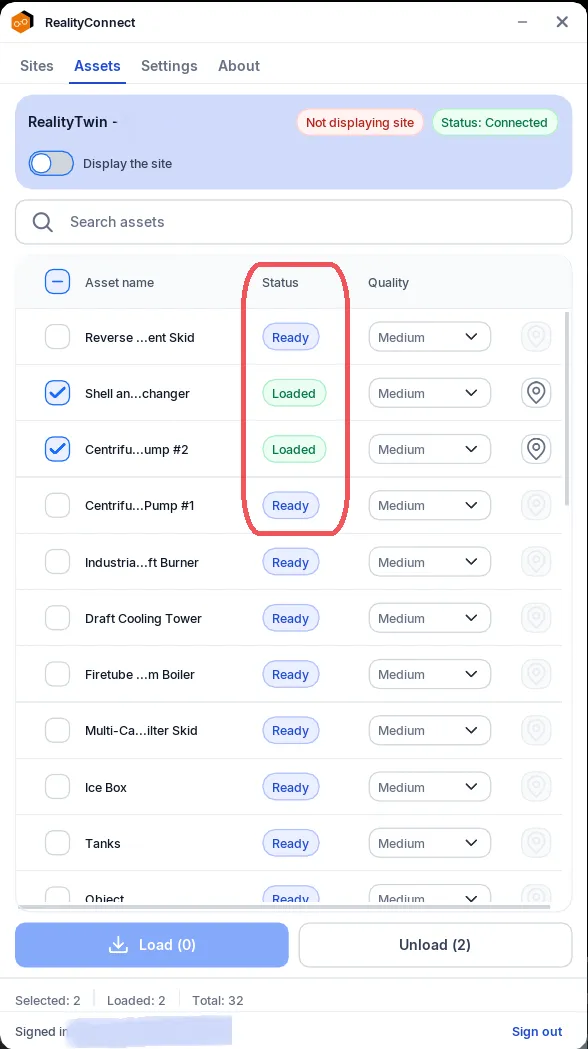
Ogni riga mostra lo stato corrente del suo asset:
| Stato | Significato |
|---|---|
| Ready | L’asset è disponibile ma non caricato. |
| Loading… | L’asset è in fase di streaming. Fai clic sulla ✕ sul badge per annullare. |
| Loaded | L’asset è nello stage. |
| Unloading… | L’asset viene rimosso dallo stage. |
| Error | Non è stato possibile caricare l’asset. Passa il mouse sul badge per vedere il motivo. |
Filtrare e selezionare gli asset
Sezione intitolata “Filtrare e selezionare gli asset”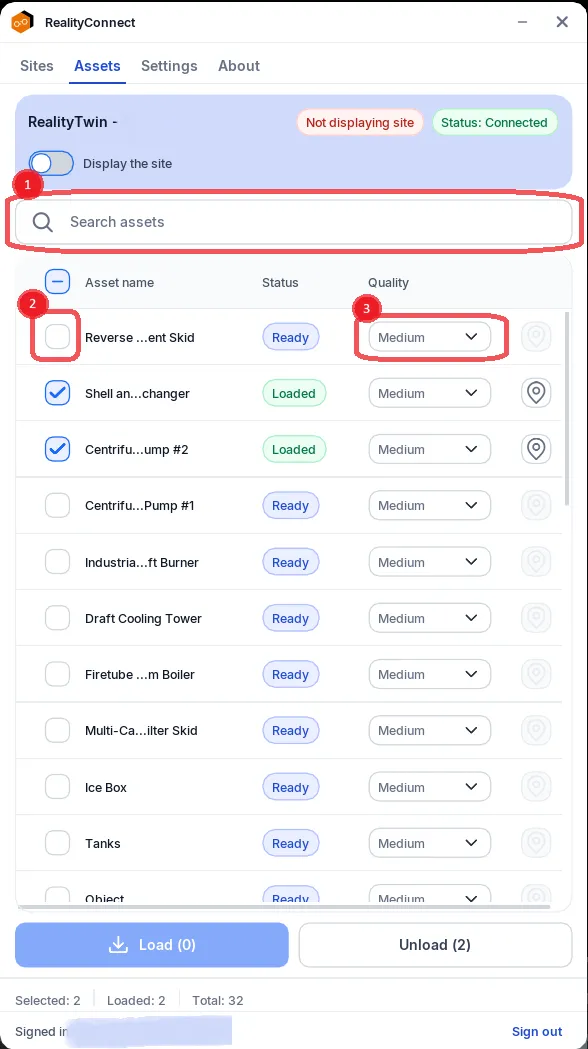
-
Search — digita nella casella Search assets per filtrare l’elenco per nome. Il filtraggio avviene mentre digiti e non fa distinzione tra maiuscole e minuscole.
-
Select — seleziona la casella di controllo di una riga per sceglierla (o la casella di controllo dell’intestazione per selezionare ogni riga visibile) prima di caricare o scaricare.
-
Quality — ogni riga ha il proprio selettore di qualità (Low, Medium, High). Imposta la qualità desiderata prima di caricare; l’asset viene trasmesso in streaming a quella qualità. Puoi combinare qualità diverse in una selezione.
Riepilogo del conteggio degli asset
Sezione intitolata “Riepilogo del conteggio degli asset”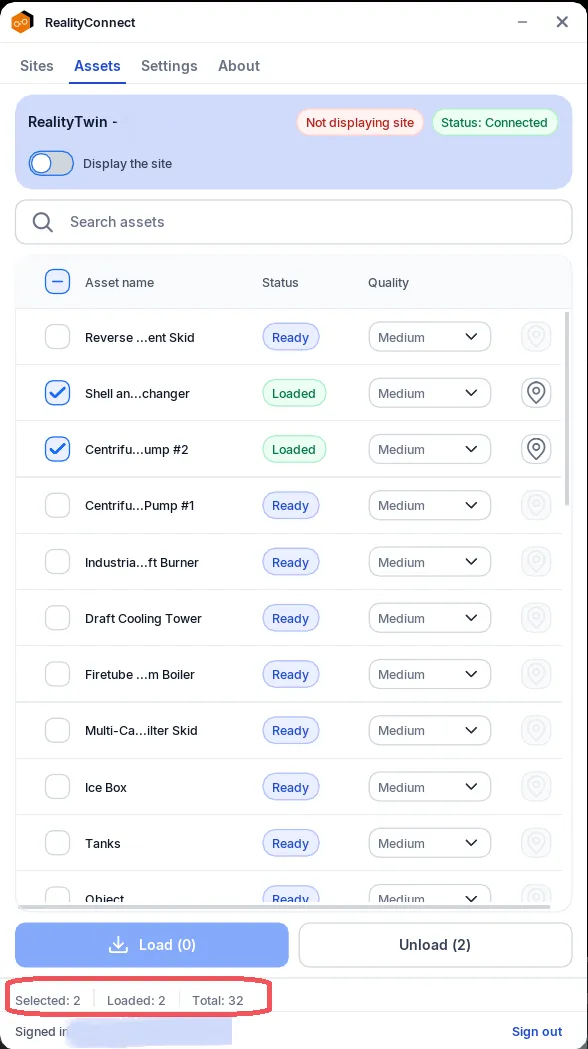
Il piè di pagina mostra conteggi in tempo reale: Selected, Loaded e Total. Quando un filtro di ricerca nasconde delle righe, il totale appare come conteggio visibile-su-completo (ad esempio, Total: 12/50).
Settings
Sezione intitolata “Settings”La scheda Settings controlla la qualità dello streaming dell’ambiente e la lingua dell’interfaccia del plugin.
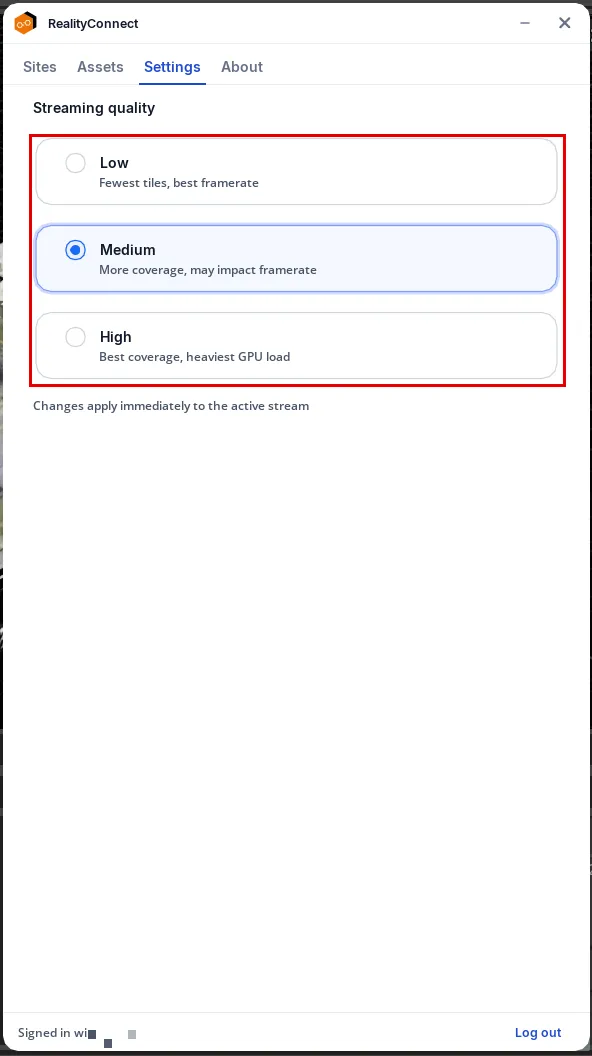
Streaming quality — scegli il preset che corrisponde al tuo hardware e caso d’uso:
| Preset | Ideale per |
|---|---|
| Low | Meno tile, framerate migliore. |
| Medium | Maggiore copertura, può influire sul framerate. |
| High | Migliore copertura, carico GPU più pesante. |
Le modifiche vengono applicate immediatamente allo stream attivo; lo stream si riavvia brevemente per applicare un nuovo livello di qualità.
Language — scegli la lingua dell’interfaccia di RealityConnect. Il plugin è disponibile in inglese, francese, spagnolo, tedesco, giapponese, italiano, portoghese, olandese, coreano e cinese semplificato. Il pannello si aggiorna subito nella lingua scelta.
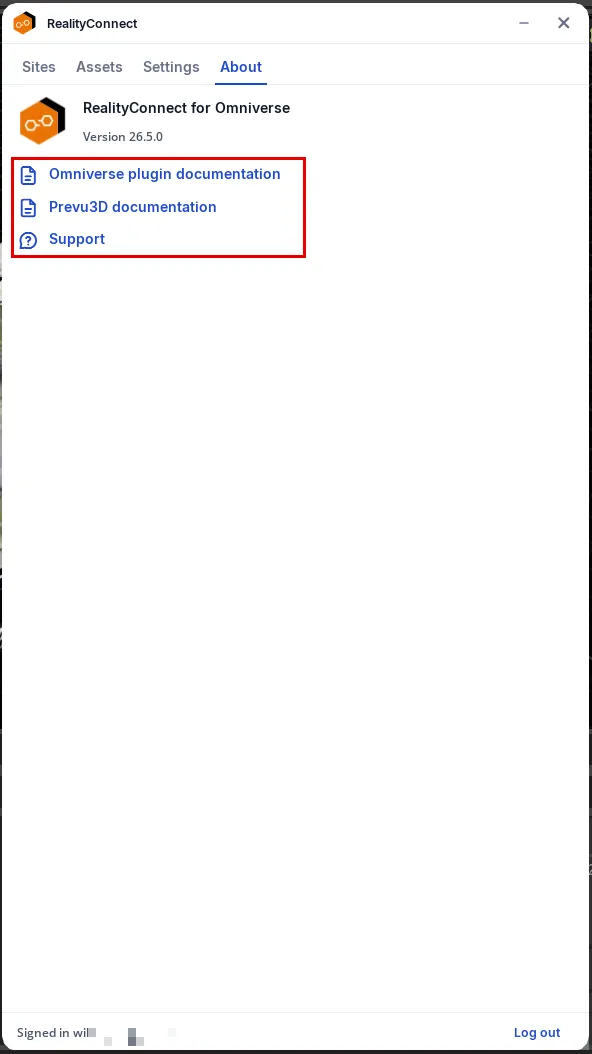
La scheda About mostra la versione del plugin installata e link rapidi alla documentazione del plugin Omniverse, alla documentazione Prevu3D e al Supporto.
Ridurre a icona nella tray
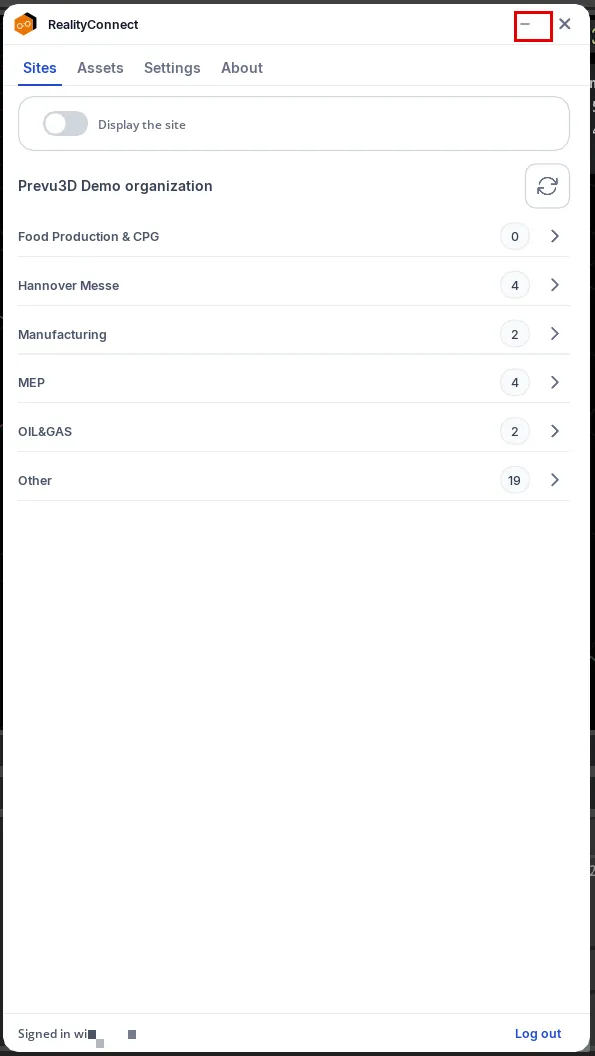
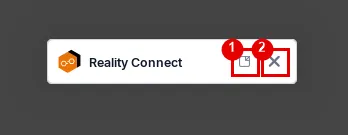
Sezione intitolata “Ridurre a icona nella tray”Fai clic sul pulsante Minimize nell’intestazione del pannello per comprimere RealityConnect in una piccola tray agganciata nell’angolo in basso a destra della finestra di Omniverse.
Dalla tray:
-
Restore — riporta il pannello alle sue dimensioni e posizione precedenti.
-
Close — chiudi la tray.
Fai clic su Sign out nel piè di pagina dell’account in qualsiasi momento per disconnetterti dal tuo account Prevu3D.