Commenti
I commenti ti consentono di collaborare direttamente all’interno di uno spazio, mantenendo la conversazione dove risiedono i dati invece di disperderla tra email e chat. I commenti sostituiscono la precedente funzionalità dei memo con un’esperienza più ricca.
Cosa sono i commenti?
Sezione intitolata “Cosa sono i commenti?”I commenti sono uno strumento di comunicazione leggero per gli spazi RealityTwin e RealityPlan Web. Usali per porre una domanda, segnalare qualcosa o lasciare una nota alle persone con cui collabori — proprio dove conta, nell’ambiente 3D.
Considera i commenti come una conversazione, non come documentazione. Quando hai bisogno di informazioni strutturate e documentate — con campi e metadati definiti — usa invece un Punto di interesse o un RealityAsset. I commenti servono per il dialogo attorno a quel contenuto.
Esistono due tipi di commenti:
-
Commenti spaziali — fissati a una posizione nella scena 3D.
-
Commenti sulle entità — allegati a un’entità, come un RealityAsset.
Il pannello dei commenti
Sezione intitolata “Il pannello dei commenti”Apri il pannello dei commenti dal pulsante commento nella barra degli strumenti. Questo è il punto di accesso principale: elenca ogni commento nello spazio — sia i commenti spaziali che quelli sulle entità — con i commenti sulle entità contrassegnati da una piccola icona indicatrice.
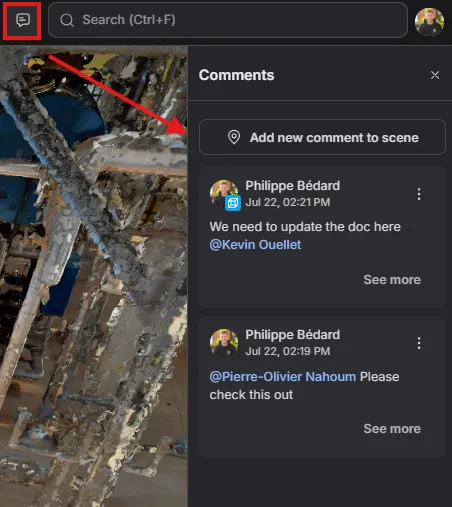
Dal pannello puoi:
-
Aggiungere un commento spaziale con Aggiungi nuovo commento alla scena.
-
Teletrasportarti alla posizione di un commento per vederlo nel contesto.
-
Aprire il thread completo di un commento con Vedi altro, dove puoi rispondere, contrassegnarlo come risolto o eliminarlo.
Aggiungere un commento
Sezione intitolata “Aggiungere un commento”Commento spaziale
Sezione intitolata “Commento spaziale”-
Apri il pannello dei commenti dalla barra degli strumenti.
-
Seleziona Aggiungi nuovo commento alla scena e posizionalo sul punto che vuoi discutere.
-
Scrivi il tuo messaggio e pubblicalo.
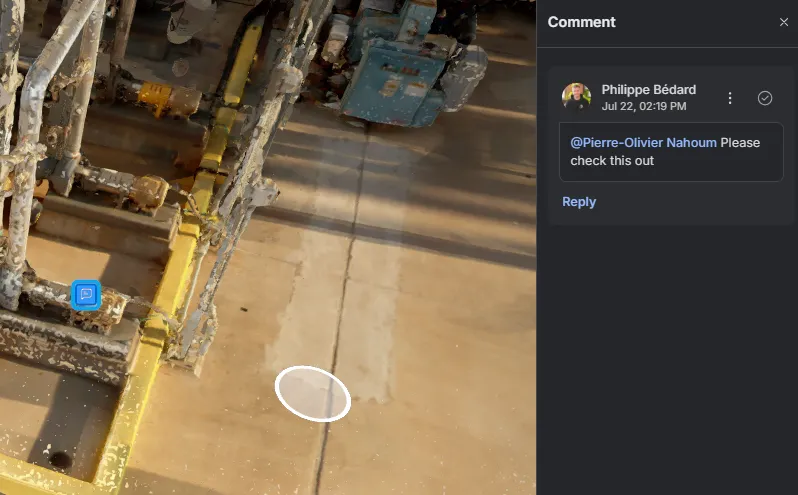
Un commento spaziale appare come un indicatore quadrato fissato nella scena, così i collaboratori lo vedono nel contesto.
Commento sull’entità
Sezione intitolata “Commento sull’entità”-
Seleziona un’entità, come un RealityAsset.
-
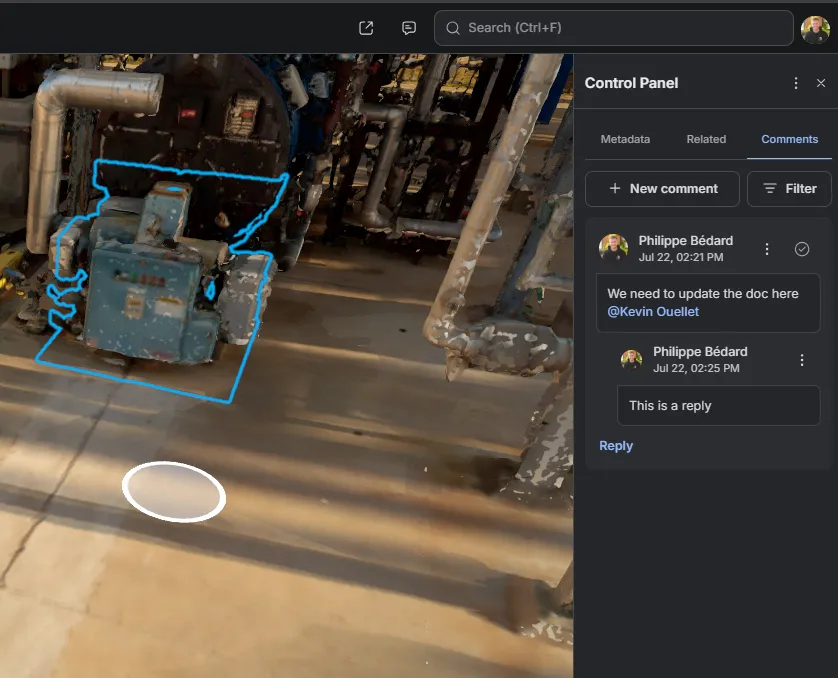
Nel pannello dei metadati a destra, apri la scheda Commenti (accanto a Metadati e Correlati).
-
Seleziona Nuovo commento, scrivi il tuo messaggio e pubblicalo.
I commenti sulle entità appaiono anche nel pannello dei commenti principale, contrassegnati da un piccolo indicatore.
Scrittura, formattazione e menzioni
Sezione intitolata “Scrittura, formattazione e menzioni”-
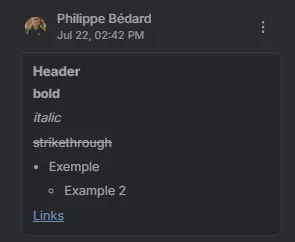
Formatta il testo con rich text — titoli, grassetto, corsivo, barrato ed elenchi annidati — e aggiungi link, così un commento può contenere contesto, riferimenti e prossimi passi.
-
Rispondi in un thread per tenere insieme una discussione invece di creare commenti separati.
-
Menziona un collega con
@— inizia a digitare un nome e scegli la persona dai suggerimenti. Puoi menzionare solo gli utenti che hai il permesso di vedere, in base ai tuoi permessi.
Ricevere notifiche per le menzioni
Sezione intitolata “Ricevere notifiche per le menzioni”Quando menzioni qualcuno, quella persona riceve una notifica nel centro notifiche di RealityPlatform e, se lo ha attivato, anche un’e-mail. Ognuno scegle cosa gli arriva dalla sezione Commenti delle proprie impostazioni delle notifiche.
Risolvere i commenti
Sezione intitolata “Risolvere i commenti”Invece di eliminare un commento, puoi contrassegnarlo come risolto. Questo mantiene una traccia della discussione consentendoti al contempo di filtrare i commenti risolti fuori dalla vista, così lo spazio rimane ordinato senza perdere la cronologia.
Permessi e collaborazione
Sezione intitolata “Permessi e collaborazione”I commenti seguono lo stesso modello di permessi del resto dei tuoi contenuti — ciò che un utente può vedere e fare dipende dal suo ruolo. Poiché i commenti risiedono nello spazio e sono condivisi con tutti coloro che hanno accesso, sono un modo naturale per coordinare le ispezioni, segnalare problemi e passare il lavoro senza lasciare il visualizzatore.
Utenti in tempo reale
Sezione intitolata “Utenti in tempo reale”Quando i colleghi si trovano nello stesso spazio contemporaneamente, le loro immagini del profilo appaiono nell’angolo in alto a destra, così puoi vedere in tempo reale con chi stai collaborando.