Kommentare
Mit Kommentaren arbeiten Sie direkt in einem Raum zusammen und halten die Konversation dort, wo die Daten liegen, statt sie über E-Mails und Chats zu verteilen. Kommentare ersetzen die bisherige Memo-Funktion durch ein umfangreicheres Erlebnis.
Was sind Kommentare?
Abschnitt betitelt „Was sind Kommentare?“Kommentare sind ein leichtgewichtiges Kommunikationswerkzeug für RealityTwin- und RealityPlan Web-Räume. Nutzen Sie sie, um eine Frage zu stellen, auf etwas hinzuweisen oder eine Notiz für die Personen zu hinterlassen, mit denen Sie zusammenarbeiten – genau dort, wo es in der 3D-Umgebung darauf ankommt.
Betrachten Sie Kommentare als Konversation, nicht als Dokumentation. Wenn Sie strukturierte, dokumentierte Informationen benötigen – mit definierten Feldern und Metadaten –, verwenden Sie stattdessen einen Interessenpunkt oder ein RealityAsset. Kommentare dienen dem Austausch rund um diesen Inhalt.
Es gibt zwei Arten von Kommentaren:
-
Räumliche Kommentare – an einen Ort in der 3D-Szene geheftet.
-
Entitätskommentare – an eine Entität angehängt, etwa an ein RealityAsset.
Das Kommentar-Panel
Abschnitt betitelt „Das Kommentar-Panel“Öffnen Sie das Kommentar-Panel über die Kommentar-Schaltfläche in der Symbolleiste. Dies ist der zentrale Einstiegspunkt: Es listet jeden Kommentar im Raum auf – sowohl räumliche als auch Entitätskommentare –, wobei Entitätskommentare durch ein kleines Indikatorsymbol gekennzeichnet sind.
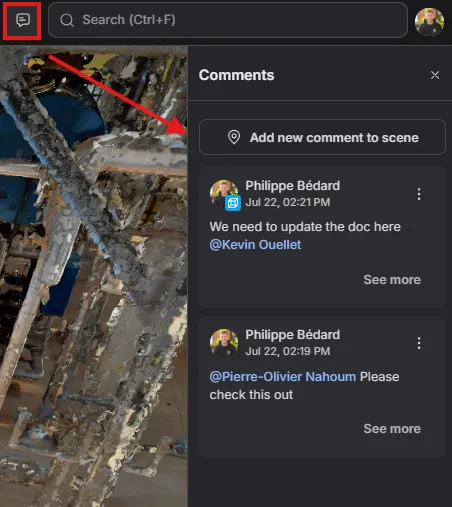
Über das Panel können Sie:
-
Einen räumlichen Kommentar mit Neuen Kommentar zur Szene hinzufügen hinzufügen.
-
Mit Teleportieren zu an den Ort eines Kommentars springen, um ihn im Kontext zu sehen.
-
Den vollständigen Thread eines Kommentars mit Mehr anzeigen öffnen, wo Sie antworten, ihn als gelöst markieren oder löschen können.
Einen Kommentar hinzufügen
Abschnitt betitelt „Einen Kommentar hinzufügen“Räumlicher Kommentar
Abschnitt betitelt „Räumlicher Kommentar“-
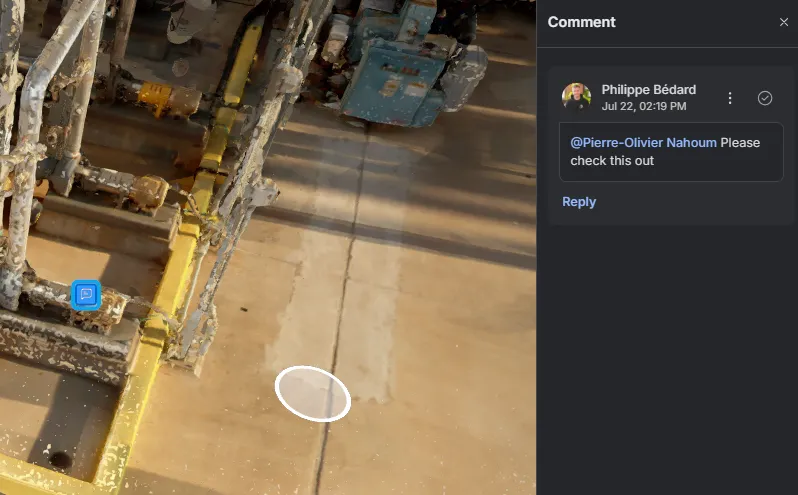
Öffnen Sie das Kommentar-Panel über die Symbolleiste.
-
Wählen Sie Neuen Kommentar zur Szene hinzufügen und platzieren Sie ihn an dem Ort, den Sie besprechen möchten.
-
Schreiben Sie Ihre Nachricht und veröffentlichen Sie sie.
Ein räumlicher Kommentar erscheint als quadratische Markierung, die in der Szene angeheftet ist, sodass Mitarbeiter ihn im Kontext sehen.
Entitätskommentar
Abschnitt betitelt „Entitätskommentar“-
Wählen Sie eine Entität aus, etwa ein RealityAsset.
-
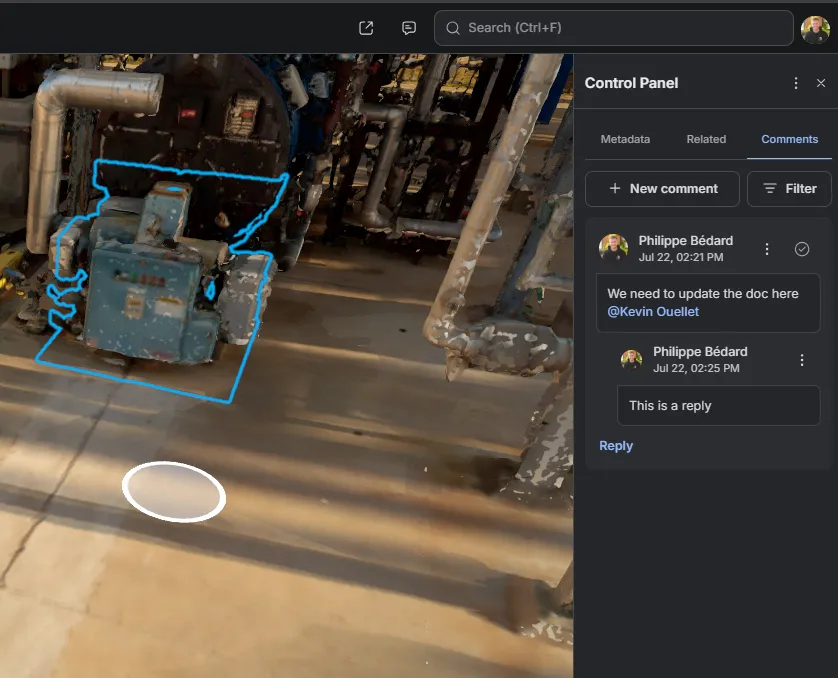
Öffnen Sie im Metadaten-Panel auf der rechten Seite die Registerkarte Kommentare (neben Metadaten und Verwandte).
-
Wählen Sie Neuer Kommentar, schreiben Sie Ihre Nachricht und veröffentlichen Sie sie.
Entitätskommentare erscheinen auch im Haupt-Kommentar-Panel, gekennzeichnet mit einem kleinen Indikator.
Schreiben, Formatieren und Erwähnungen
Abschnitt betitelt „Schreiben, Formatieren und Erwähnungen“-
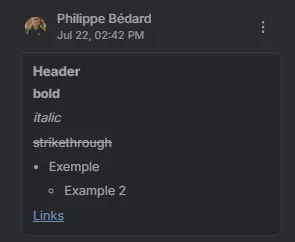
Formatieren Sie Ihren Text mit Rich Text – Überschriften, Fett, Kursiv, Durchgestrichen und verschachtelte Listen – und fügen Sie Links hinzu, sodass ein Kommentar Kontext, Verweise und nächste Schritte enthalten kann.
-
Antworten Sie in einem Thread, um eine Diskussion zusammenzuhalten, statt separate Kommentare zu erstellen.
-
Erwähnen Sie ein Teammitglied mit
@– beginnen Sie, einen Namen einzugeben, und wählen Sie die Person aus den Vorschlägen aus. Sie können nur Nutzer erwähnen, die Sie gemäß Ihren Berechtigungen sehen dürfen.
Benachrichtigungen zu Erwähnungen erhalten
Abschnitt betitelt „Benachrichtigungen zu Erwähnungen erhalten“Wenn Sie jemanden erwähnen, wird diese Person im Benachrichtigungscenter von RealityPlatform benachrichtigt — und per E-Mail, sofern sie das aktiviert hat. Jede Person wählt im Abschnitt Kommentare ihrer Benachrichtigungseinstellungen selbst aus, was sie erreicht.
Kommentare auflösen
Abschnitt betitelt „Kommentare auflösen“Anstatt einen Kommentar zu löschen, können Sie ihn als gelöst markieren. So bleibt die Diskussion dokumentiert, während Sie gelöste Kommentare aus der Ansicht filtern können, sodass der Raum übersichtlich bleibt, ohne den Verlauf zu verlieren.
Berechtigungen und Zusammenarbeit
Abschnitt betitelt „Berechtigungen und Zusammenarbeit“Kommentare folgen demselben Berechtigungsmodell wie der Rest Ihrer Inhalte – was ein Nutzer sehen und tun kann, hängt von seiner Rolle ab. Da Kommentare im Raum liegen und mit allen geteilt werden, die Zugriff haben, sind sie eine natürliche Möglichkeit, Inspektionen zu koordinieren, auf Probleme hinzuweisen und Arbeit zu übergeben, ohne den Viewer zu verlassen.
Live-Nutzer
Abschnitt betitelt „Live-Nutzer“Wenn sich Teammitglieder gleichzeitig im selben Raum befinden, erscheinen ihre Profilbilder in der oberen rechten Ecke, sodass Sie in Echtzeit sehen, mit wem Sie zusammenarbeiten.