Navigation
Die RealityPlan-Anwendung ermöglicht es Ihnen, Ihren Raum mit mehreren Navigationsmodi zu bearbeiten und zu erkunden.
Navigationsmenü
Abschnitt betitelt „Navigationsmenü“Das Navigationsmenü befindet sich oben links auf dem Bildschirm. Damit können Sie sich in Ihrem Raum mit verschiedenen, nach Typ gruppierten Navigationsmodi bewegen. Bewegen Sie den Mauszeiger über eine Gruppe, um sie zu öffnen und einen Modus auszuwählen; das im Menü angezeigte Symbol entspricht immer dem aktuell verwendeten Modus.
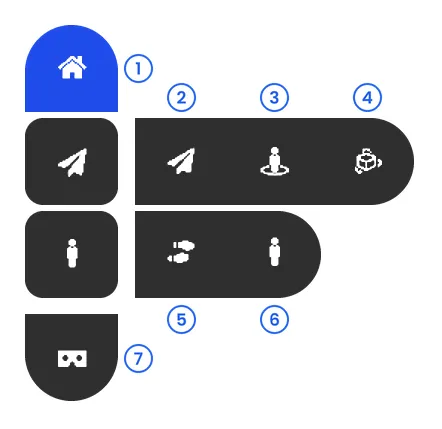
- Startansicht - Draufsicht mit Schnittebene
- Freie Ansicht - Kamera frei bewegen
- Photosphäre - echte Scanbilder anzeigen
- Orbit - um einen Drehpunkt rotieren
- Erste Person - auf Bodenhöhe gehen
- Dritte Person - mit sichtbarem Avatar gehen
- VR-Modus - erfordert ein verbundenes Headset
Die Modi 1 bis 4 sind Editor-Modi, bei denen die Benutzeroberfläche und die Werkzeuge während der Bewegung verfügbar bleiben. Die Modi 5 und 6 sind Erkundungsmodi, bei denen die Benutzeroberfläche für einen immersiven Rundgang mit Ihrem Avatar ausgeblendet wird. Modus 7 startet VR; unter VR-Einstellungen erfahren Sie, wie Sie ihn aktivieren. Die folgenden Steuerungstabellen enthalten die Tasten und Mausaktionen für jeden Modus.
Um in Ihrem Bereich zu navigieren, verwenden mouse click Sie einfach das Teleportieren oder drag-and-drop das Symbol, das den Navigationsmodus repräsentiert, zu dem Ort, an dem Sie landen möchten:
Editor-Modus (Standard)
Abschnitt betitelt „Editor-Modus (Standard)“Dies ist der Standardzustand, der es dir erlaubt, die Werkzeuge und alle Funktionen der Anwendung zu nutzen.
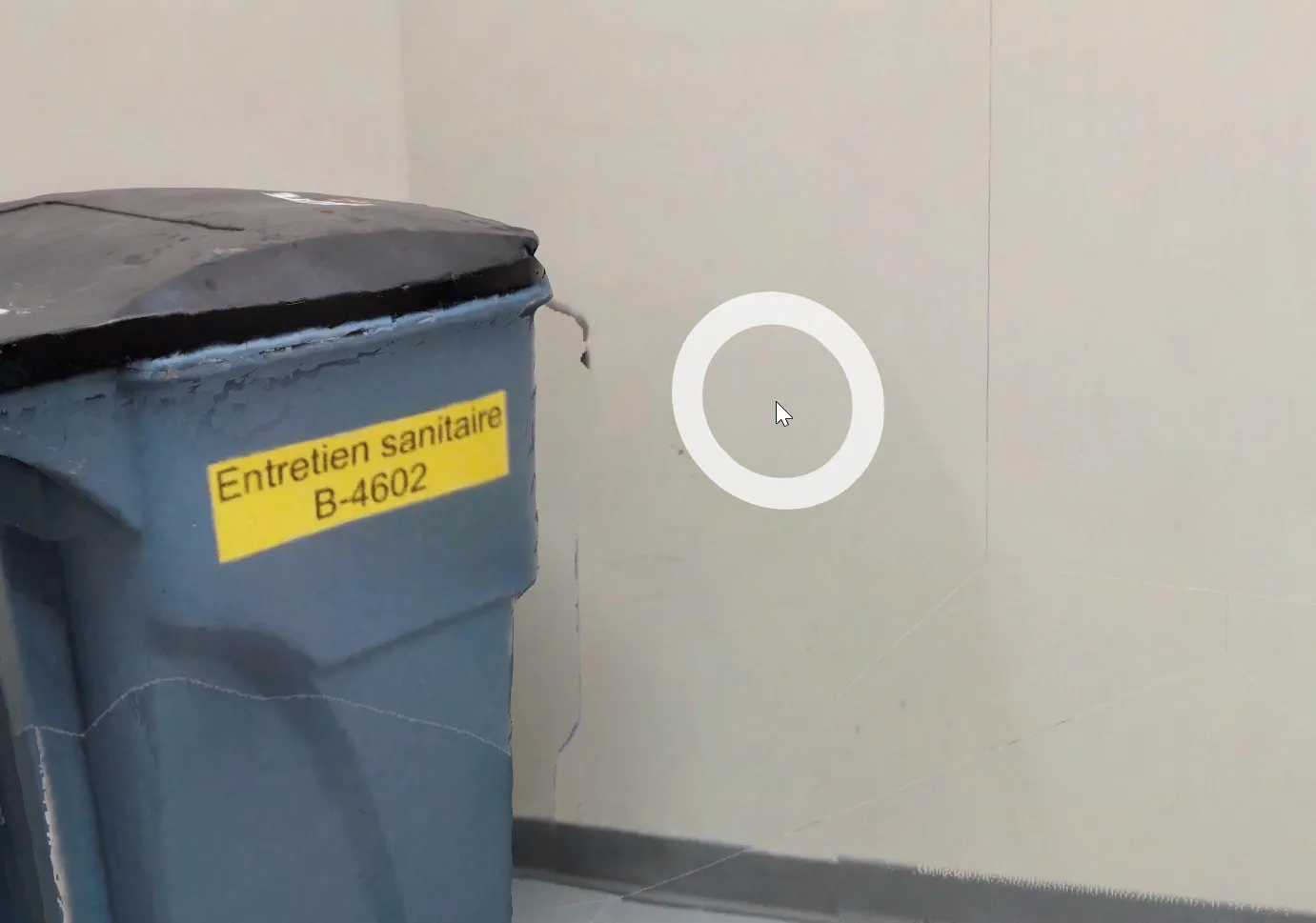
Sie können sich in der Umgebung mit dem Navigationskreis navigieren, der unter Ihrer Maus erscheint. Um irgendwohin zu teleportieren , einfach mouse click an der Stelle der Umgebung, in die du teleportieren möchtest. Du kannst die Ansicht auch um drehen holding and dragging the mouse cursor.
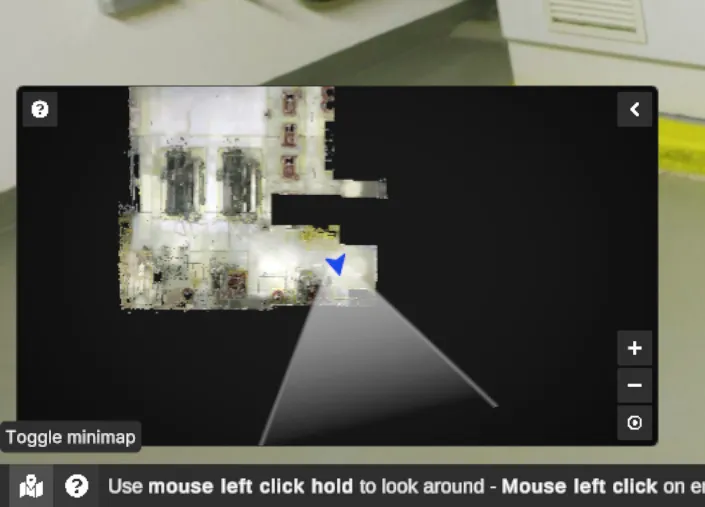
Du kannst die Minikarte auch nutzen, um auf der Karte zu einem bestimmten Punkt in deinem Raum double-clicking zu teleportieren.
Die Editor-Navigationsmodi sind: Home, Freie Ansicht, Orbit, Photosphere.
Im Editor-Modus können Sie folgende Steuerungen verwenden:
| Action (nur Editor-Steuerung) | Betroffene Editor-Navigationsmodi | SCHLÜSSEL |
|---|---|---|
| Teleportieren (außer wenn man ein Werkzeug benutzt oder etwas auswählt) | Alle | 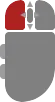 (Mausklick mit der linken Klick) (Mausklick mit der linken Klick) |
| Drehen Sie die Ansicht | Freeview, Photosphere | Halte und bewege die Maus (Maus-Linksklick) |
| Drehen Sie sich um den Drehpunkt | Umlaufbahn | 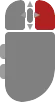 Halte und bewege die Maus (Maus-Rechtsklick) Halte und bewege die Maus (Maus-Rechtsklick) |
| Beweg dich | Alle außer Photosphere | 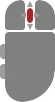 Halte und bewege die Maus (Mausmittelklick) Halte und bewege die Maus (Mausmittelklick) |
| Ein- und herauszoomen | Alle | (Maus-Scroll) |
| Widerstandsumgebung | Zuhause, Orbit | (Mausklick mit der linken Klick) |
| Wechsel in den Erkundungsmodus | Freie Ansicht | (Mausklick rechts) oder Entdecken-Button |
Erkundungsmodus
Abschnitt betitelt „Erkundungsmodus“Im aktiven Modus verdeckt der Explore-Modus die Benutzeroberfläche und den Mauszeiger und ermöglicht dir ein viel immersiveres Erlebnis in der Umgebung. In diesem Modus können Sie mit Tastatur und Maus navigieren , da die Navigationssteuerung verbessert und die Werkzeuge deaktiviert sind.
Erkundungs-Navigationsmodi sind: Freie Ansicht, Erste Person, Dritte Person.
Im Explore-Modus kannst du folgende Steuerungen verwenden:
| Aktion (nur Erkundungssteuerung) | Besorgte Navigationsmodi erkunden | SCHLÜSSEL |
|---|---|---|
| Wechsel zum Editor-Modus | Alle | 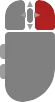 (Mausklick mit der rechten Maus) oder (Mausklick mit der rechten Maus) oder  |
| Beweg dich | Alle | 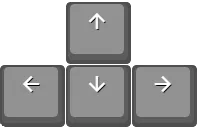 oder oder 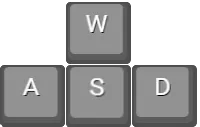 |
| Richtungswechsel | Alle | Move Mouse |
| Beweg dich schneller. | Alle |  |
| Crouch | Dritte Person, Erste Person |  |
| Spring | Dritte Person, Erste Person |  |
| Vorrücken | Freie Ansicht |  |
| Geh nach unten | Freie Ansicht |  |
Bahnnavigation
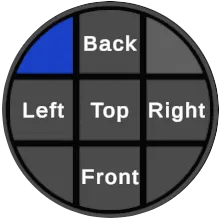
Abschnitt betitelt „Bahnnavigation“Wenn Sie das Orbit-Navigationsrad verwenden, verwalten Sie Ihre Perspektive mit unserem Orbit-Navigationsrad unten rechts in der Benutzeroberfläche.
Photosphären
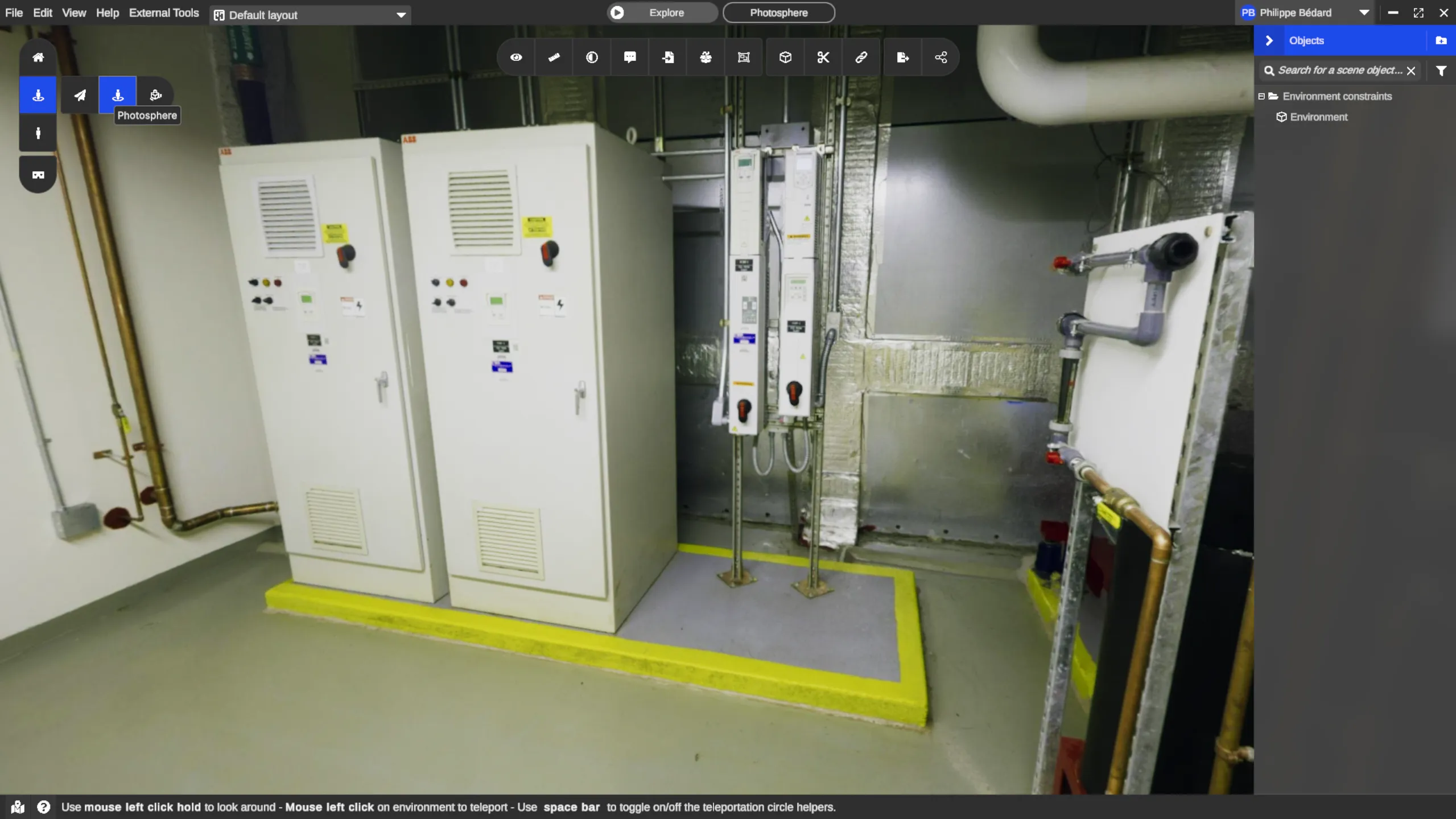
Abschnitt betitelt „Photosphären“Der Photosphären-Navigationsmodus ist eine gute Möglichkeit, die vom Scanner aufgenommenen echten Bilder zu sehen. Es unterstützt außerdem 3D-Objekte, Maße und Anmerkungen, die alle zu einer überraschend realistischen Umgebung verschmelzen. Deine Bewegungen sind auf die Position der Station beschränkt.
Desktop-Avatar
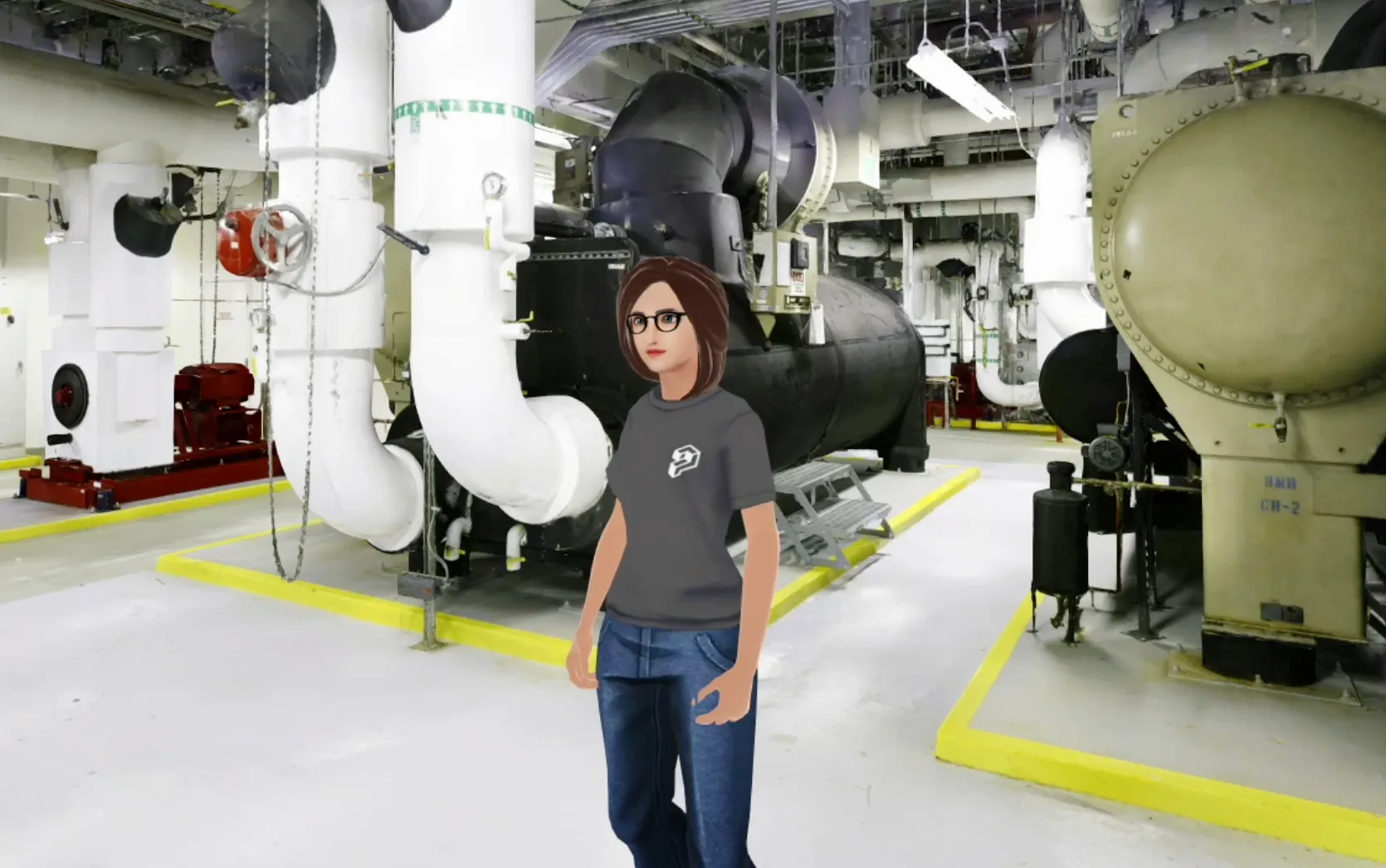
Abschnitt betitelt „Desktop-Avatar“Auf dem Desktop kannst du deinen vollständigen 3D-Avatar sehen
Um deinen Avatar zu verwenden:
-
Nutze die linke vertikale Werkzeugleiste, um den Third-Person-Modus zu aktivieren, oder
-
Gehe in die oberste Menüleiste und wähle View > Third Person.