Navegação
O aplicativo RealityPlan permite editar e explorar seu espaço com vários modos de navegação.
Menu de navegação
Seção intitulada “Menu de navegação”O menu de navegação fica no canto superior esquerdo da tela. Ele permite que você se desloque pelo espaço usando vários modos de navegação agrupados por tipo. Passe o cursor sobre um grupo para expandi-lo e escolher um modo; o ícone exibido no menu sempre corresponde ao modo em uso.
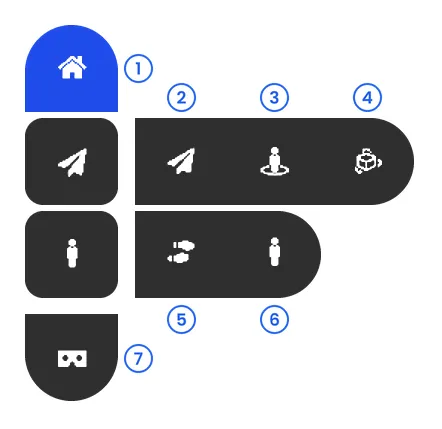
- Início - visão superior com plano de corte
- Visão livre - mova a câmera livremente
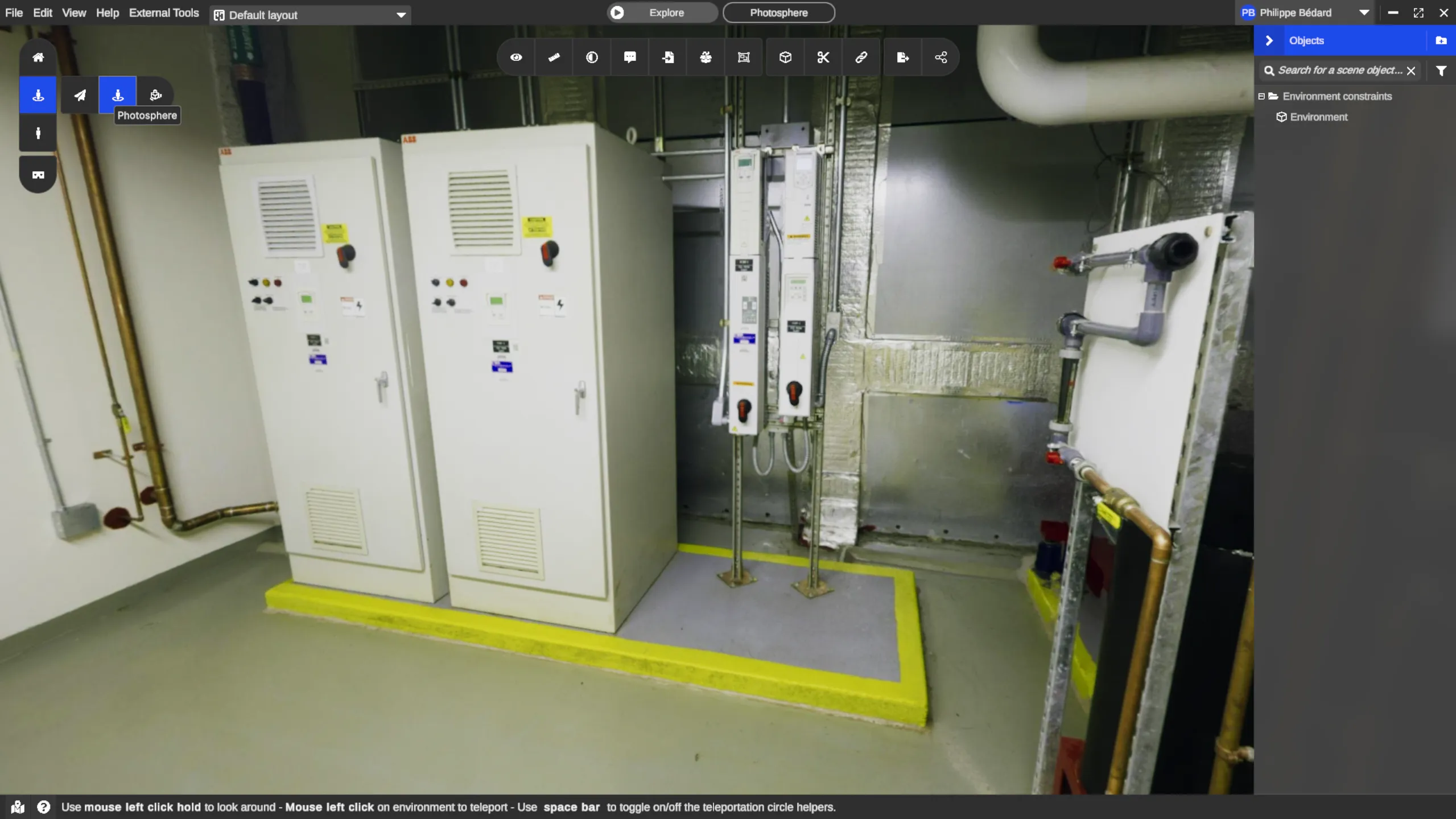
- Fotosfera - veja as imagens reais do escaneamento
- Órbita - gire em torno de um ponto de pivô
- Primeira pessoa - caminhe ao nível do solo
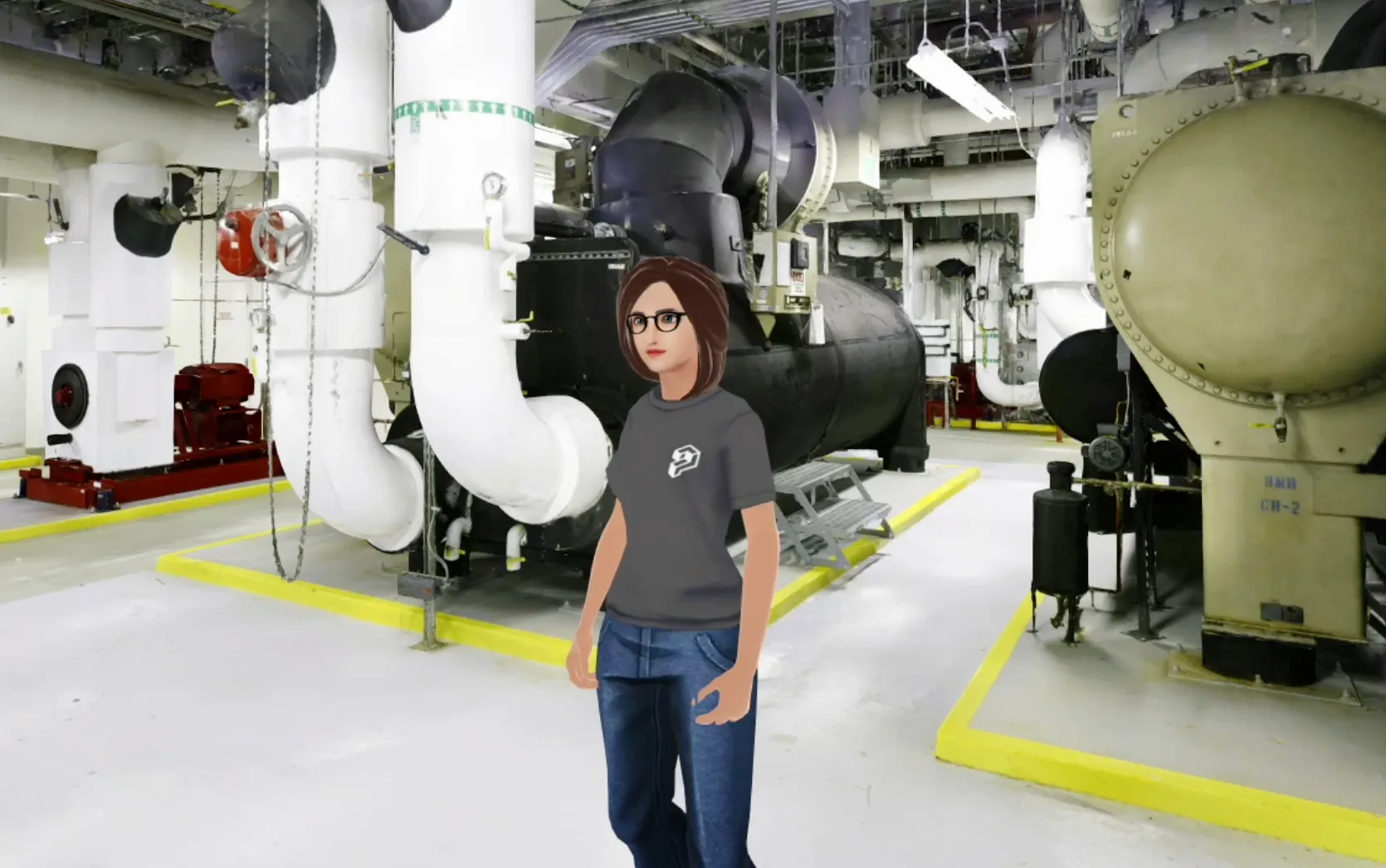
- Terceira pessoa - caminhe com o avatar visível
- Modo VR - requer um headset conectado
Os modos 1 a 4 são modos de edição, que mantêm a interface e as ferramentas disponíveis durante o deslocamento. Os modos 5 e 6 são modos de exploração, que ocultam a interface para uma visita imersiva com seu avatar. O modo 7 inicia a VR; consulte as Configurações de VR para ativá-la. As tabelas de controles abaixo mostram as teclas e ações do mouse de cada modo.
Para navegar no seu espaço, basta usar o clique do mouse para se teletransportar ou arrastar e soltar o ícone que representa o modo de navegação até o local onde deseja chegar no ambiente:
Modo de edição (padrão)
Seção intitulada “Modo de edição (padrão)”Este é o estado padrão que permite usar as ferramentas e todos os recursos do aplicativo.
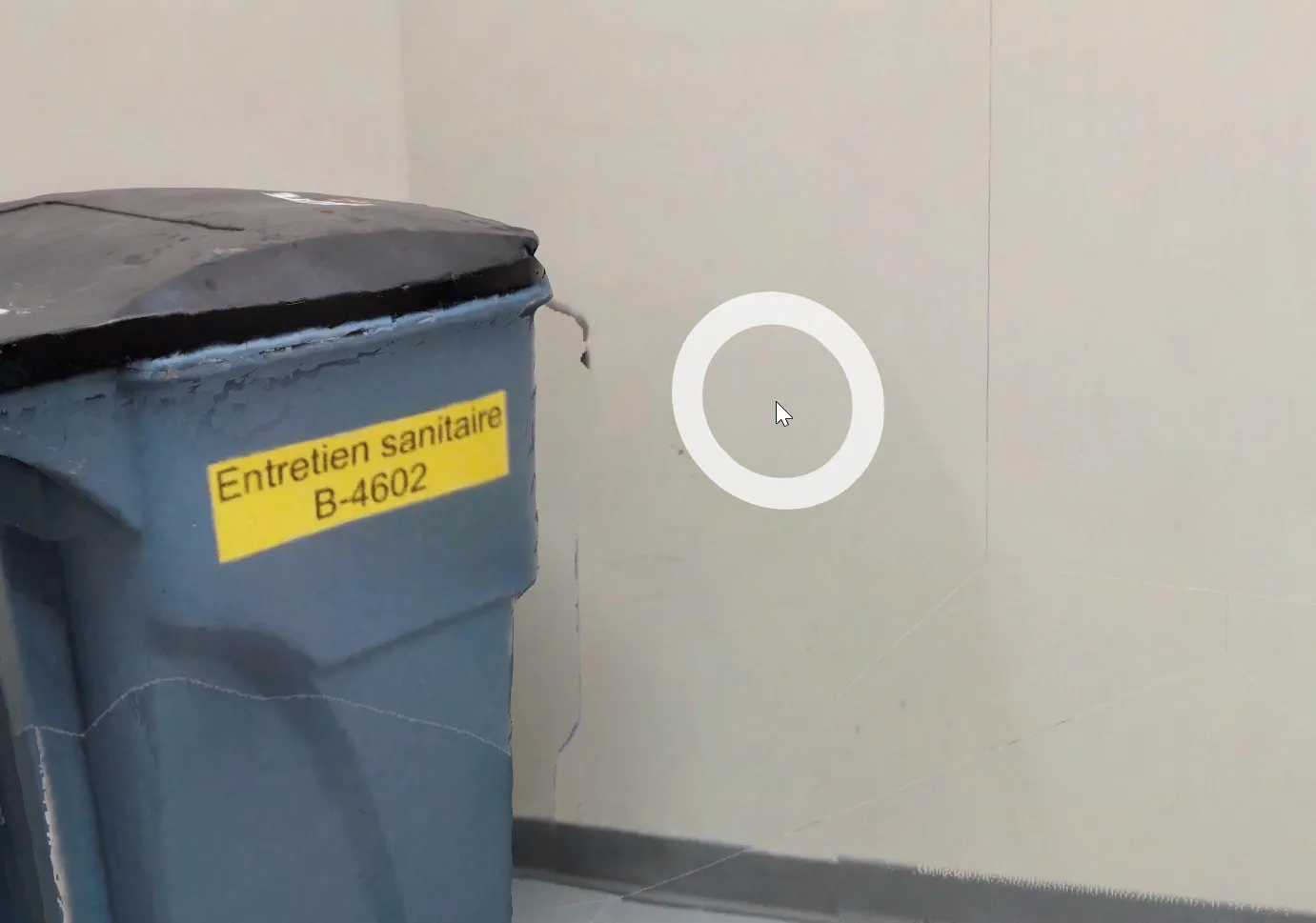
Você pode navegar no ambiente usando o círculo de navegação que aparece sob o mouse. Para se teletransportar para algum lugar, basta clicar com o mouse no ponto do ambiente para onde deseja se teletransportar. Você também pode girar a visualização mantendo pressionado e arrastando o cursor do mouse.
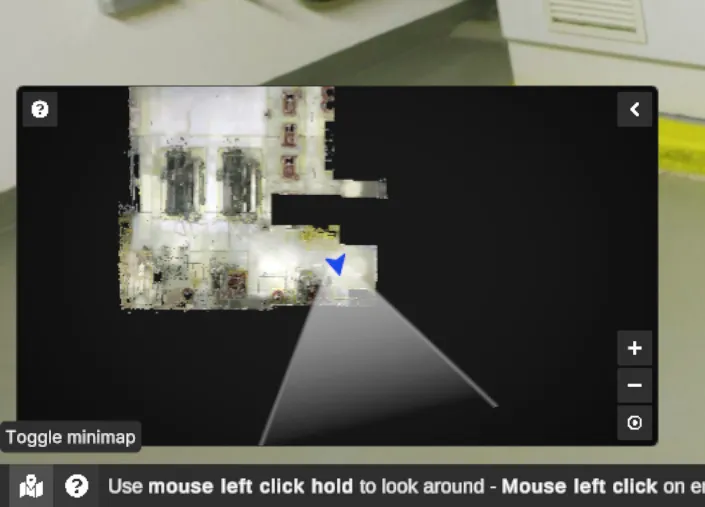
Você também pode usar o minimapa para se teletransportar até um ponto específico do seu espaço clicando duas vezes no mapa.
Os modos de navegação de edição são: Home, Free view, Orbit, Photosphere.
Usando o modo de edição, você pode usar os seguintes controles:
| Ação (apenas controles de edição) | Modos de navegação de edição envolvidos | TECLA |
|---|---|---|
| Teletransportar (exceto ao usar uma ferramenta ou selecionar algo) | Todos | 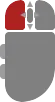 (clique esquerdo do mouse) (clique esquerdo do mouse) |
| Girar a visualização | Freeview, Photosphere | Mantenha pressionado e mova o mouse (clique esquerdo do mouse) |
| Girar em torno do pivô | Orbit | 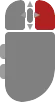 Mantenha pressionado e mova o mouse (clique direito do mouse) Mantenha pressionado e mova o mouse (clique direito do mouse) |
| Mover | Todos exceto Photosphere | 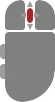 Mantenha pressionado e mova o mouse (clique do botão do meio do mouse) Mantenha pressionado e mova o mouse (clique do botão do meio do mouse) |
| Ampliar/reduzir | Todos | (rolagem do mouse) |
| Arrastar o ambiente | Home, Orbit | (clique esquerdo do mouse) |
| Alternar para o modo de exploração | Free view | (clique direito do mouse) ou botão Explore |
Modo de exploração
Seção intitulada “Modo de exploração”Quando ativo, o modo de exploração oculta a interface e o cursor do mouse, permitindo que você tenha uma experiência muito mais imersiva no ambiente. Nesse modo, você pode navegar usando o teclado e o mouse, pois os controles de navegação são aprimorados e as ferramentas ficam desativadas.
Os modos de navegação de exploração são: Free view, First person, Third person.
Usando o modo de exploração, você pode usar os seguintes controles:
| Ação (apenas controles de exploração) | Modos de navegação de exploração envolvidos | TECLA |
|---|---|---|
| Alternar para o modo de edição | Todos | 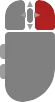 (clique direito do mouse) ou (clique direito do mouse) ou  |
| Mover | Todos |  ou ou  |
| Mudar a direção do olhar | Todos | Mover o mouse |
| Mover mais rápido | Todos |  |
| Agachar | Third Person, First person |  |
| Pular | Third person, First person |  |
| Mover para cima | Free view |  |
| Mover para baixo | Free view |  |
Navegação em órbita
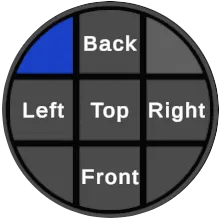
Seção intitulada “Navegação em órbita”Ao usar a roda de navegação em órbita, gerencie seu ponto de vista usando nossa roda de navegação em órbita no canto inferior direito da interface.
Photospheres
Seção intitulada “Photospheres”O modo de navegação por photosphere é uma boa forma de ver as imagens reais capturadas pelo scanner. Ele também suporta objetos 3D, medidas e anotações, combinando-os todos em um ambiente surpreendentemente realista. Seus movimentos são limitados à posição das estações.
Avatar no desktop
Seção intitulada “Avatar no desktop”No desktop, você pode ver seu avatar 3D completo
Para usar seu avatar:
-
Use a barra de ferramentas vertical à esquerda para alternar o modo Third person, ou
-
Vá para a barra de menu superior e selecione View > Third Person