
Guia do Usuário
O RealityConnect para Revit foi projetado para preencher a lacuna entre gêmeos digitais de alta fidelidade e o seu ambiente BIM. Ele permite transmitir dados de captura da realidade de grande escala diretamente para o Revit sem esgotar os recursos do sistema e oferece uma interface simplificada para gerenciamento de ativos. São compatíveis tanto as vistas 3D ortográficas como as vistas em perspectiva.
Acessando seus dados
Seção intitulada “Acessando seus dados”Para acessar seus dados, primeiro você precisa estabelecer uma conexão com o Prevu3D.
-
No Revit, clique no botão Connect na faixa de opções do Prevu3D.
Um navegador da web será aberto e redirecionará você para a página de autenticação do Prevu3D. -
No navegador, faça login na sua conta Prevu3D, se necessário.
-
No navegador, autorize o plugin a acessar os dados da sua organização.
-
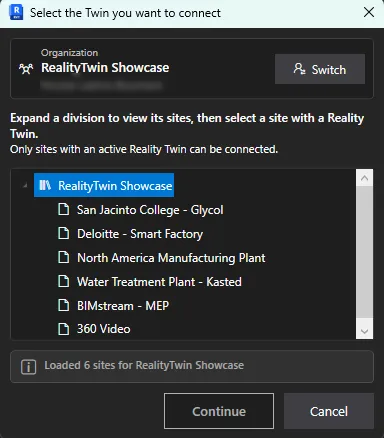
De volta ao Revit, a caixa de diálogo de conexão abre com sua Organization e a conta com a qual você fez login exibidas no cabeçalho. Selecione:
-
a Division,
-
e então o Site que contém o RealityTwin desejado.
-
-
Clique em Continue para confirmar a conexão.
-
Uma vez conectado, os botões Display Environment e Manage Assets ficarão disponíveis.
Solução de problemas de conexão
Seção intitulada “Solução de problemas de conexão”O RealityConnect valida suas conexões seguras com o repositório de certificados do Windows e segue a configuração de proxy definida no Windows, por isso ele se conecta de forma confiável em redes corporativas que usam proxy ou inspecionam o tráfego TLS.
Se o login não puder ser concluído, o plugin informa o endereço que não conseguiu alcançar e exibe um relatório que você pode expandir com Details. O relatório lista cada endereço testado com seu resultado, a configuração de proxy em uso e a autoridade de certificação apresentada para a conexão. Ele também inclui a lista de hosts que devem ser liberados por HTTPS (porta 443), que você pode encaminhar para sua equipe de TI.
Exibição do ambiente
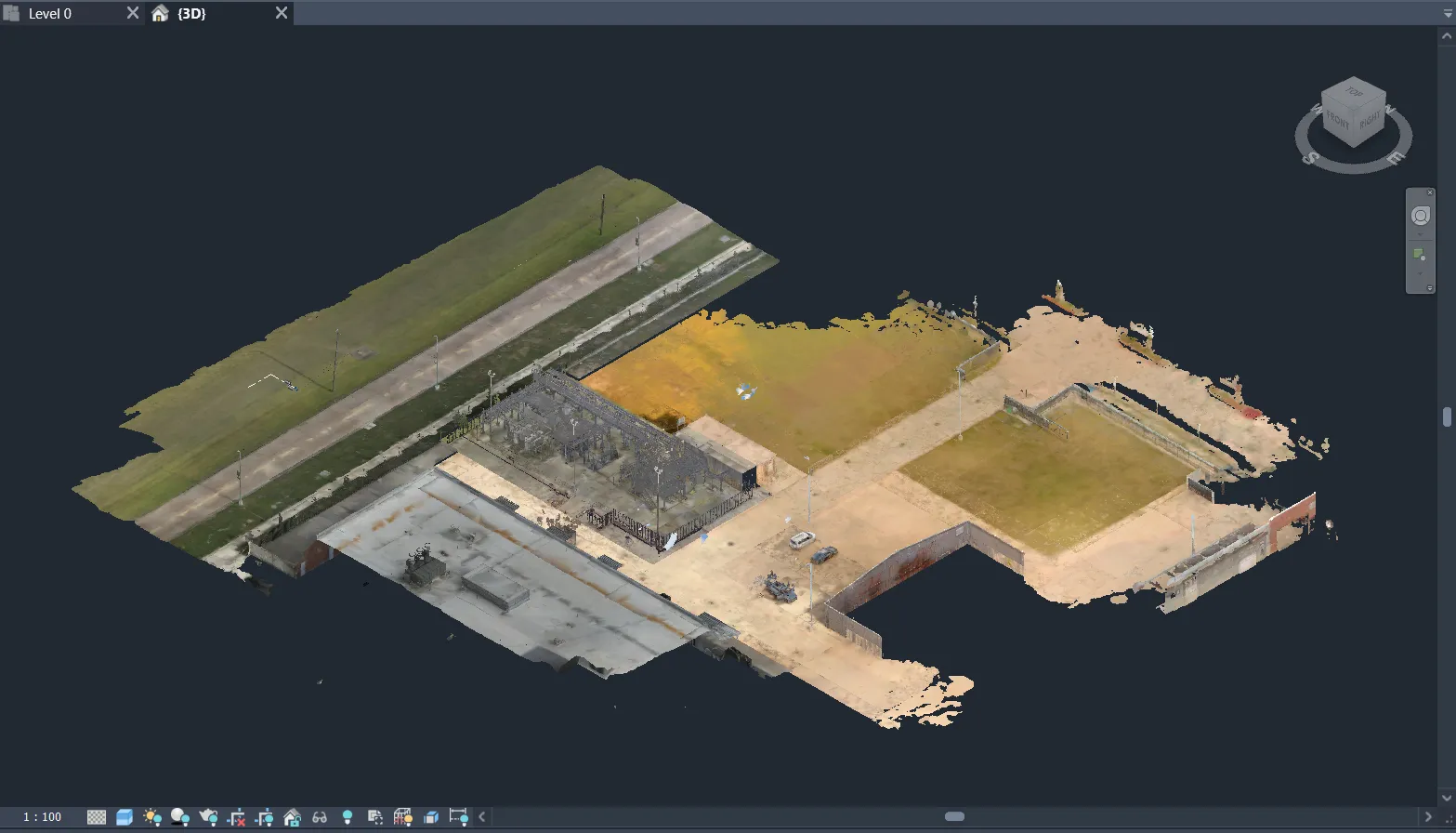
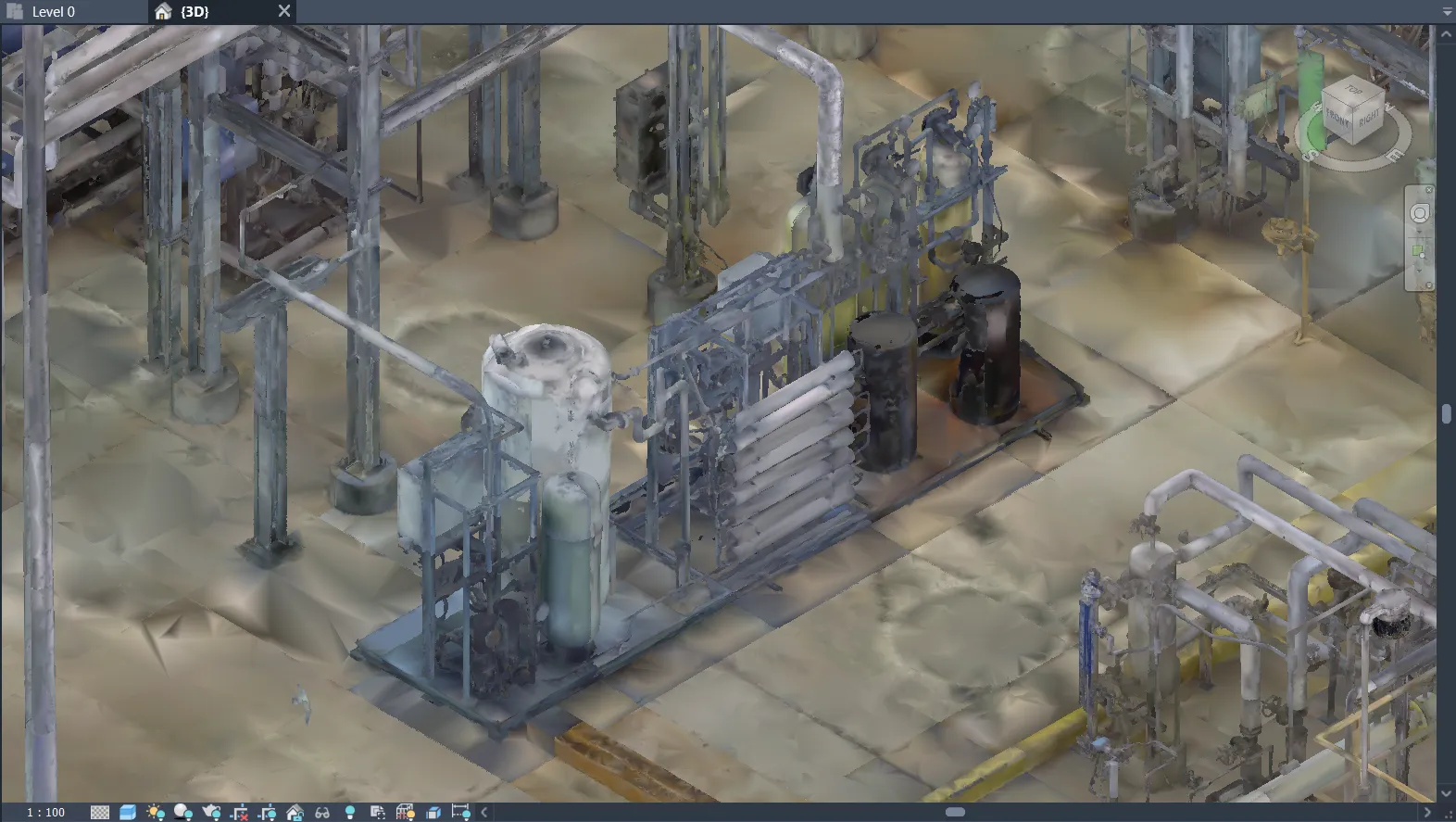
Seção intitulada “Exibição do ambiente”A ferramenta Environment Display transmite o RealityTwin selecionado diretamente para a visualização 3D ativa, fornecendo contexto imediato do site para o seu projeto.
-
Mostrar / ocultar o ambiente
Clique em Display Environment para transmitir e exibir o ambiente na visualização atual.
Uma vez ativo, o botão muda para Hide Environment, permitindo remover a sobreposição do ambiente com um único clique. -
Streaming em memória
O ambiente é transmitido inteiramente em memória, sem criar ou carregar arquivos no disco, garantindo uma interação rápida e o mínimo impacto nos recursos do sistema. -
Refinamento dependente da visualização
A cena é refinada progressivamente com base na posição da câmera, melhorando a qualidade visual onde importa e mantendo um desempenho fluido.
Para detalhes sobre opções de renderização, comportamento do HLOD e limites de desempenho, consulte a documentação de Configurações de ambiente.
Gerenciador de ativos
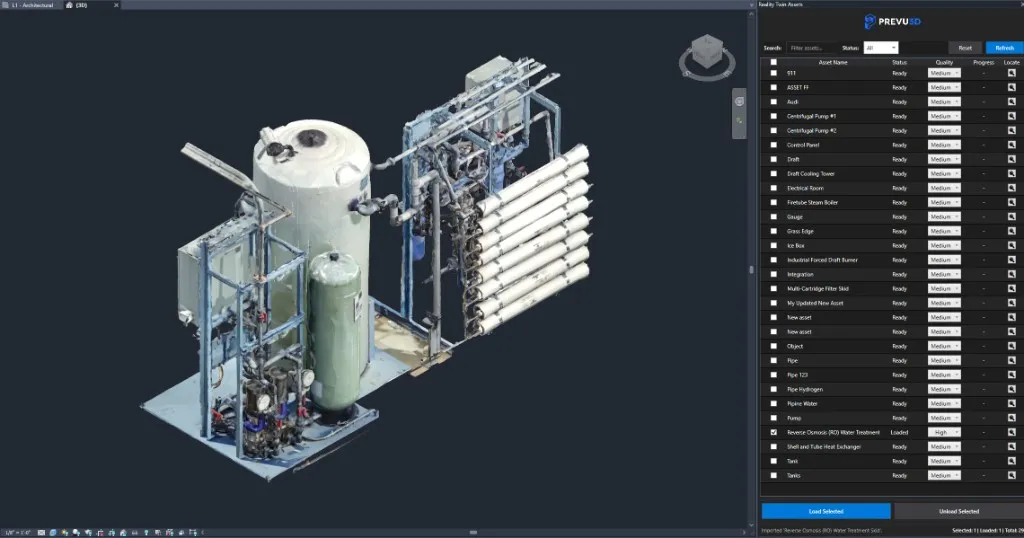
Seção intitulada “Gerenciador de ativos”O Asset Manager permite navegar, gerenciar e importar ativos do RealityTwin selecionado para o seu modelo do Revit.
Operações de ativos
Seção intitulada “Operações de ativos”-
Load Selected
Carregue os ativos selecionados na visualização ativa do Revit. -
Unload Selected
Remova os ativos selecionados da cena, se estiverem carregados no momento. -
Locate
Mova a câmera para focar no ativo selecionado.
O ativo precisa estar carregado na cena para que esta ação esteja disponível.
Ações globais
Seção intitulada “Ações globais”-
Refresh
Recarregue a lista de ativos do RealityTwin para sincronizar o painel com os dados mais recentes. -
Reset
Restaure o Asset Manager ao seu estado padrão.
Filtragem de ativos
Seção intitulada “Filtragem de ativos”-
Search
Filtre os ativos por nome. -
Status filter
Filtre os ativos com base no estado atual.
Feedback da operação
Seção intitulada “Feedback da operação”-
Coluna de progresso
Exibe o progresso das operações em andamento para cada ativo. -
Resumo de status
Exibe o número de ativos disponíveis, selecionados e carregados.
Para opções de configuração como qualidade dos ativos, posicionamento e comportamento de importação, consulte a documentação de Configurações de ativos.
Configurações
Seção intitulada “Configurações”Use o menu Settings para personalizar o comportamento, o desempenho e a aparência do plugin Prevu3D.
As configurações são organizadas em três seções principais: General, Environment e Assets.
As configurações gerais controlam o comportamento e a aparência geral do plugin.
-
Import Alignment
Define o alinhamento padrão usado ao importar ativos para o Revit:-
Shared Coordinates
-
Origin to Origin
-
-
Theme
Selecione o tema visual do plugin:-
Light
-
Dark
-
Same as Windows
-
Ambiente
Seção intitulada “Ambiente”As configurações de ambiente controlam como o RealityTwin é transmitido e exibido na visualização 3D.
-
Triangle Budget Define o nível de detalhe geométrico desejado para o ambiente transmitido. Valores mais altos aumentam a fidelidade visual, mas exigem mais recursos do sistema (RAM, GPU e CPU). O valor padrão é 4.000.000. Como orientação geral, de acordo com o seu hardware:
-
2.000.000 ou menos — máquinas de nível básico ou notebooks
-
4.000.000 — padrão equilibrado, adequado para a maioria das estações de trabalho
-
8.000.000 ou mais — estações de trabalho de ponta com GPU dedicada
Se a navegação ficar travada, reduza este valor ou diminua o Frame Time Budget.
-
-
Frame Time Budget
Controla a suavidade da navegação limitando o tempo de processamento por quadro.
Valores mais baixos priorizam a responsividade durante o movimento da câmera, podendo reduzir o detalhe visível durante a navegação. -
Display Mode
Define como o ambiente é renderizado:-
Colored — usa as cores de vértice do RealityTwin
-
Shaded — exibe a geometria usando um material cinza neutro
-
-
System Statistics
Exibe indicadores de desempenho em tempo real, incluindo:-
Triangle Count
-
Last Frame Time
Essas métricas ajudam a avaliar se as configurações atuais de ambiente são adequadas ao seu hardware e às suas expectativas de desempenho.
-
As configurações de ativos definem como os objetos individuais são carregados e importados para o Revit.
Níveis de qualidade dos ativos
Seção intitulada “Níveis de qualidade dos ativos”Cada nível de qualidade de ativo é definido por uma contagem de triângulos desejada, permitindo equilibrar o detalhe visual e o desempenho.
-
Low Quality Triangles
Define o número máximo de triângulos usados para ativos carregados em baixa qualidade. -
Medium Quality Triangles
Define o número máximo de triângulos usados para ativos carregados em qualidade média. -
High Quality Triangles
Define o número máximo de triângulos usados para ativos carregados em alta qualidade.
Cada valor pode ser redefinido individualmente para o padrão.
Comportamento padrão dos ativos
Seção intitulada “Comportamento padrão dos ativos”-
Default Quality
Define o nível de qualidade usado por padrão ao carregar ativos. -
Import Mode
Define como os ativos são importados para o projeto do Revit:-
Textured Family — grava um OBJ com textura, importa-o para uma família do Revit (Generic Model) e posiciona uma instância na cena, mantendo o arquivo
.rfareutilizável na pasta de arquivos gerados para uma reimportação independente posterior. O ativo mantém sua textura real e a aparência padrão do Revit, e o ambiente transmitido é recortado atrás dele para que ambos possam ser exibidos juntos. -
Embedded — incorpora a geometria diretamente no arquivo do Revit sem nenhum arquivo no disco (cores sólidas por região, sem textura) para melhor portabilidade do projeto
-
-
Generated files folder
Especifica a pasta local usada para armazenar os arquivos gerados (.obje.rfa) ao usar o modo de importação Textured Family. O modo Embedded não grava nada. Deixe em branco para usar o local padrão.
Clique em About na faixa de opções do Prevu3D para abrir uma caixa de diálogo que mostra:
-
a versão do plugin instalada,
-
um link para o User Guide,
-
um link para a Privacy Policy do Prevu3D,
-
o Log file da sessão atual.
Clique no caminho do arquivo de log para abrir a pasta correspondente no Explorador de Arquivos com o arquivo selecionado. O plugin grava um arquivo de log por sessão do Revit em %APPDATA%\Prevu3D\RealityConnectRevit\Logs e conserva os cinco mais recentes, de modo que o log de uma sessão anterior continua disponível quando você relata um problema.