
Usuários
A página de gerenciamento de usuários permite visualizar e gerenciar os usuários do sistema, facilitando encontrar, revisar e realizar ações em contas de usuário individuais.
Acessar a lista de usuários
Seção intitulada “Acessar a lista de usuários”Para acessar a Lista de usuários:
-
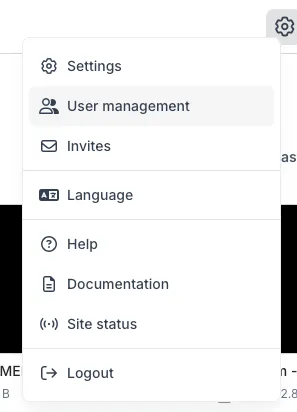
Clique na engrenagem Settings no canto superior direito do cabeçalho
-
Selecione User Management
Isso abre a Lista de usuários, onde você pode visualizar e gerenciar todos os usuários da sua organização.
Entender a lista de usuários
Seção intitulada “Entender a lista de usuários”Ao abrir a Lista de usuários, você verá uma tabela exibindo todos os usuários da sua organização junto com informações-chave:
-
Nome – O nome completo de cada usuário.
-
E-mail – O e-mail que cada usuário usou para se cadastrar no Prevu3D.
-
Função administrativa (se aplicável)
Exibe se o usuário tem uma função administrativa.
Valores possíveis:
-
Usuário regular (sem acesso administrativo)
-
Super Admin
-
Uma função administrativa personalizada (Enterprise)
As funções administrativas controlam o acesso às áreas de configurações e governança (usuários, permissões, SSO, assinatura, etc.).
Para uma explicação detalhada das funções administrativas e de como elas diferem dos usuários regulares, consulte Funções e permissões.
-
-
Associação de grupo – Mostra a quais grupos o usuário pertence.
Os grupos são usados para atribuir acesso e funções em escala. Se um usuário fizer parte de vários grupos, suas permissões podem se combinar com base nessas atribuições.
-
Indicador de usuário de serviço – As contas de serviço exibem um selo de “service user”, facilitando distingui-las das contas de usuário regulares.
-
Acesso a conteúdo – Exibe o conteúdo ao qual o usuário tem acesso (por exemplo, divisions, sites, twins, plans, dados ou a Asset Library).
O acesso a conteúdo determina:
-
Onde o usuário pode ir
-
Qual função se aplica em cada contexto
Se um usuário tiver vários pontos de acesso (por exemplo, via atribuição direta e via grupos), as permissões são combinadas.
-
Usuário regular vs. função administrativa
Seção intitulada “Usuário regular vs. função administrativa”Ao convidar um usuário, você deve decidir se ele precisa de acesso aos recursos de configurações e governança ou apenas ao conteúdo.
Esses são dois conceitos separados.
Usuário regular (mais comum)
Seção intitulada “Usuário regular (mais comum)”Um usuário regular:
-
Não tem acesso às configurações da organização ou da division
-
Não pode gerenciar usuários, funções, permissões, SSO, assinatura ou faturamento
Aos usuários regulares são atribuídos:
-
Acesso à division
-
Acesso a conteúdo
Na maioria das organizações, a maior parte dos usuários deve permanecer como usuários regulares.
Funções administrativas
Seção intitulada “Funções administrativas”Uma função administrativa concede acesso às configurações da plataforma e às áreas de governança.
Dependendo da função, um usuário administrativo pode ser capaz de:
-
Gerenciar usuários e grupos
-
Configurar funções e permissões
-
Configurar SSO e integrações
-
Gerenciar assinatura e faturas
-
Criar ou gerenciar divisions
As funções administrativas controlam principalmente o acesso às configurações, não as permissões de conteúdo por si só.
No entanto, há uma exceção:
- O Super Admin tem acesso total em toda a organização, incluindo todas as divisions e todo o conteúdo. Os Super Admins têm automaticamente visibilidade e controle totais sobre o conteúdo.
Para todas as outras funções administrativas, a visibilidade do conteúdo depende da configuração de Nested Context definida na matriz de permissões.
Uma função administrativa pode:
-
Ter uma função de conteúdo definida (por exemplo, Manager, Editor, Viewer) no Nested Context
→ O usuário verá e interagirá com o conteúdo de acordo. -
Ser definida como No Access no Nested Context
→ O usuário não verá nenhum conteúdo, mesmo que possa gerenciar as configurações.
Isso permite criar funções como:
-
Billing Manager → Pode acessar assinatura e faturas, mas não vê nenhum conteúdo.
-
Division Admin com função de conteúdo Viewer → Pode gerenciar usuários em uma division, mas apenas visualizar seu conteúdo.
-
Division Admin com função de conteúdo Manager → Pode gerenciar usuários e gerenciar totalmente o conteúdo dentro das divisions atribuídas.
Convidar um usuário
Seção intitulada “Convidar um usuário”-
Vá para Settings → User Management
-
Clique em Invite user
-
Insira o endereço de e-mail
-
Configure:
-
Função administrativa (se necessário)
-
Associação de grupo
-
Acesso a conteúdo e função
-
-
Envie o convite
A maioria dos usuários deve permanecer como usuários regulares e receber acesso por meio de grupos.
Editar um usuário
Seção intitulada “Editar um usuário”-
Abra Settings → User Management
-
Selecione o usuário
-
Atualize:
-
Função administrativa
-
Associação de grupo
-
Acesso a conteúdo
-
-
Salve
Remover um usuário
Seção intitulada “Remover um usuário”-
Abra Settings → User Management
-
Clique em Remove user
O usuário perde imediatamente o acesso à organização e ao seu conteúdo.
Se você remover um usuário apenas de um grupo, ele ainda pode manter o acesso se tiver outras atribuições.