
Usuarios
La página de gestión de usuarios te permite ver y gestionar los usuarios del sistema, facilitando encontrar, revisar y actuar sobre las cuentas de usuario individuales.
Acceder a la lista de usuarios
Sección titulada «Acceder a la lista de usuarios»Para acceder a la lista de usuarios:
-
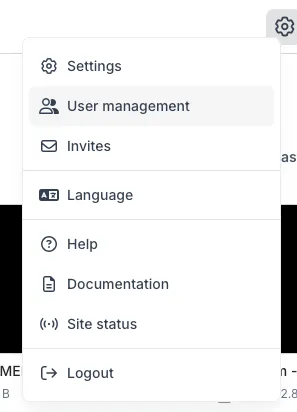
Haz clic en el engranaje Settings en la esquina superior derecha del encabezado
-
Selecciona User Management
Esto abre la lista de usuarios, donde puedes ver y gestionar todos los usuarios de tu organización.
Comprender la lista de usuarios
Sección titulada «Comprender la lista de usuarios»Cuando abres la lista de usuarios, verás una tabla que muestra todos los usuarios de tu organización junto con información clave:
-
Nombre – El nombre completo de cada usuario.
-
Correo electrónico – El correo electrónico que cada usuario usó para registrarse en Prevu3D.
-
Rol administrativo (si corresponde)
Muestra si el usuario tiene un rol administrativo.
Valores posibles:
-
Usuario regular (sin acceso administrativo)
-
Super Admin
-
Un rol administrativo personalizado (Enterprise)
Los roles administrativos controlan el acceso a las áreas de ajustes y gobernanza (usuarios, permisos, SSO, suscripción, etc.).
Para una explicación detallada de los roles administrativos y en qué se diferencian de los usuarios regulares, consulta Roles y permisos.
-
-
Pertenencia a grupos – Muestra a qué grupos pertenece el usuario.
Los grupos se usan para asignar acceso y roles a escala. Si un usuario forma parte de varios grupos, sus permisos pueden combinarse según esas asignaciones.
-
Indicador de usuario de servicio – Las cuentas de servicio muestran una insignia de “service user”, lo que facilita distinguirlas de las cuentas de usuario regulares.
-
Acceso al contenido – Muestra el contenido al que el usuario tiene acceso (por ejemplo, divisiones, sitios, twins, planes, datos o la Asset Library).
El acceso al contenido determina:
-
Dónde puede ir el usuario
-
Qué rol se aplica en cada contexto
Si un usuario tiene varios puntos de acceso (por ejemplo, mediante asignación directa y grupos), los permisos se combinan.
-
Usuario regular frente a rol administrativo
Sección titulada «Usuario regular frente a rol administrativo»Al invitar a un usuario, debes decidir si necesita acceso a las funciones de ajustes y gobernanza, o solo al contenido.
Estos son dos conceptos separados.
Usuario regular (lo más común)
Sección titulada «Usuario regular (lo más común)»Un usuario regular:
-
No tiene acceso a los ajustes de la organización o la división
-
No puede gestionar usuarios, roles, permisos, SSO, suscripción o facturación
A los usuarios regulares se les asigna:
-
Acceso a la división
-
Acceso al contenido
En la mayoría de las organizaciones, la mayoría de los usuarios deberían seguir siendo usuarios regulares.
Roles administrativos
Sección titulada «Roles administrativos»Un rol administrativo concede acceso a los ajustes de la plataforma y las áreas de gobernanza.
Según el rol, un usuario administrativo puede ser capaz de:
-
Gestionar usuarios y grupos
-
Configurar roles y permisos
-
Configurar SSO e integraciones
-
Gestionar la suscripción y las facturas
-
Crear o gestionar divisiones
Los roles administrativos controlan principalmente el acceso a los ajustes, no los permisos de contenido por sí mismos.
Sin embargo, hay una excepción:
- Super Admin tiene acceso completo en toda la organización, incluidas todas las divisiones y todo el contenido. Los Super Admins tienen automáticamente visibilidad y control totales sobre el contenido.
Para todos los demás roles administrativos, la visibilidad del contenido depende de la configuración de contexto anidado definida en la matriz de permisos.
Un rol administrativo puede:
-
Tener un rol de contenido definido (por ejemplo, Manager, Editor, Viewer) en el contexto anidado
→ El usuario verá e interactuará con el contenido en consecuencia. -
Estar configurado como No Access en el contexto anidado
→ El usuario no verá ningún contenido, incluso si puede gestionar los ajustes.
Esto te permite crear roles como:
-
Billing Manager → Puede acceder a la suscripción y las facturas, pero no ve ningún contenido.
-
Division Admin con rol de contenido Viewer → Puede gestionar usuarios en una división pero solo ver su contenido.
-
Division Admin con rol de contenido Manager → Puede gestionar usuarios y gestionar completamente el contenido dentro de las divisiones asignadas.
Invitar a un usuario
Sección titulada «Invitar a un usuario»-
Ve a Settings → User Management
-
Haz clic en Invite user
-
Introduce la dirección de correo electrónico
-
Configura:
-
El rol administrativo (si es necesario)
-
La pertenencia a grupos
-
El acceso al contenido y el rol
-
-
Envía la invitación
La mayoría de los usuarios deberían seguir siendo usuarios regulares y recibir acceso a través de grupos.
Editar un usuario
Sección titulada «Editar un usuario»-
Abre Settings → User Management
-
Selecciona el usuario
-
Actualiza:
-
El rol administrativo
-
La pertenencia a grupos
-
El acceso al contenido
-
-
Guarda
Eliminar un usuario
Sección titulada «Eliminar un usuario»-
Abre Settings → User Management
-
Haz clic en Remove user
El usuario pierde inmediatamente el acceso a la organización y su contenido.
Si eliminas a un usuario solo de un grupo, es posible que aún conserve el acceso si tiene otras asignaciones.