
Subir y gestionar activos
Sube nuevos modelos 3D a la Asset Library y gestiona su estado, sus detalles y su disponibilidad en toda tu organización.
Subir activos
Sección titulada «Subir activos»Para subir uno o más activos:
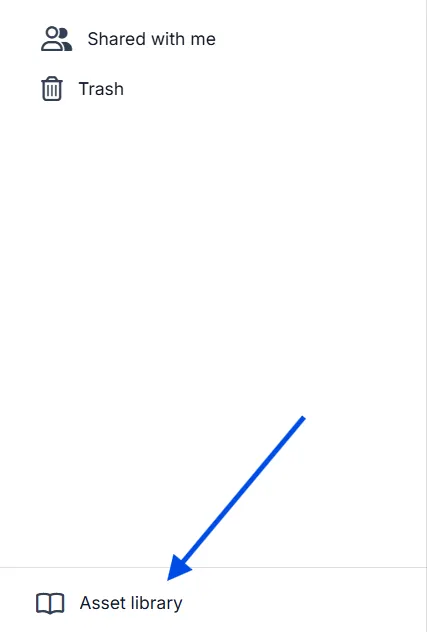
- Abre la Asset Library en RealityPlatform usando el botón en la parte inferior izquierda de la página.
-
Haz clic en Upload Asset para abrir el cuadro de diálogo New assets.
-
Añade tus modelos de una de estas dos maneras:
-
Haz clic para subir o arrastra y suelta uno o varios archivos a la vez.
-
Usa Import folder para incorporar una carpeta entera de activos en un solo paso.
-
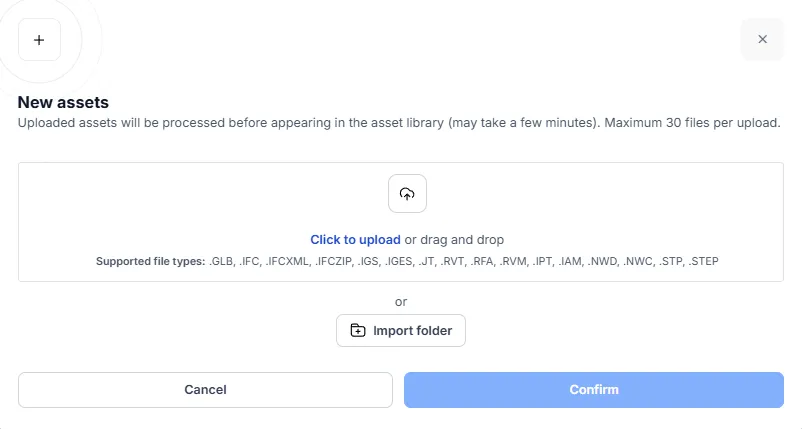
De forma predeterminada, puedes subir hasta 30 archivos por subida. Un límite de subida mayor (más archivos por subida) está disponible como función Beta bajo demanda: ponte en contacto con Prevu3D para habilitarlo en tu organización.
- Confirma la subida.
Después de subirlos, tus activos aparecerán en la Asset Library mientras se procesan.
Asignar un tipo de activo al subir
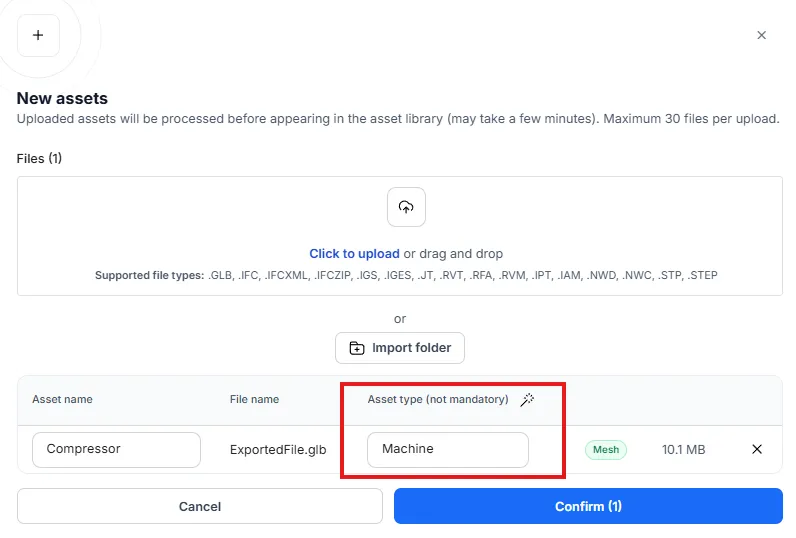
Sección titulada «Asignar un tipo de activo al subir»Cuando se añaden archivos al cuadro de diálogo New assets, cada modelo tiene un campo opcional Asset type. Los tipos de activos ayudan a clasificar tus modelos (por ejemplo, Machine) y son usados por las integraciones. Asignar un tipo no es obligatorio.
-
Establece un Asset type individualmente en cualquier fila, o
-
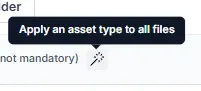
Usa la varita Apply an asset type to all files para asignar el mismo tipo de activo a todos los archivos de la subida a la vez.
Para obtener más información sobre cómo se definen los tipos de activos, consulta Tipos de activos.
Estado de procesamiento del activo
Sección titulada «Estado de procesamiento del activo»Cada activo muestra un estado que indica su disponibilidad.
| Estado | Descripción |
|---|---|
| Uploading | El archivo se está subiendo actualmente |
| Processing | El activo se está preparando para su uso |
| Ready | El activo está disponible para usar |
| Failed | El procesamiento falló y el activo no se puede usar |
Los activos solo se pueden usar y ver una vez que su estado es Ready.
Ver los detalles del activo
Sección titulada «Ver los detalles del activo»Al entrar en la Asset Library, verás una lista de todos los activos a los que tienes acceso, donde puedes ver:
-
Nombre del activo
-
Tipo de archivo
-
Fecha de subida
-
Creador
-
Estado de procesamiento
Desde la página de detalles, también puedes previsualizar el activo o editar su configuración.
Acciones de metadatos
Sección titulada «Acciones de metadatos»-
Usa el menú de opciones de cualquier campo de metadatos para copiar su valor al portapapeles.
-
Las URL en los campos de integración y las secciones de metadatos se analizan automáticamente y se muestran como enlaces en los que se puede hacer clic.
Buscar activos
Sección titulada «Buscar activos»Usa la barra de búsqueda para encontrar activos por nombre.
Si ningún resultado coincide con tu consulta, la interfaz mostrará No assets found.
Ordenar activos
Sección titulada «Ordenar activos»Los activos se pueden ordenar por:
-
Fecha de subida
-
Nombre del creador
-
Nombre del activo
Previsualizar un activo
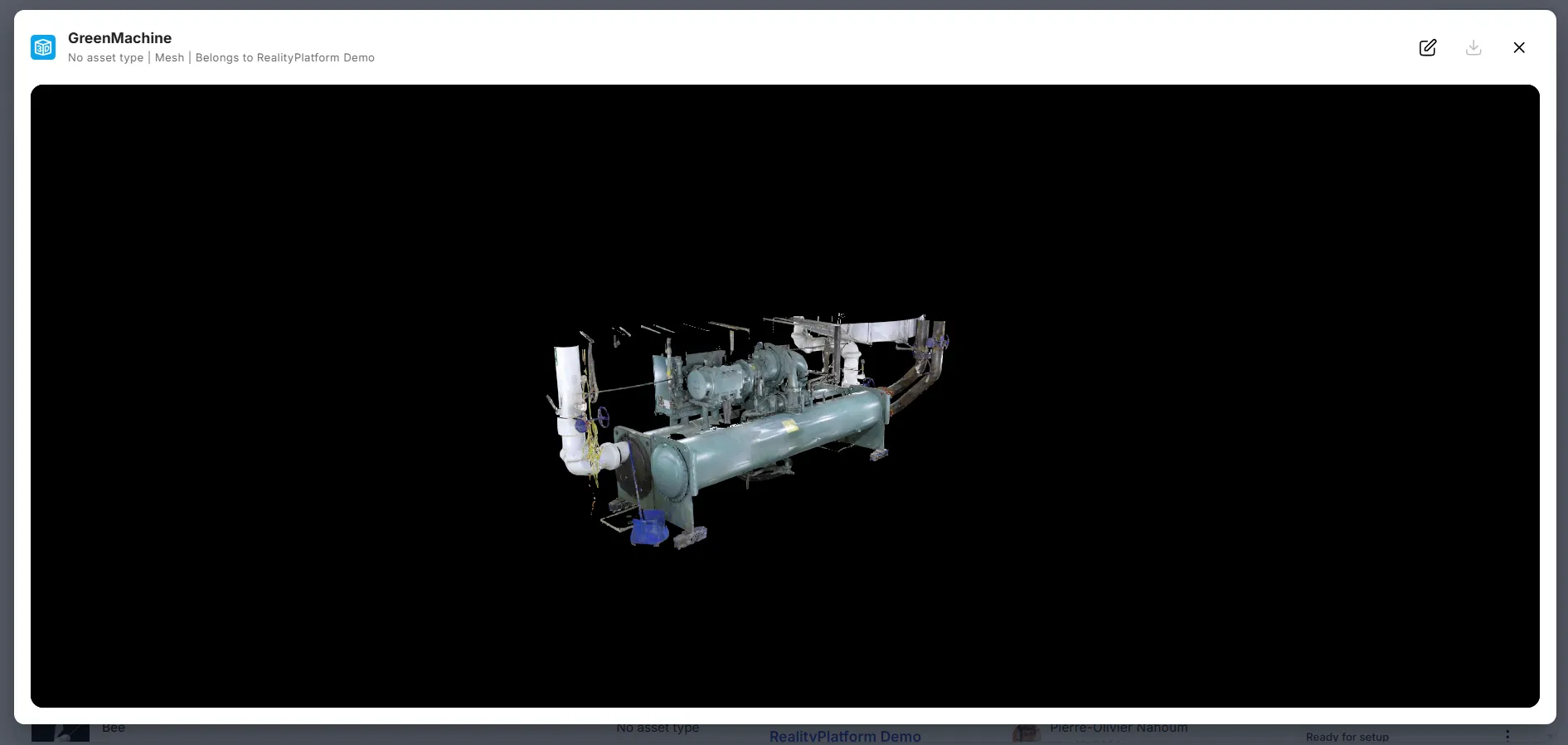
Sección titulada «Previsualizar un activo»Los activos se pueden previsualizar usando el visor 3D integrado, que te permite:
-
Orbitar alrededor del modelo
-
Acercar y alejar
-
Desplazar la vista
-
Recentrar usando el botón de inicio
-
Inspeccionar el activo antes de usarlo en un diseño
Para los activos que contienen animaciones (por ejemplo, archivos GLB), el visor muestra una interfaz de reproducción que te permite seleccionar y reproducir las animaciones disponibles directamente en la vista previa.
Promover un activo
Sección titulada «Promover un activo»Los activos se pueden promover a un nivel organizacional superior para hacerlos disponibles en un alcance más amplio. La promoción se realiza desde la página de gestión de la Asset Library usando el menú de opciones del activo.
Rutas de promoción disponibles:
-
Project → Site – Hace que el activo esté disponible en todo el sitio
-
Project → Global – Hace que el activo esté disponible para toda la organización
-
Site → Global – Hace que el activo esté disponible para toda la organización
Descargar el archivo original
Sección titulada «Descargar el archivo original»Los usuarios autorizados pueden descargar el archivo original subido desde la página de detalles del activo.
-
Abre los detalles del activo o el menú de desbordamiento.
-
Haz clic en Download original file.
Solo se puede descargar el archivo original. Las versiones convertidas no están disponibles actualmente.