
Navegar por el Twin
El RealityTwin te permite explorar tu espacio con varios modos de navegación.
Menú de navegación
Sección titulada «Menú de navegación»Ubicado en la esquina superior izquierda de la pantalla, el menú de navegación te da acceso a varios modos de navegación:
-
Fly
-
Third person
-
Photosphere
-
Home

Modo Fly (predeterminado)
Sección titulada «Modo Fly (predeterminado)»Este es el estado predeterminado que te permite usar las herramientas y todas las funciones de la aplicación.
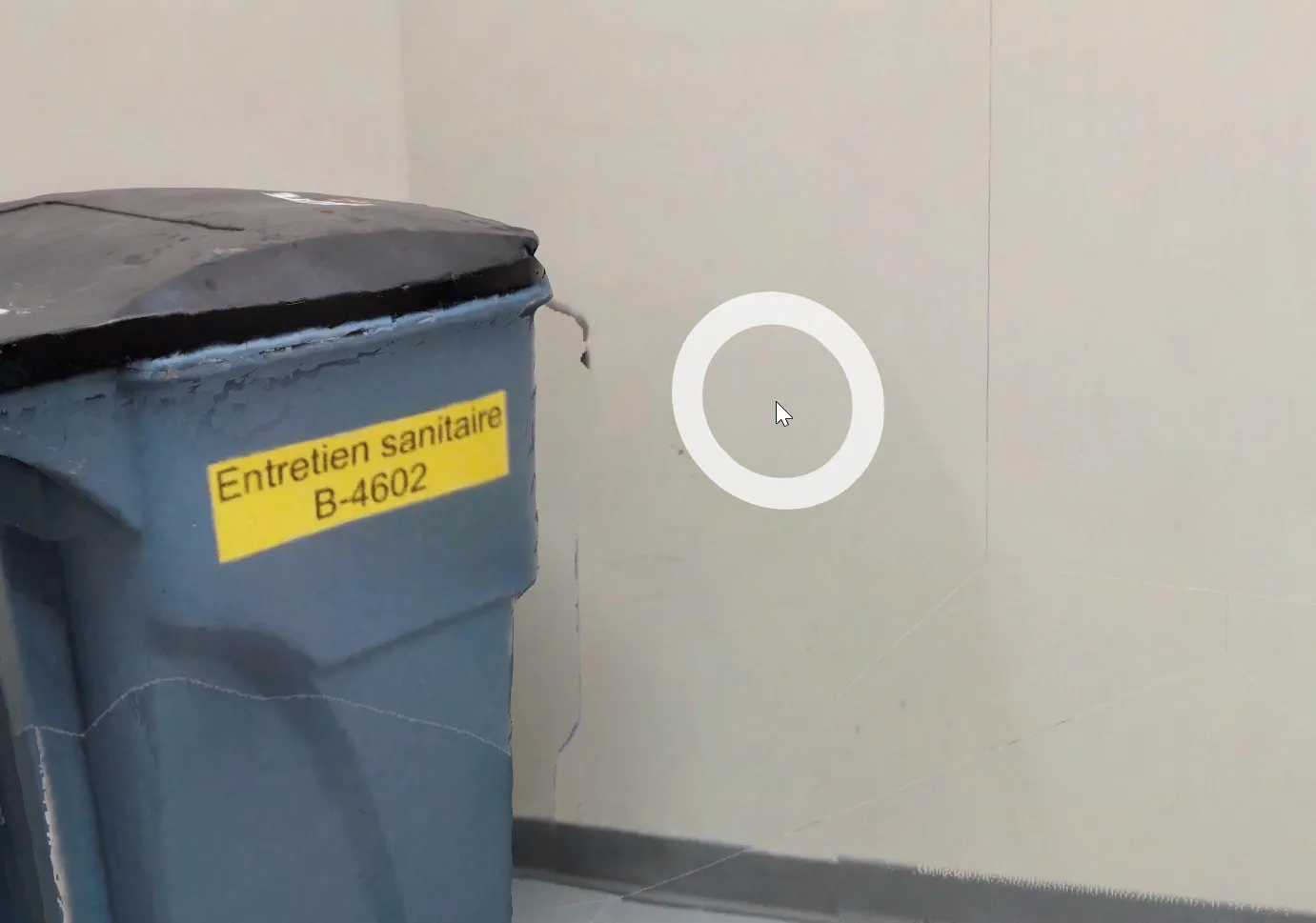
Puedes navegar por el entorno usando el círculo de navegación que aparece bajo tu ratón. Para teletransportarte a algún lugar, simplemente haz mouse click en el punto del entorno al que quieres teletransportarte. También puedes rotar la vista manteniendo pulsado y arrastrando el cursor del ratón.
Controles
Sección titulada «Controles»| Acción | Entrada |
|---|---|
| Teletransportarse |  (mouse left double-click) (mouse left double-click) |
| Rotar la vista | Mantén pulsado y mueve el ratón (mouse left-click) |
| Rotar alrededor del pivote |  Mantén pulsado y mueve el ratón (mouse right-click) Mantén pulsado y mueve el ratón (mouse right-click) |
| Mover/desplazar |  Mantén pulsado y mueve el ratón (mouse middle click) Mantén pulsado y mueve el ratón (mouse middle click) |
| Acercar/alejar | (mouse scroll) |
| Mover |  o o  |
| Mover más rápido |  |
| Subir |  |
| Bajar |  |
Modo Third Person
Sección titulada «Modo Third Person»La navegación en tercera persona te permite explorar el entorno usando tu avatar como referencia visual dentro del espacio 3D. En lugar de navegar desde una perspectiva en primera persona, la cámara sigue a tu avatar desde atrás.
Puedes activar el modo Third Person desde el menú de navegación ubicado en la esquina superior izquierda de la pantalla.
| Acción | Entrada |
|---|---|
| Caminar hacia | (mouse left double-click) |
| Rotar la vista | Mantén pulsado y mueve el ratón (mouse left-click) |
| Acercar/alejar | (mouse scroll) |
| Mover | o |
| Mover más rápido | |
| Saltar |  |
| Agacharse |  |
Modo Photospheres
Sección titulada «Modo Photospheres»La navegación por Photosphere te permite explorar el sitio a través de imágenes de 360° de alta resolución capturadas por los escáneres. Es ideal para la inspección, la revisión y para proporcionar un contexto visual realista ligado a estaciones de captura específicas.
Las photospheres no son solo imágenes estáticas, admiten plenamente:
-
Superposiciones de RealityAsset y objetos 3D
-
Mediciones para una verificación rápida
-
Anotaciones para documentar y compartir información
Estos elementos se fusionan directamente con las imágenes, creando un entorno rico y realista que resulta inmersivo e interactivo.
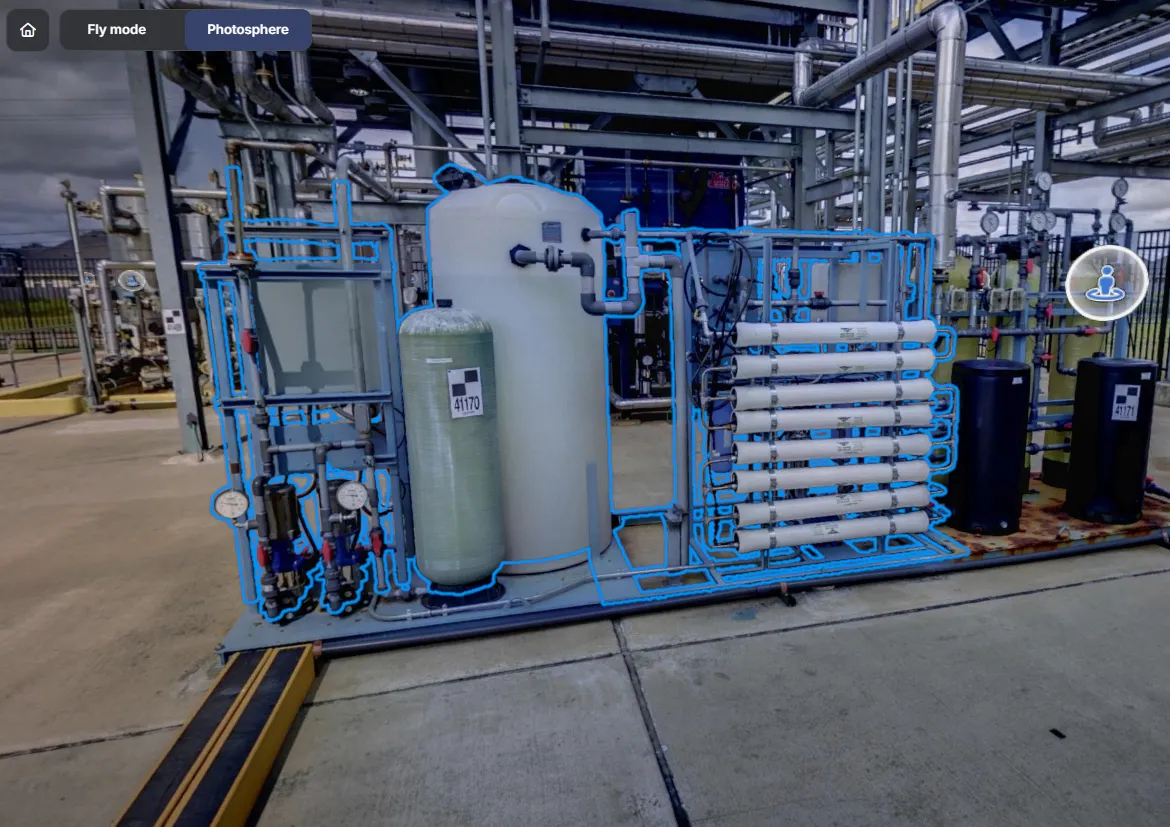
El movimiento en el modo Photosphere está limitado a las posiciones de las estaciones del escáner. Puedes saltar entre ellas seleccionando los hotspots visibles o los marcadores de estación.
Controles
Sección titulada «Controles»| Acción | Entrada |
|---|---|
| Saltar a otra estación | (mouse left-click) |
| Rotar la vista | Mantén pulsado y mueve el ratón (mouse left-click) |
Minimapa
Sección titulada «Minimapa»El Minimapa en RealityTwin es una herramienta de conciencia espacial ubicada en la esquina inferior izquierda de la interfaz. Proporciona una vista cenital en tiempo real de tu Twin, ayudándote a mantener la orientación y comprender mejor tu posición dentro del entorno más amplio.
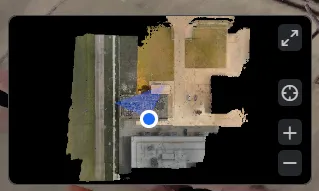
Puedes alternar la visibilidad del minimapa desde el menú View:
-
Abre el menú View (ubicado en la parte superior derecha de la interfaz).
-
Habilita o deshabilita el Minimapa según tu preferencia.
Representaciones visuales
Sección titulada «Representaciones visuales»Un Twin o un Plan a menudo combina varios conjuntos de datos, y cada conjunto de datos puede incluir más de una representación visual de los mismos datos, por ejemplo una Mesh, una Point Cloud o un Gaussian splat. En lugar de mostrar todas las representaciones a la vez, un orden de prioridad decide cuál mostrar para cada conjunto de datos.
Cómo funciona la prioridad
Sección titulada «Cómo funciona la prioridad»-
Las representaciones siguen un orden de prioridad clasificado. El valor predeterminado es Mesh > Point Cloud > Gaussian splat.
-
Todos los conjuntos de datos de la escena se muestran al mismo tiempo, cada uno usando la representación de mayor prioridad que realmente tiene.
-
Si un conjunto de datos no tiene la representación de máxima prioridad, recurre automáticamente a la siguiente disponible en el orden, solo para ese conjunto de datos.
Ejemplo: con una prioridad de Mesh > Point Cloud, cargas dos conjuntos de datos juntos. El Conjunto de datos A tiene tanto una malla como una nube de puntos; el Conjunto de datos B tiene solo una nube de puntos. El visor muestra el Conjunto de datos A como una malla (su representación más alta disponible) y el Conjunto de datos B como una nube de puntos (no tiene malla, por lo que recurre a la siguiente), y ambos se renderizan juntos en la misma escena.
Reordenar la prioridad de las representaciones
Sección titulada «Reordenar la prioridad de las representaciones»Puedes cambiar el orden de prioridad desde el panel Views:
-
Arrastra y suelta una representación hacia arriba o hacia abajo para subir o bajar su rango, o
-
Abre el menú de desbordamiento (⋮) en una representación y selecciona Move up o Move down.
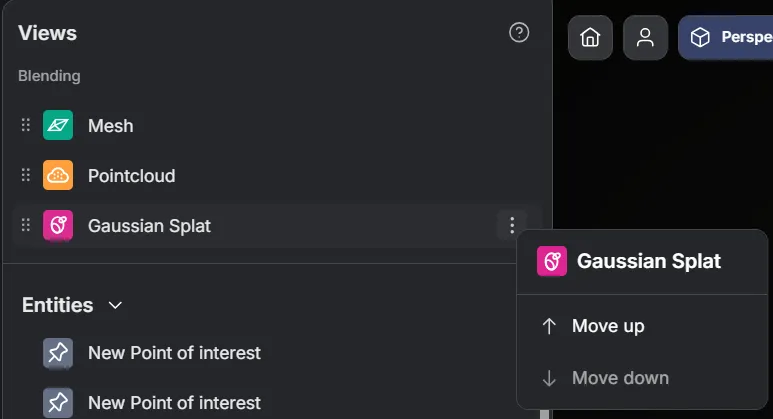
El orden se aplica a todos los conjuntos de datos del Twin o Plan actual; cada uno se actualiza para mostrar la representación de mayor prioridad que tiene disponible.
Ocultar una representación
Sección titulada «Ocultar una representación»Una representación también se puede ocultar por separado, algo útil para comparar: oculte la malla para inspeccionar el CAD que hay debajo, u oculte todo salvo la nube de puntos para valorar la calidad de la captura.
-
Pase el cursor sobre una representación y haga clic en el botón de ojo de su fila.
-
Una representación oculta conserva un ojo tachado en su fila, así que sabrá de un vistazo qué está oculto. Haga clic en él para recuperarla, o use el botón de restablecimiento junto al título Vistas para restaurar todas las representaciones a la vez.
Superposiciones de CAD y Photosphere
Sección titulada «Superposiciones de CAD y Photosphere»Las capas de CAD y Photosphere funcionan como superposiciones binarias que se pueden activar o desactivar de forma independiente. No forman parte del sistema de prioridad de representaciones y no se ven afectadas por el orden de prioridad.
Modo de rendimiento y fidelidad
Sección titulada «Modo de rendimiento y fidelidad»RealityTwin ajusta cómo se renderiza la escena según tu hardware para que la navegación siga siendo fluida mientras preserva la calidad visual donde tu máquina lo permite.
Detección automática
Sección titulada «Detección automática»Cuando abres un Twin, RealityTwin detecta automáticamente tu hardware y selecciona el modo de calidad que mejor equilibra la capacidad de respuesta y la calidad visual. Puedes anular esta elección en cualquier momento; consulta Modos manuales más abajo.
Modos manuales
Sección titulada «Modos manuales»También puedes establecer la calidad de renderizado tú mismo desde el menú View → Quality:
-
Performance: renderizado ligero que favorece la capacidad de respuesta. Una etiqueta Recommended marca el modo que mejor se adapta a tu hardware actual.
-
High fidelity: mayor calidad visual para hardware más capaz.
-
Ultra high fidelity: calidad visual máxima para máquinas de gama alta con aceleración de GPU.
-
Reset to recommended: vuelve al modo que RealityTwin sugiere para tu configuración.
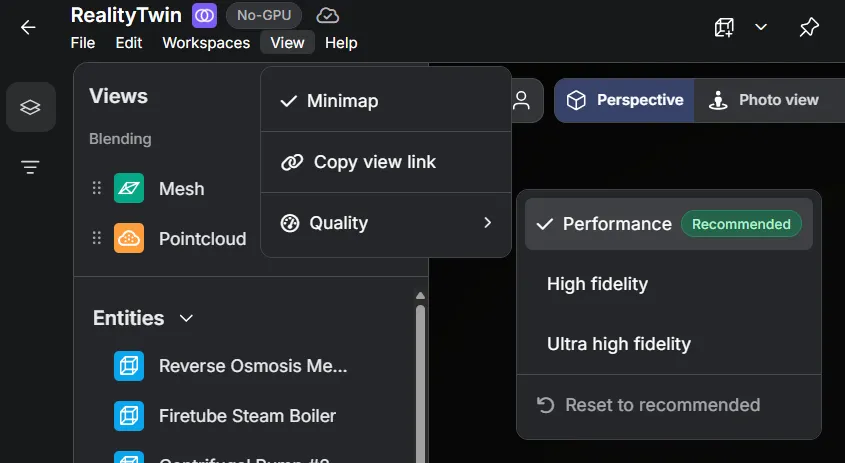
Ajustes de vista
Sección titulada «Ajustes de vista»El menú Ver situado en la parte superior del espacio de trabajo reúne los ajustes que cambian cómo se muestra un espacio, sin alterar el espacio en sí ni lo que ven los demás usuarios. Para volver al mismo conjunto de ajustes de vista con un clic, guárdelos en un preajuste.
| Ajuste | Qué hace |
|---|---|
| Minimapa | Muestra u oculta el mapa de orientación con vista superior — consulte Minimapa. |
| Copiar enlace de la vista | Copia un enlace que vuelve a abrir el espacio desde su punto de vista actual. |
| Calidad | Establece la calidad de renderizado — consulte Modos manuales. |
| Skybox | Cambia el fondo del entorno; consulte más abajo. |
| Efectos visuales | Vuelve a colorear el espacio para resaltar su forma — consulte Efectos visuales. |
| Doble cara | Muestra las dos caras de cada superficie — consulte Doble cara. |
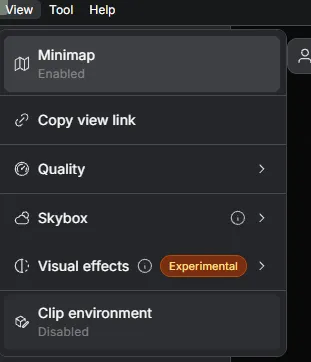
| Recortar el entorno | Oculta todo lo que queda fuera de una caja que usted coloca en la escena — consulte Caja de recorte. |
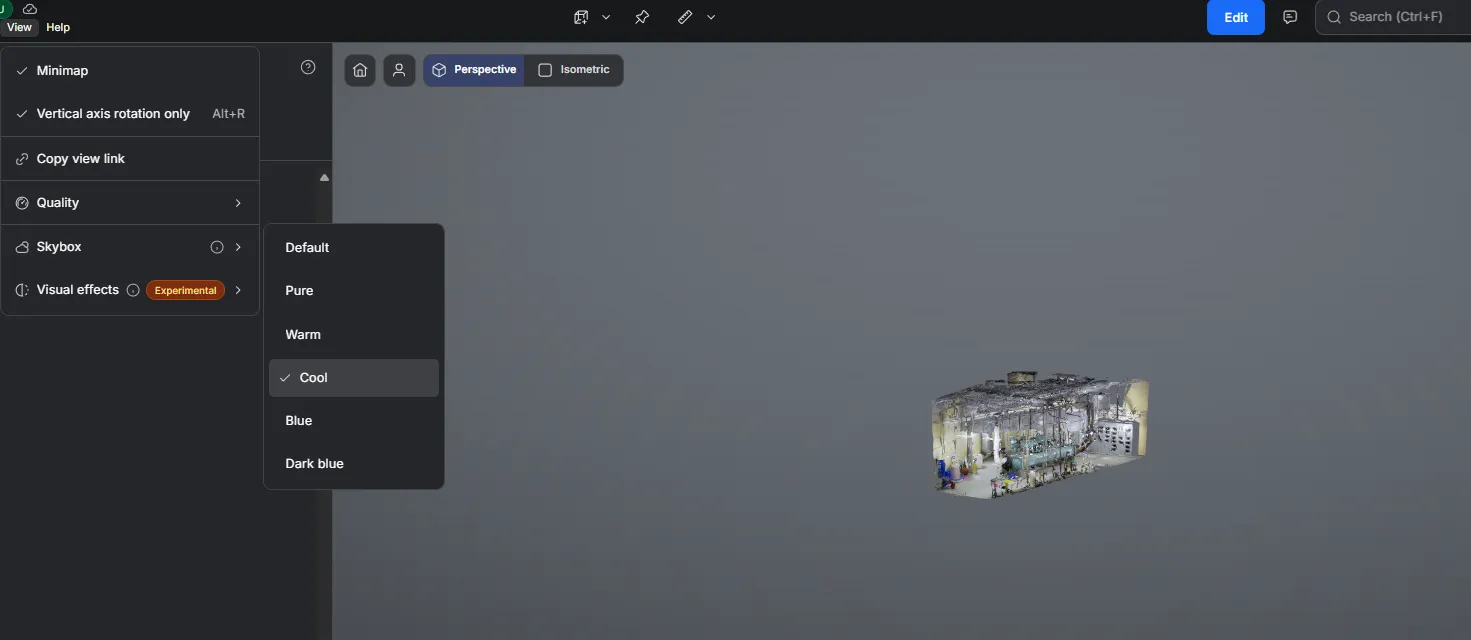
La skybox es el fondo del entorno que se dibuja detrás de un espacio. Elija una en Ver → Skybox: Default, Pure, Warm, Cool, Blue o Dark blue.
Una skybox más clara ayuda cuando un fondo oscuro oculta un modelo pálido, o cuando quiere un fondo neutro para una captura de pantalla destinada a un informe.
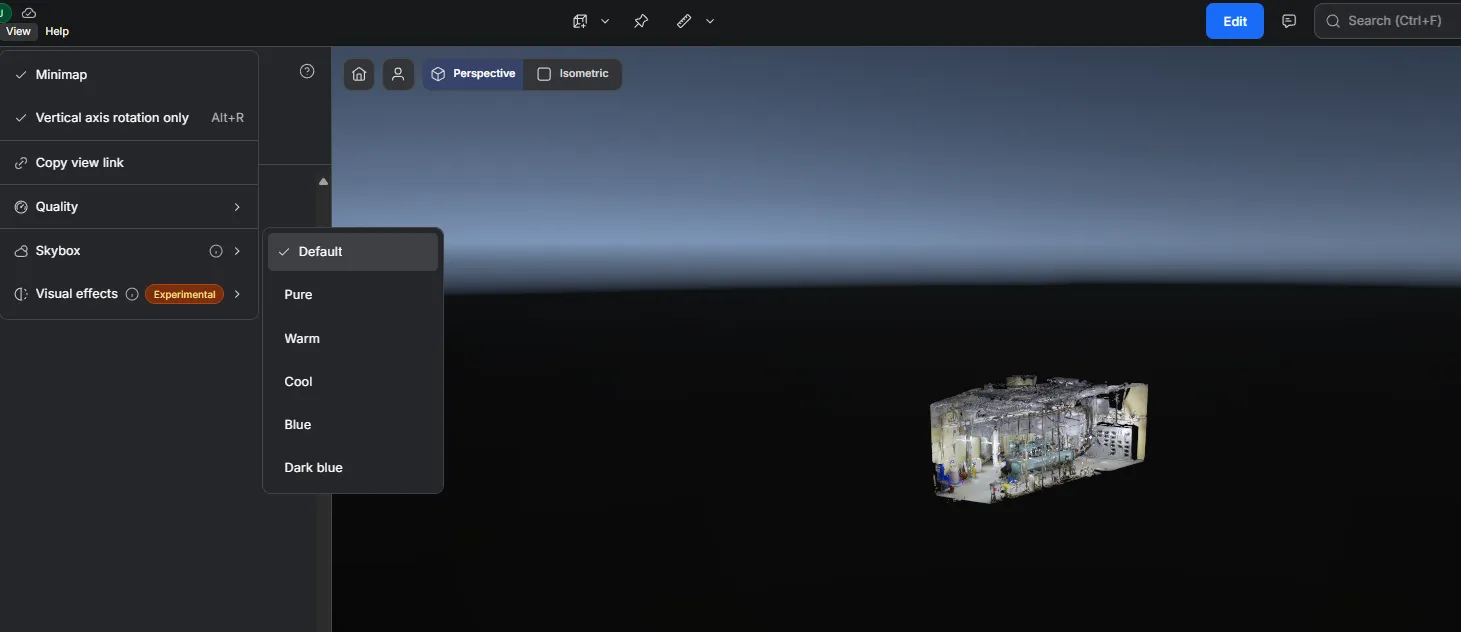
Efectos visuales
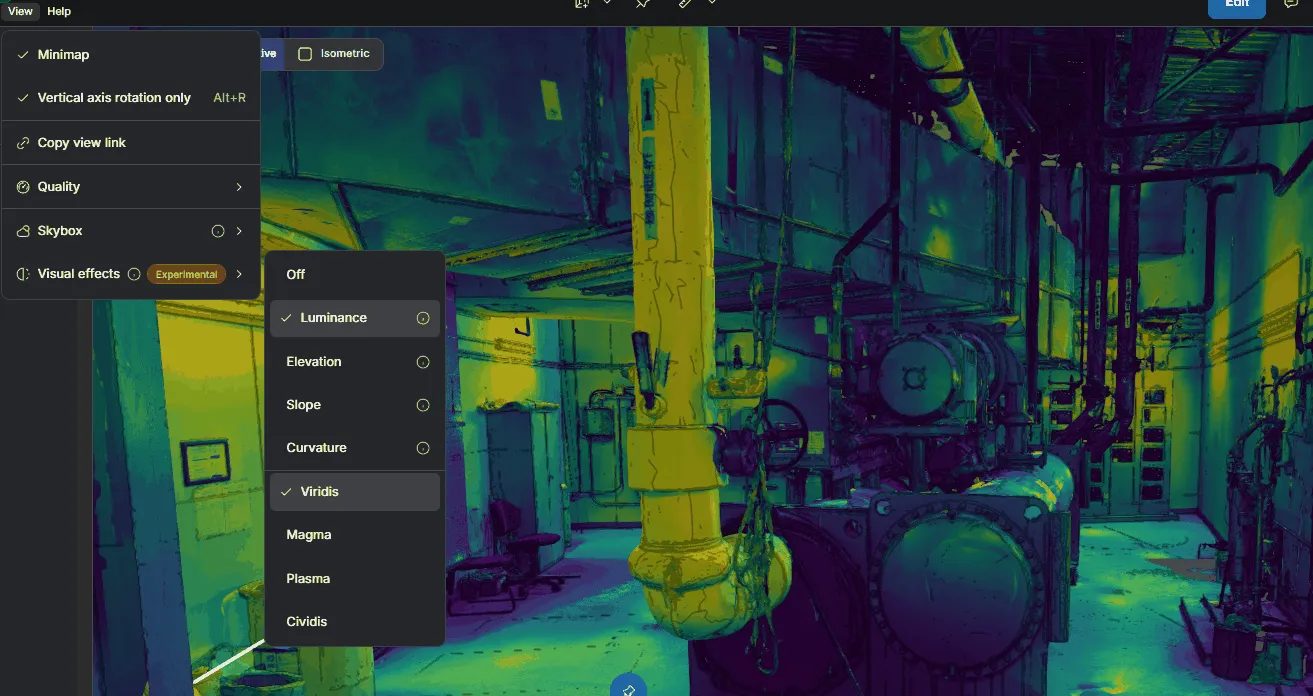
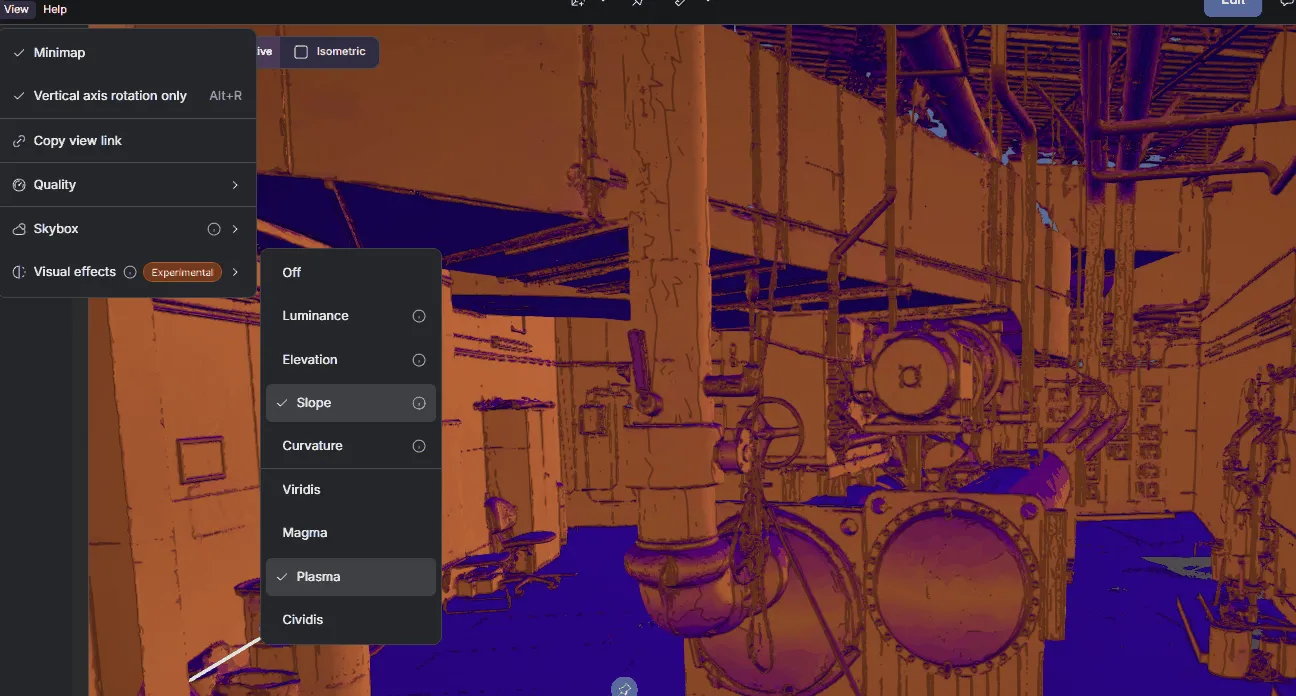
Sección titulada «Efectos visuales»Los efectos visuales vuelven a colorear temporalmente un espacio con una rampa de color, para resaltar lo que el color y la textura ocultan: cambios de nivel, pendientes, bordes e irregularidades de la superficie.
-
Abra Ver → Efectos visuales.
-
Elija un modo. Pase el cursor sobre el icono de información junto a un modo para ver una breve descripción de lo que muestra.
-
Elija una rampa de color en la parte inferior de la lista: Viridis, Magma, Plasma o Cividis.
| Modo | Colorea el espacio según | Útil para |
|---|---|---|
| Luminancia | El brillo de sus propios colores | Interpretar diferencias de iluminación y reflectividad |
| Elevación | La altura, de modo que cada cambio de nivel se lee como una franja de color | Cambios de nivel entre zonas, plataformas y plantas |
| Pendiente | La inclinación, que separa el suelo plano de las superficies inclinadas | Planitud del suelo, rampas, drenaje, y distinguir los suelos de las paredes y los tramos de tubería |
| Curvatura | Lo pronunciada que es la curvatura de la superficie | Bordes, aristas, huecos y abolladuras |
Seleccione Desactivado para volver a la visualización normal. Las rampas de color aparecen atenuadas mientras el efecto está desactivado.
Doble cara
Sección titulada «Doble cara»En una captura 3D, una superficie suele tener una sola cara visible: vista desde atrás, desaparece. Doble cara muestra las dos caras de cada superficie, de modo que las paredes, los techos y las demás superficies siguen visibles desde cualquier lado desde el que las mire.
Seleccione Ver → Doble cara para activarlo o desactivarlo. Su estado actual, Habilitado o Deshabilitado, se muestra debajo de la etiqueta.
Caja de recorte
Sección titulada «Caja de recorte»Una caja de recorte oculta todo lo que queda fuera de una caja que usted coloca en la escena 3D, de modo que pueda ver el interior de una estructura sin ocultar capas ni entidades una por una.
Abra el menú Ver y seleccione Recortar el entorno. La entrada muestra su estado actual debajo de la etiqueta — Desactivado mientras no haya un recorte aplicado —, así que sabrá de un vistazo si el espacio está recortado.
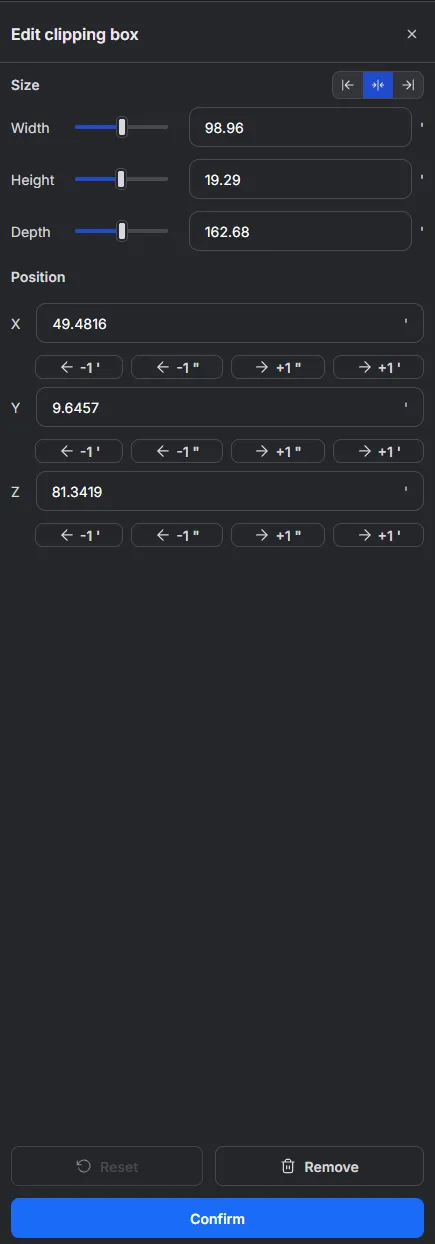
La caja aparece alrededor del espacio, con un controlador de movimiento y rotación en su centro, y el panel Editar caja de recorte se abre a la derecha. Déle forma de cualquiera de las dos maneras:
- Arrastre los controladores en la vista 3D para mover y girar la caja.
- Use el panel: Ancho, Alto y Profundidad en Tamaño, y X, Y y Z en Posición. Escriba un valor, arrastre un deslizador, o desplace una posición con los botones de flecha situados a ambos lados.
Restablecer devuelve la caja a su estado inicial y aparece atenuado mientras la caja siga abarcando todo el espacio, Eliminar borra la caja y Confirmar aplica el corte.
Cuando un recorte está activo, aparece una etiqueta Recorte activo junto a los modos de navegación. Haga clic en la etiqueta para volver a abrir la caja y editarla; entonces indica Editando caja de recorte.


Una vez creada la caja, volver a seleccionar Recortar el entorno desactiva el corte. Reaparece todo el espacio y la caja se conserva, por lo que al seleccionarlo de nuevo vuelve el mismo corte.
Ajustes de herramienta
Sección titulada «Ajustes de herramienta»El menú Herramienta, junto a Ver, reúne los ajustes que restringen cómo se manipula el contenido de un espacio.
| Ajuste | Qué hace |
|---|---|
| Solo rotación en el eje vertical | Restringe los controladores de rotación al eje vertical (Alt+R). Atenuado mientras la escena no muestre ningún controlador que restringir. |