
Organizar entidades
El panel de jerarquía es donde exploras, estructuras y encuentras todo lo que hay en un espacio. Ofrece varias formas de ver tus entidades, y los modos funcionan de forma conjunta, así que puedes usar el que mejor se adapte a la tarea en cuestión.
El panel de jerarquía
Sección titulada «El panel de jerarquía»Abre el panel desde la izquierda del espacio de trabajo. Tiene dos pestañas:
-
Jerarquía — todas las entidades del espacio (modelos 3D, mediciones, puntos de interés, RealityAssets y más).
-
Zonas — las mismas entidades organizadas por las zonas en las que se encuentran físicamente.
Las entidades guardadas y sin guardar aparecen juntas en una sola lista, con las entidades sin guardar (locales) marcadas con un chip. Al seleccionar una entidad en la escena, la lista se desplaza hasta ella.
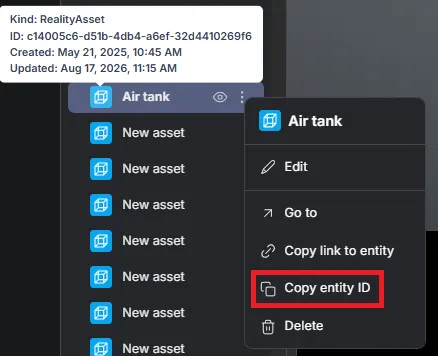
Cada entidad guardada tiene además un ID. Al pasar el cursor por el icono de una entidad se muestra ese ID junto con su tipo y sus marcas de tiempo, y el menú contextual de la entidad ofrece Copiar ID de la entidad, práctico para señalar un objeto concreto en un ticket de soporte o una llamada de API. Una entidad sin guardar todavía no tiene un ID que copiar.
Agrupar por tipo y ordenar
Sección titulada «Agrupar por tipo y ordenar»En la pestaña Jerarquía puedes cambiar cómo se organiza la lista:
-
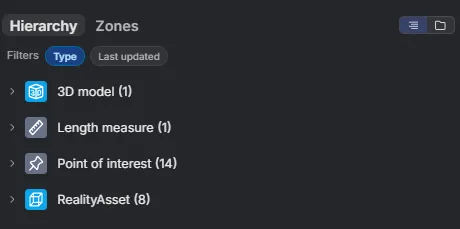
Agrupar por tipo — la opción Tipo agrupa las entidades por su clase (modelo 3D, medición de longitud, punto de interés, RealityAsset, …), con un recuento por grupo.
-
Ordenar — ordena las entidades por Nombre o por Última actualización.
Carpetas
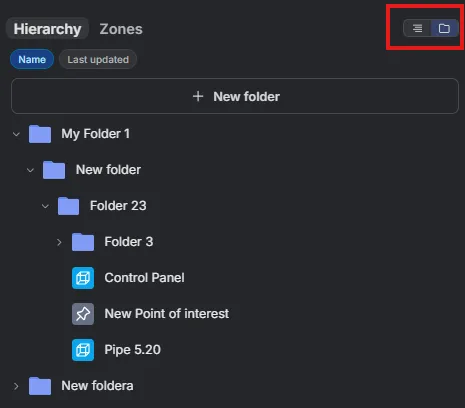
Sección titulada «Carpetas»Alterna entre una lista plana y una estructura de carpetas usando el interruptor de la parte superior derecha del panel. En la vista de carpetas, selecciona + Nueva carpeta y organiza las entidades en una jerarquía de carpetas anidables; agrupa los elementos relacionados como tenga sentido para tu flujo de trabajo.
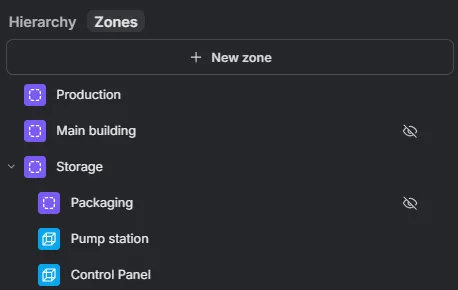
En la pestaña Zonas, las zonas se pueden anidar unas dentro de otras, y cada entidad que se encuentra físicamente dentro de los límites de una zona se agrupa bajo ella automáticamente, calculado a partir de su ubicación, sin asignación manual. Consulta Zonas para crearlas y editarlas.
Mostrar y ocultar entidades
Sección titulada «Mostrar y ocultar entidades»Usa el botón del ojo en una fila para alternar si una entidad se muestra en la escena. Está disponible en todas las entidades principales.

Usa el modo que se adapte
Sección titulada «Usa el modo que se adapte»Estas vistas funcionan de forma conjunta: agrupa por tipo para auditar lo que hay en un espacio, crea carpetas para una estructura curada o cambia a zonas para trabajar por área física. Combina los modos que mejor se adapten a la tarea en cuestión.