
Entiteiten organiseren
Het hiërarchiepaneel is de plek waar u alles in een ruimte doorbladert, structureert en terugvindt. Het biedt verschillende manieren om naar uw entiteiten te kijken, en de modi werken samen — zodat u kunt gebruiken welke het beste bij de taak past.
Het hiërarchiepaneel
Section titled “Het hiërarchiepaneel”Open het paneel aan de linkerkant van de werkruimte. Het heeft twee tabbladen:
-
Hiërarchie — elke entiteit in de ruimte (3D-modellen, metingen, Points of Interest, RealityAssets en meer).
-
Zones — dezelfde entiteiten georganiseerd per zone waarin ze zich fysiek bevinden.
Opgeslagen en niet-opgeslagen entiteiten verschijnen samen in één lijst, waarbij niet-opgeslagen (lokale) entiteiten worden gemarkeerd met een chip. Wanneer u een entiteit in de scène selecteert, scrolt de lijst ernaartoe.
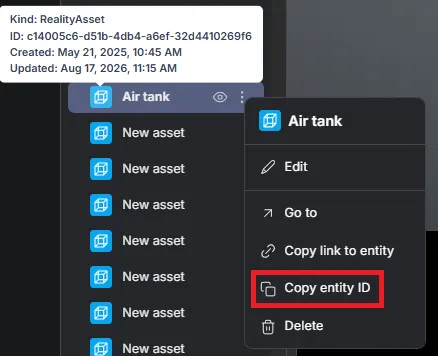
Elke opgeslagen entiteit heeft ook een ID. Bij het zweven over het pictogram van een entiteit wordt die ID weergegeven samen met het soort en de tijdstempels, en het contextmenu van de entiteit biedt Entiteits-ID kopiëren — handig om naar één specifiek object te verwijzen in een supportticket of een API-aanroep. Een niet-opgeslagen entiteit heeft nog geen ID om te kopiëren.
Groeperen op type en sorteren
Section titled “Groeperen op type en sorteren”Op het tabblad Hiërarchie kunt u wijzigen hoe de lijst is georganiseerd:
-
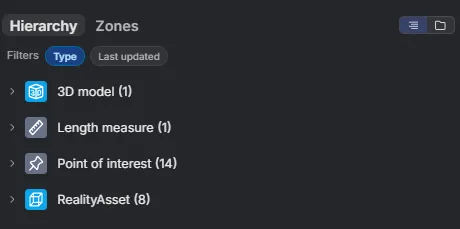
Groeperen op type — de optie Type groepeert entiteiten op hun soort (3D-model, Lengtemeting, Point of Interest, RealityAsset, …), met een telling per groep.
-
Sorteren — orden entiteiten op Naam of op Laatst bijgewerkt.
Mappen
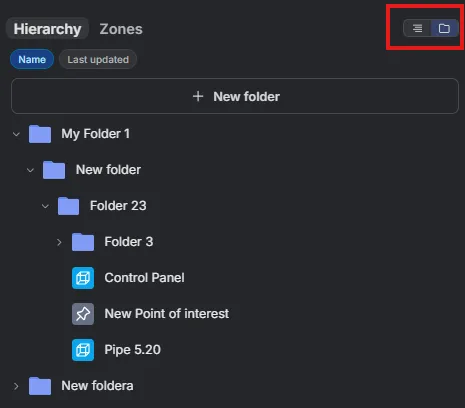
Section titled “Mappen”Schakel tussen een platte lijst en een mapstructuur met de schakelaar rechtsboven in het paneel. Selecteer in de mapweergave + Nieuwe map en organiseer entiteiten in een nestbare maphiërarchie — groepeer gerelateerde items zoals dat voor uw workflow logisch is.
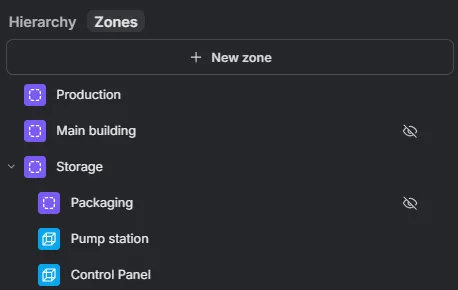
Op het tabblad Zones kunnen zones in elkaar worden genest, en elke entiteit die zich fysiek binnen de grenzen van een zone bevindt, wordt daar automatisch onder gegroepeerd — berekend op basis van de locatie, zonder handmatige toewijzing. Zie Zones om ze te maken en te bewerken.
Entiteiten tonen en verbergen
Section titled “Entiteiten tonen en verbergen”Gebruik de oogknop op een rij om te schakelen of een entiteit in de scène wordt getoond. Dit is beschikbaar op alle belangrijke entiteiten.

Gebruik de modus die past
Section titled “Gebruik de modus die past”Deze weergaven werken samen: groepeer op type om te controleren wat er in een ruimte zit, bouw mappen voor een samengestelde structuur, of schakel over naar zones om per fysiek gebied te werken. Combineer de modi die het beste bij de taak passen.