
Aanmelden & inloggen
RealityPlatform biedt een naadloos proces voor aanmelden en inloggen, wat veilige toegang tot projecten en samenwerkingstools garandeert. Volg deze stappen om te beginnen
Hoe u zich aanmeldt en inlogt bij RealityPlatform
Section titled “Hoe u zich aanmeldt en inlogt bij RealityPlatform”Een uitnodiging ontvangen
Section titled “Een uitnodiging ontvangen”Wanneer een project met u wordt gedeeld, ontvangt u een e-mailuitnodiging om lid te worden van RealityPlatform. Dit is wat u moet doen:
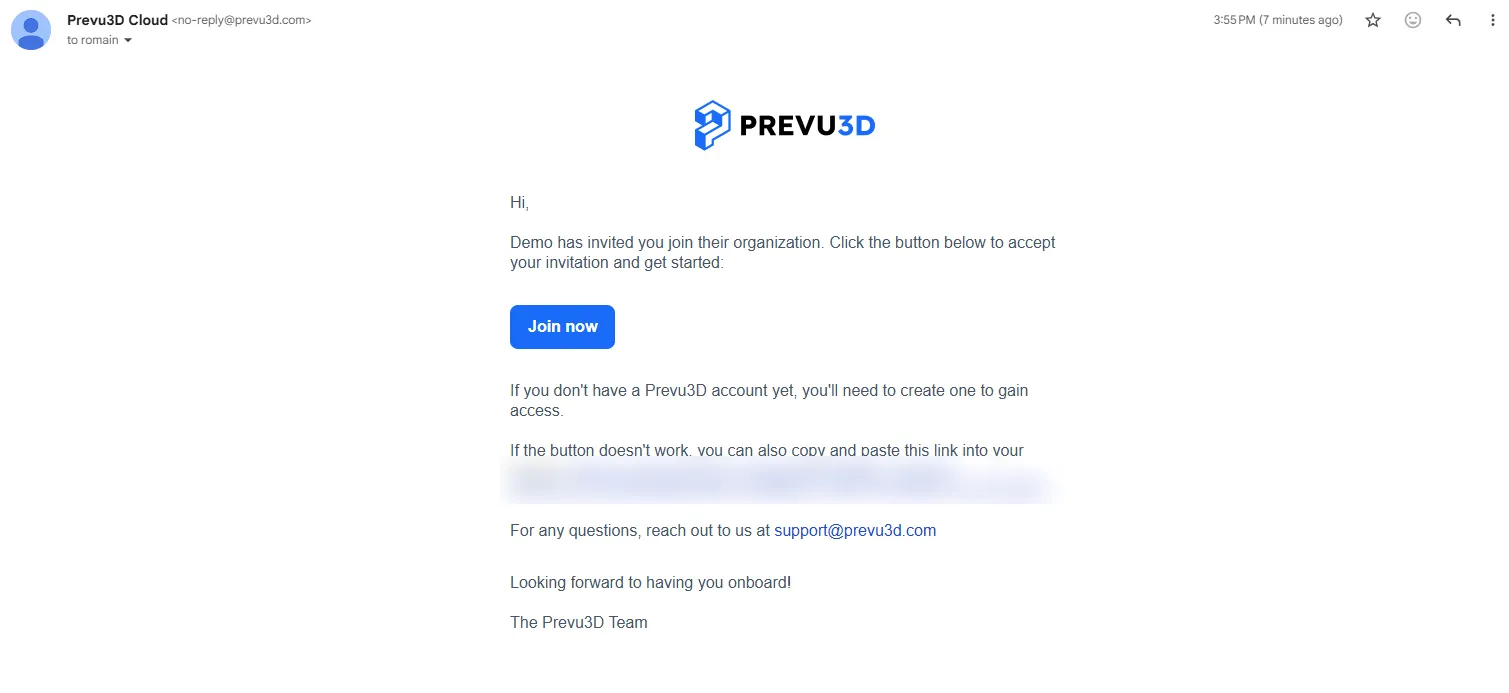
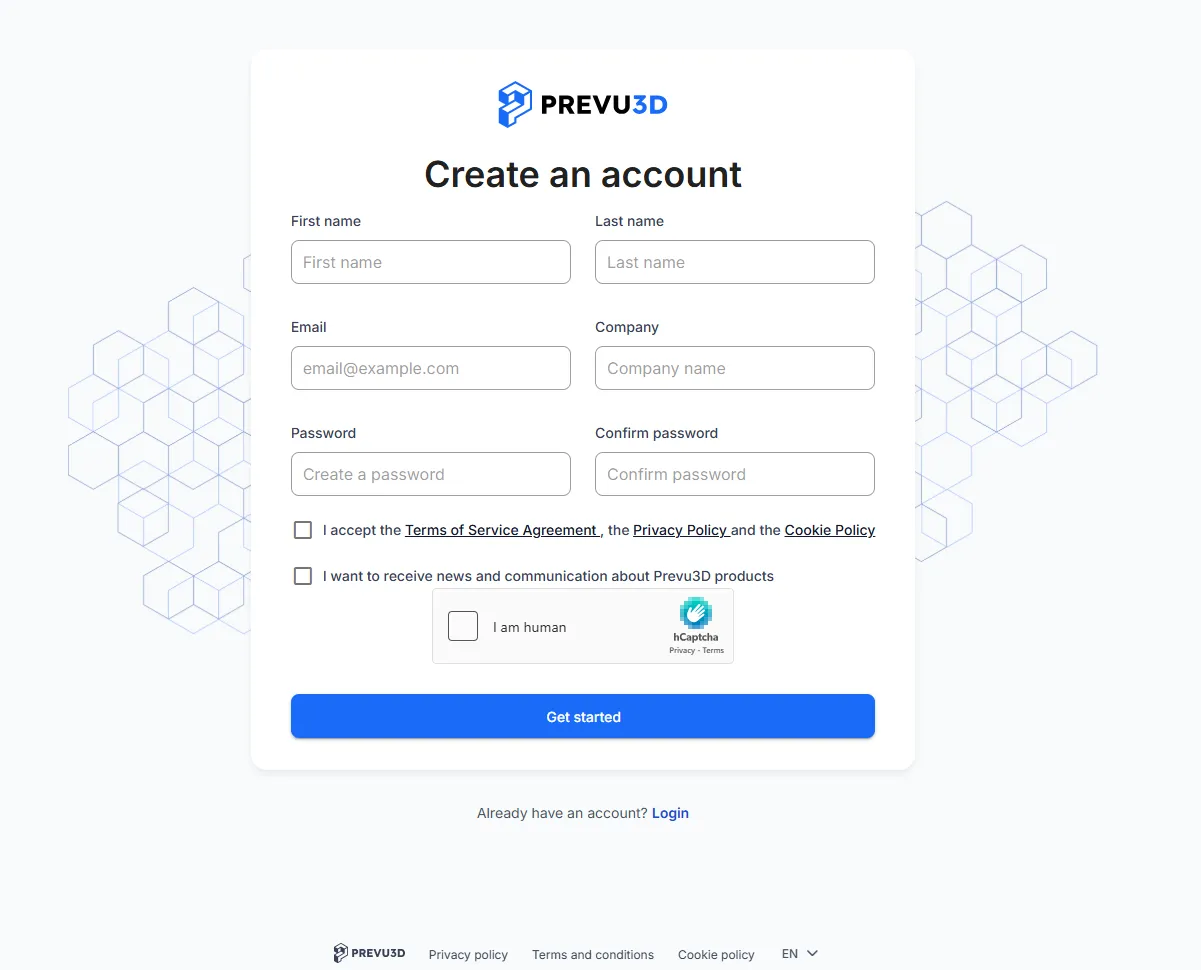
- Nieuwe gebruikers: als u nog geen account hebt, brengt het klikken op de uitnodigingslink u naar de pagina Een account aanmaken, waar u uw naam, e-mailadres, bedrijf en een wachtwoord invoert en vervolgens de Servicevoorwaarden, het Privacybeleid en het Cookiebeleid accepteert om het aanmeldproces te voltooien.
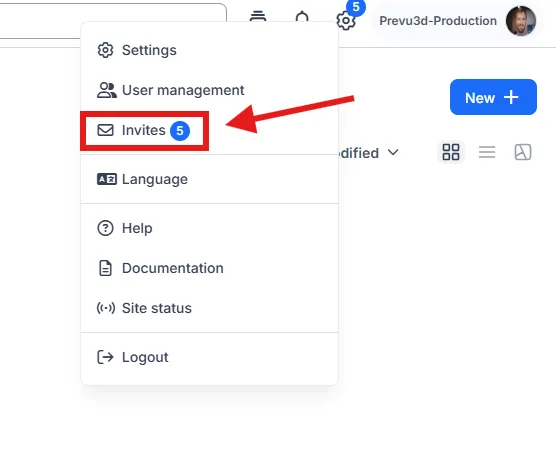
- Bestaande gebruikers: als u een account hebt, log dan gewoon in en u wordt gevraagd de uitnodiging te accepteren om toegang te krijgen tot de gedeelde inhoud. U kunt uw openstaande uitnodigingen ook op elk moment bekijken via het instellingenmenu, onder Uitnodigingen.
Zodra de uitnodiging is geaccepteerd, hebt u toegang tot de inhoud waarvoor u de uitnodiging hebt ontvangen.
Toegang tot RealityPlatform
Section titled “Toegang tot RealityPlatform”Om het inloggen snel en eenvoudig te maken, raden we aan de RealityPlatform-webpagina als bladwijzer op te slaan
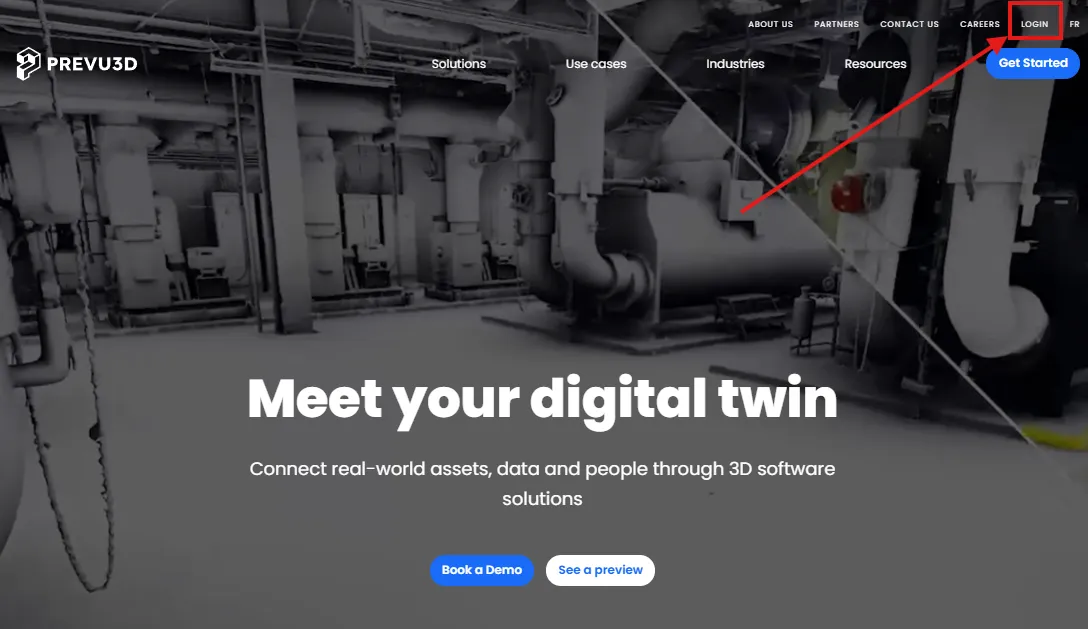
U kunt ook op de knop Inloggen klikken op de hoofdwebsite van Prevu3D
Inloggen
Section titled “Inloggen”Voer uw e-mailadres en wachtwoord in en klik op Inloggen.
Selecteer optioneel 30 dagen onthouden om op dit apparaat ingelogd te blijven.
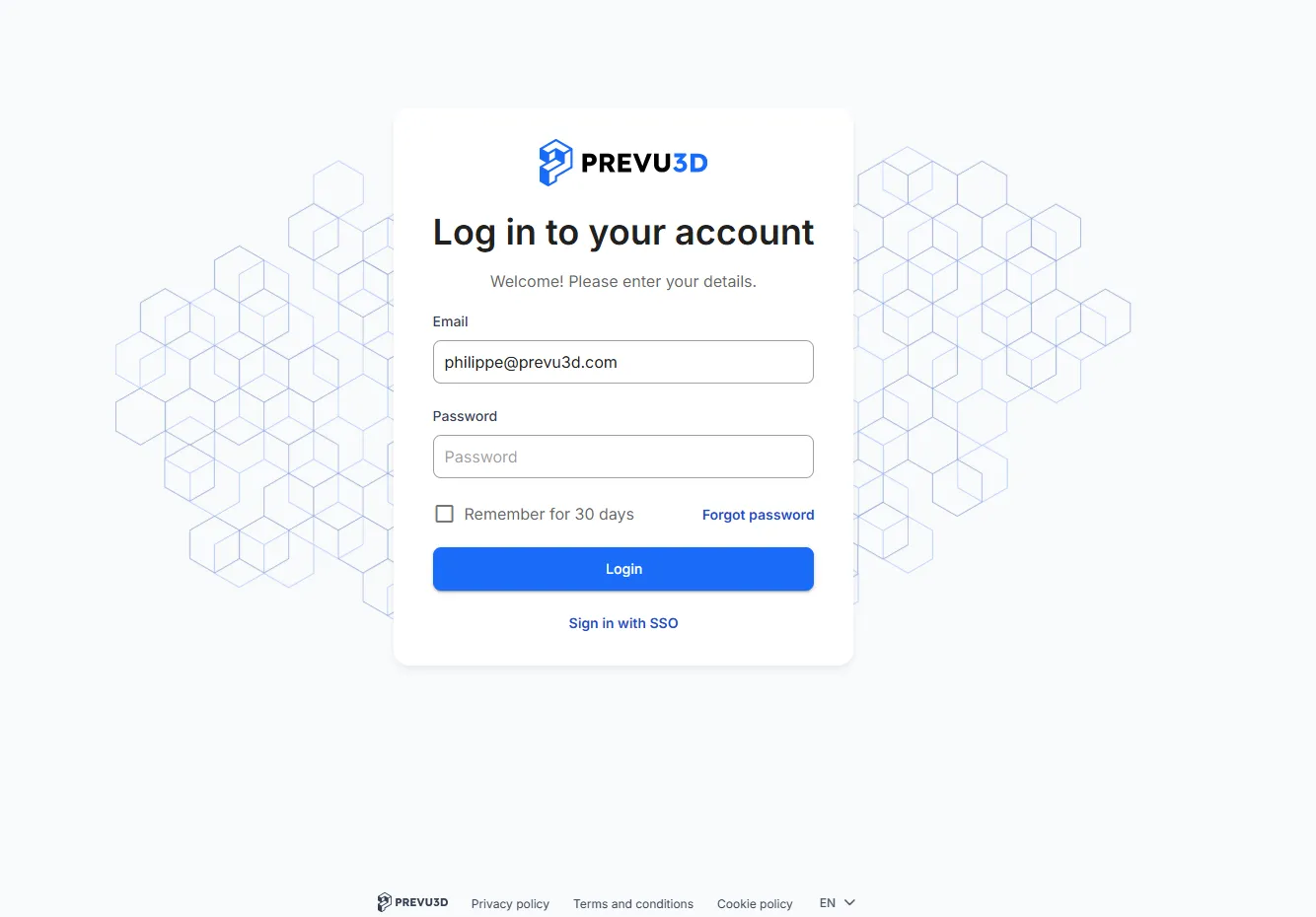
Als uw organisatie Single Sign-On gebruikt, gebruik dan in plaats daarvan de link Inloggen met SSO onder de knop Inloggen — zie Single Sign-On (SSO) hieronder.
Uw wachtwoord opnieuw instellen
Section titled “Uw wachtwoord opnieuw instellen”Bent u uw wachtwoord vergeten? Geen zorgen! Volg deze stappen om het opnieuw in te stellen:
-
Klik op de loginpagina op Wachtwoord vergeten?
-
Voer uw e-mailadres in en u ontvangt instructies om uw wachtwoord opnieuw in te stellen.
Single Sign-On (SSO)
Section titled “Single Sign-On (SSO)”Als uw organisatie Single Sign-On gebruikt, logt u in via de identity provider van uw bedrijf in plaats van met een Prevu3D-wachtwoord.
Inloggen met SSO
Section titled “Inloggen met SSO”-
Ga naar de RealityPlatform-loginpagina.
-
Klik op Inloggen met SSO, onder de knop Inloggen.
-
Voer uw zakelijke e-mailadres in. Als uw e-maildomein is geconfigureerd voor SSO, wordt u doorgestuurd naar de identity provider van uw organisatie.
-
Meld u aan met uw gebruikelijke bedrijfsreferenties. U keert terug naar RealityPlatform en bent ingelogd.
U kunt ook rechtstreeks vanuit uw identity provider inloggen — bijvoorbeeld door op de Prevu3D-tegel in het applicatieportaal van uw bedrijf te klikken.
Een bestaand account koppelen
Section titled “Een bestaand account koppelen”Als u een Prevu3D-account hebt aangemaakt voordat uw organisatie SSO inschakelde, moet dat account eenmalig aan uw identity provider worden gekoppeld voordat u met SSO kunt inloggen. Dit is een eenmalige stap.
De eerste keer dat u met SSO inlogt, wordt u door de accountkoppeling geleid:
-
U wordt gevraagd u te verifiëren om door te gaan met het koppelen van uw SSO-account. Voer uw bestaande Prevu3D-wachtwoord in om te bevestigen dat het account van u is.
-
Op een bevestigingspagina worden de naam van uw organisatie en de URL van uw identity provider getoond, met de vraag te bevestigen dat u deze identity provider vertrouwt.
-
Selecteer Ik heb dit bevestigd bij de beheerder van mijn organisatie en klik op Account koppelen.
Uw projecten en gegevens blijven behouden. Vanaf dat moment logt u in via uw identity provider en wordt uw Prevu3D-wachtwoord niet meer gebruikt.