
Exportar 2D
La aplicación te permite generar con facilidad un plano 2D a partir de un corte del entorno. Puedes exportar los planos generados como imagen PNG/JPEG o como AutoCAD DXF.
Genera un plano de una o múltiples capas
Sección titulada «Genera un plano de una o múltiples capas»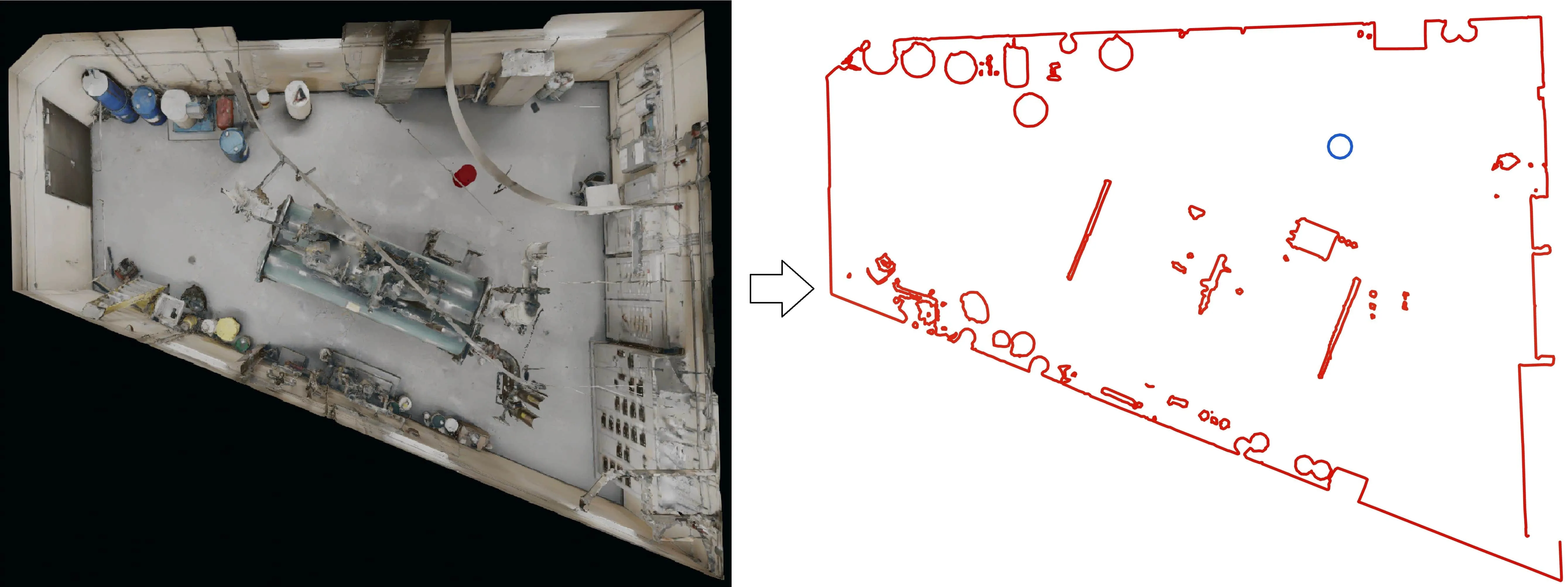
Para generar un plano:
-
Selecciona la herramienta exportar -> plano de planta en la barra de herramientas
-
Ajusta la altura del corte con el que quieres hacer un plano de planta
-
Elige si quieres incluir los modelos 3D y las medidas en el plano de planta
-
Haz clic en Exportar para guardar el plano como una imagen (PNG, JPEG) o como un archivo DXF (AutoCAD)
Ajustes del plano de planta
Sección titulada «Ajustes del plano de planta»| Ajuste | Qué hace |
|---|---|
| Caja de recorte | Restringe el plano a una sola zona. Selecciona Entorno para cortar todo el entorno, o selecciona una caja de recorte para conservar solo lo que hay dentro de ella. |
| Plano de múltiples capas | Corta a varias alturas en lugar de una. Cada corte se conserva por separado en el plano generado, a su propio nivel de altura, en lugar de aplanarse en un único contorno. Añade un doble control deslizante para el rango y un ajuste de densidad del plano. |
| Incluir formas en el plano | Añade al plano las primitivas que has creado (plano, cubo, cilindro): consulta Formas 3D básicas. En el DXF se dibujan con líneas azules, mientras que el entorno se dibuja con líneas rojas. |
| Incluir objetos en el plano | Añade los modelos 3D: tanto los modelos añadidos con Importar 3D como los RealityAssets que se han cortado del entorno y movido a otro lugar. También se dibujan con líneas azules. |
| Calidad | Selecciona el nivel de detalle que se carga del sistema de teselas para el entorno. Alta toma el nivel más detallado disponible, para la representación más precisa de la geometría; Media toma un nivel intermedio; Baja toma un nivel más grueso y es la más rápida. |
| Simplificar | Un posprocesado que reduce el número de puntos de las polilíneas exportadas. Produce un DXF más ligero y fácil de editar, a costa de algo de fidelidad en las curvas. |
| Altura del plano | La altura del corte a través del entorno, mostrada en la vista como una línea rosa. |
Generar una ortofoto (imagen ortográfica)
Sección titulada «Generar una ortofoto (imagen ortográfica)»Usando la herramienta de caja de recorte, puedes generar ortofotos usando varios modos de visualización. Usando el selector de caras, puedes seleccionar con facilidad la cara que te gustaría exportar como ortofoto.
La cara que se exportará siempre se resalta en rojo y puedes redimensionar la sección de la exportación de la cara usando el ratón para redimensionar la caja de recorte.
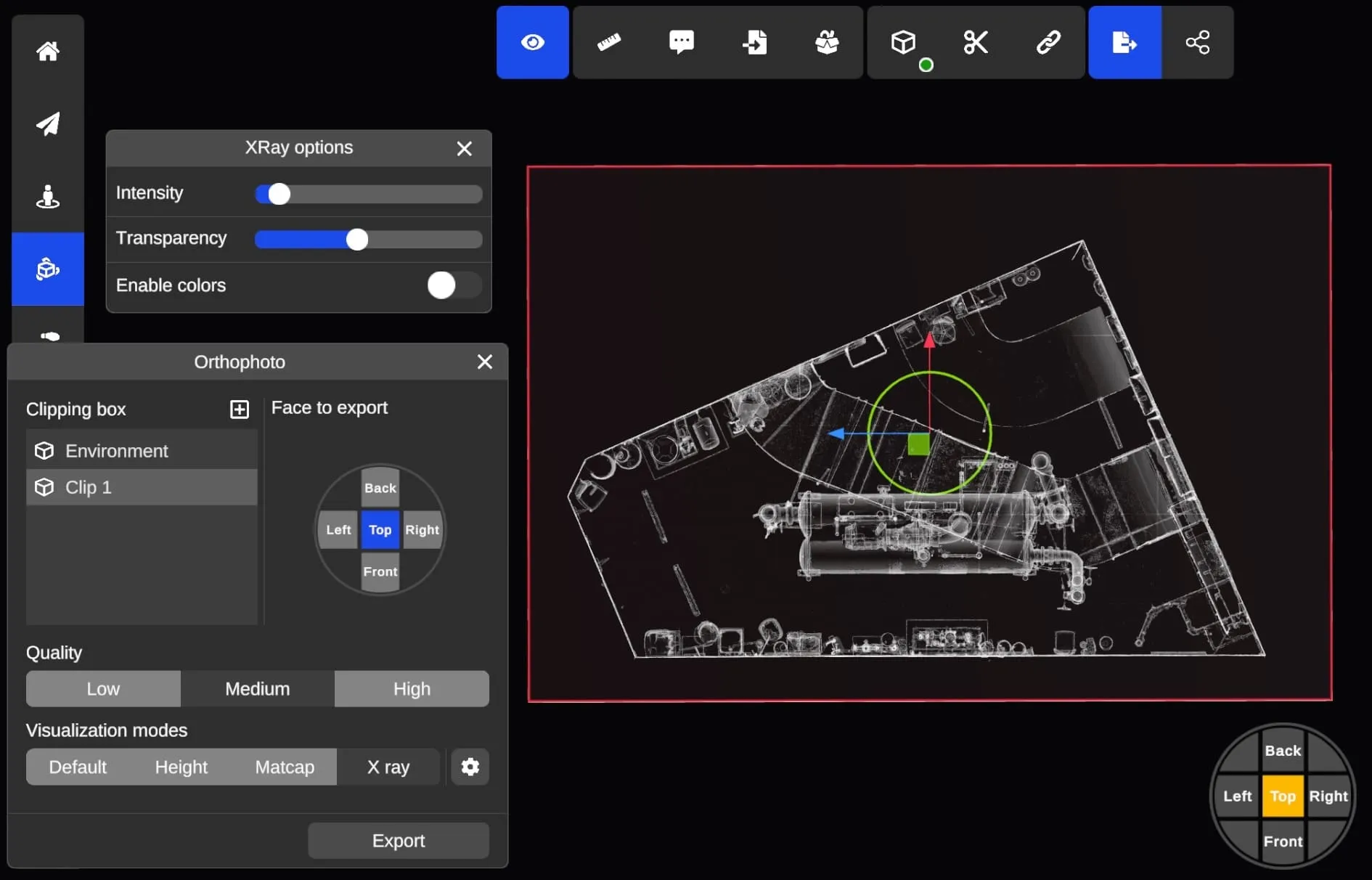
Ajustes de la ortofoto
Sección titulada «Ajustes de la ortofoto»| Ajuste | Qué hace |
|---|---|
| Caja de recorte | Restringe la ortofoto a una sola zona. Selecciona Entorno para exportar todo el entorno, o selecciona una caja de recorte para conservar solo lo que hay dentro de ella. |
| Cara a exportar | Qué cara de la caja se renderiza: Superior para una vista en planta, o Posterior, Izquierda, Derecha y Frontal para alzados. |
| Calidad | Define tanto la densidad de píxeles de la imagen como el nivel de detalle que se carga del sistema de teselas. Consulta Resolución de la exportación. |
| Modos de visualización | Renderiza la ortofoto con el sombreado Predeterminado, Altura, Matcap o Rayos X. Rayos X suele ser la mejor opción, ya que resalta los bordes y contornos que son difíciles de leer en la nube de puntos con color. Cada modo tiene sus propios ajustes, accesibles desde el icono de engranaje junto al selector. |
| Fondo transparente | Cuando está activado, las áreas donde no hay entorno visible se exportan como transparentes en lugar de negras, de modo que la ortofoto se puede superponer sobre un plano o un mapa. |
Formatos compatibles
Sección titulada «Formatos compatibles»Los siguientes formatos son compatibles para la exportación de ortofotos:
| Extensión | Tipo | Comentario |
|---|---|---|
| PNG | Imagen | Una sola imagen. Limitada a 16.384 px en el lado más largo. |
| PGW | Archivo de georreferenciación, escrito junto al PNG | Un pequeño archivo de texto que registra la posición y la escala reales de la ortofoto, de modo que el PNG se coloque en el lugar y el tamaño correctos al cargarlo en software SIG o CAD, sin tener que alinearlo a mano. |
| DXF | DXF con imágenes XREF | Se exporta como teselas de imagen en lugar de una sola imagen fusionada, por lo que no hay límite de resolución. Es posible que tengas que recargar las imágenes XREF en AutoCAD para que aparezcan. Abrir DXF con imágenes XREF solo es compatible con los visores de Autodesk (AutoCAD, etc.) |
Resolución de la exportación
Sección titulada «Resolución de la exportación»La resolución de una ortofoto es el tamaño físico de la cara exportada multiplicado por la densidad de píxeles del ajuste de calidad:
| Calidad | Densidad de píxeles mínima | Distancia de muestreo en el terreno (GSD) resultante |
|---|---|---|
| Baja | 50 px/m | 2 cm por píxel |
| Media | 100 px/m | 1 cm por píxel |
| Alta | 200 px/m | 0,5 cm por píxel |
Con calidad Media, una cara de 40 m x 30 m se exporta a 4.000 x 3.000 px, y una cara de 160 m x 120 m a 16.000 x 12.000 px.
La calidad también selecciona el nivel de detalle que se carga del sistema de teselas para el renderizado, así que Alta produce tanto una imagen más fina como una representación más detallada del entorno.