
Export 2D
O aplicativo permite gerar facilmente um plano 2D a partir de uma fatia do ambiente. Você pode exportar os planos gerados como imagem PNG/JPEG ou como AutoCAD DXF.
Gere um plano de camada simples ou múltipla
Seção intitulada “Gere um plano de camada simples ou múltipla”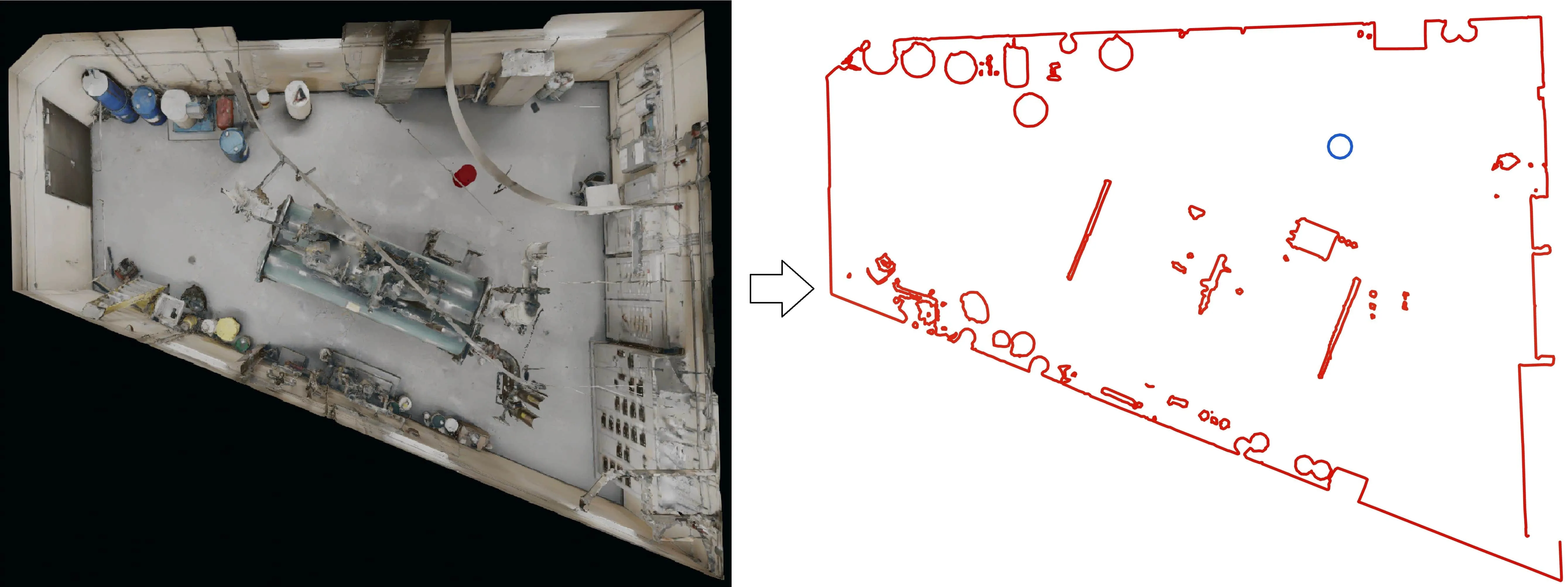
Para gerar um plano:
-
Selecione a ferramenta exportar -> planta baixa na barra de ferramentas
-
Ajuste a altura da fatia com a qual deseja criar uma planta baixa
-
Escolha se deseja incluir os modelos 3D e as medidas na planta baixa
-
Clique em Exportar para salvar o plano como imagem (PNG, JPEG) ou como arquivo DXF (AutoCAD)
Configurações da planta baixa
Seção intitulada “Configurações da planta baixa”| Configuração | O que faz |
|---|---|
| Clipping box | Restringe o plano a uma única zona. Selecione Ambiente para fatiar todo o ambiente, ou selecione uma clipping box para manter apenas o que está dentro dela. |
| Plano de múltiplas camadas | Fatia em várias alturas em vez de uma. Cada fatia é preservada separadamente no plano gerado, no seu próprio nível de altura, em vez de ser achatada em um único contorno. Adiciona um controle deslizante duplo para a amplitude e um ajuste de densidade do plano. |
| Incluir formas no plano | Adiciona ao plano as primitivas que você criou (plano, cubo, cilindro) — consulte Formas 3D básicas. No DXF elas são desenhadas com linhas azuis, enquanto o ambiente é desenhado com linhas vermelhas. |
| Incluir objetos no plano | Adiciona os modelos 3D — tanto os modelos adicionados com Import 3D quanto os RealityAssets que foram cortados do ambiente e movidos para outro lugar. Eles também são desenhados com linhas azuis. |
| Qualidade | Seleciona qual nível de detalhe é carregado do sistema de tiles para o ambiente. Alta escolhe o nível mais detalhado disponível, para a representação mais precisa da geometria; Média escolhe um nível intermediário; Baixa escolhe um nível mais grosseiro e é a mais rápida. |
| Simplificar | Um pós-processamento que reduz o número de pontos das polilinhas exportadas. Produz um DXF mais leve e mais fácil de editar, ao custo de alguma fidelidade nas curvas. |
| Altura do plano | A altura da fatia através do ambiente, mostrada na viewport como uma linha rosa. |
Gerar uma ortofoto (imagem ortográfica)
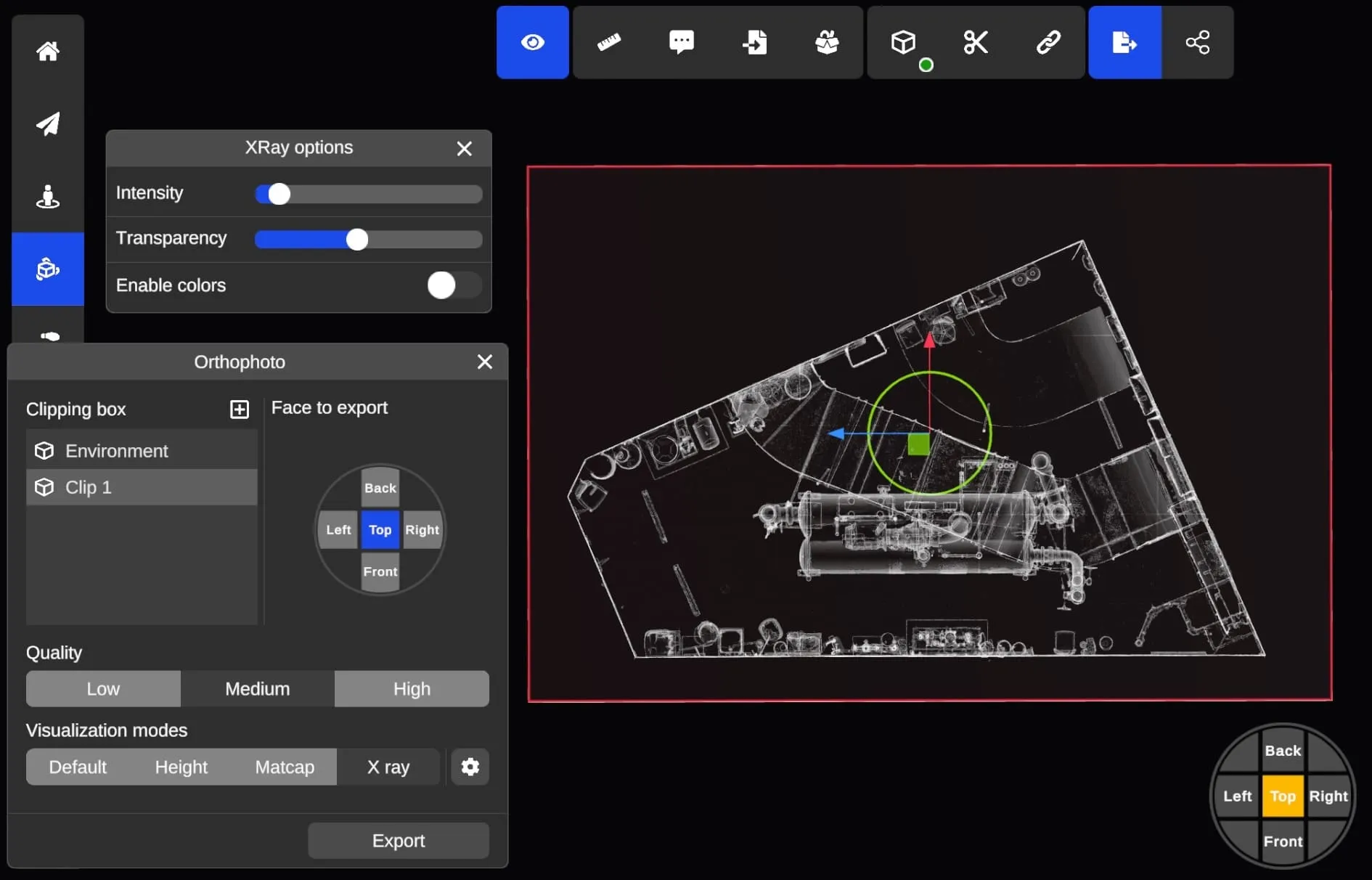
Seção intitulada “Gerar uma ortofoto (imagem ortográfica)”Usando a ferramenta Clipping box, você pode gerar ortofotos usando vários modos de visualização. Usando o seletor de faces, você pode facilmente selecionar a face que gostaria de exportar como uma ortofoto.
A face que será exportada fica sempre destacada em vermelho e você pode redimensionar a seção da exportação da face usando o mouse para redimensionar a clipping box.
Configurações da ortofoto
Seção intitulada “Configurações da ortofoto”| Configuração | O que faz |
|---|---|
| Clipping box | Restringe a ortofoto a uma única zona. Selecione Ambiente para exportar todo o ambiente, ou selecione uma clipping box para manter apenas o que está dentro dela. |
| Face a exportar | Qual face da caixa é renderizada: Superior para uma vista em planta, ou Traseira, Esquerda, Direita e Frontal para elevações. |
| Qualidade | Define tanto a densidade de pixels da imagem quanto o nível de detalhe carregado do sistema de tiles. Consulte Resolução da exportação. |
| Modos de visualização | Renderiza a ortofoto com o sombreamento Padrão, Altura, Matcap ou Raio X. Raio X costuma ser a melhor escolha, pois evidencia arestas e contornos difíceis de ler na nuvem de pontos colorida. Cada modo tem suas próprias configurações, acessíveis pelo ícone de engrenagem ao lado do seletor. |
| Fundo transparente | Quando ativado, as áreas onde nenhum ambiente está visível são exportadas como transparentes em vez de pretas, de modo que a ortofoto possa ser sobreposta a um desenho ou a um mapa. |
Formatos suportados
Seção intitulada “Formatos suportados”Os seguintes formatos são suportados para a exportação de ortofotos:
| Extensão | Tipo | Comentário |
|---|---|---|
| PNG | Imagem | Uma única imagem. Limitada a 16.384 px no lado mais longo. |
| PGW | Arquivo de georreferenciamento, gravado junto ao PNG | Um pequeno arquivo de texto que registra a posição e a escala reais da ortofoto, para que o PNG seja colocado no lugar e no tamanho corretos ao ser carregado em software SIG ou CAD, sem precisar alinhá-lo à mão. |
| DXF | DXF com imagens XREF | Exportado como tiles de imagem em vez de uma única imagem mesclada, portanto não há limite de resolução. Talvez seja necessário recarregar as imagens XREF no AutoCAD para que apareçam. Abrir DXF com imagens XREF só é suportado com visualizadores da Autodesk (AutoCAD etc.) |
Resolução da exportação
Seção intitulada “Resolução da exportação”A resolução de uma ortofoto é o tamanho físico da face exportada multiplicado pela densidade de pixels da configuração de qualidade:
| Qualidade | Densidade de pixels mínima | Distância de amostragem no solo (GSD) resultante |
|---|---|---|
| Baixa | 50 px/m | 2 cm por pixel |
| Média | 100 px/m | 1 cm por pixel |
| Alta | 200 px/m | 0,5 cm por pixel |
Na qualidade Média, uma face de 40 m x 30 m é exportada em 4.000 x 3.000 px, e uma face de 160 m x 120 m em 16.000 x 12.000 px.
A qualidade também seleciona o nível de detalhe carregado do sistema de tiles para a renderização, então Alta produz tanto uma imagem mais fina quanto uma representação mais detalhada do ambiente.