Effetti visivi
RealityPlan offre più effetti video che puoi usare per migliorare il tuo ambiente.
Effetti facili (preset)
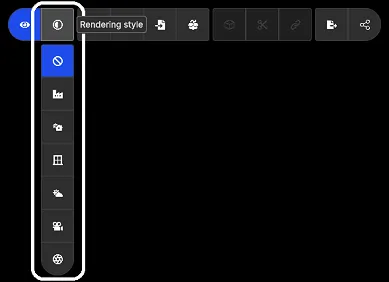
Sezione intitolata “Effetti facili (preset)”Prima di esplorare gli effetti avanzati, è utile sperimentare i vari preset di stile di rendering dell’app. Fai semplicemente clic sul preset preferito nella sezione dello stile di rendering della barra degli strumenti. Alcuni preset possono funzionare meglio per ambienti interni o esterni, quindi prova diverse opzioni per vedere quale si adatta meglio al tuo progetto.
Effetti avanzati
Sezione intitolata “Effetti avanzati”Configurazione
Sezione intitolata “Configurazione”Per prima cosa, devi accedere alle impostazioni dell’applicazione e fare clic sulla scheda “Effetti”. Da lì potrai vedere e gestire gli effetti visivi disponibili applicati all’ambiente.
Effetti disponibili
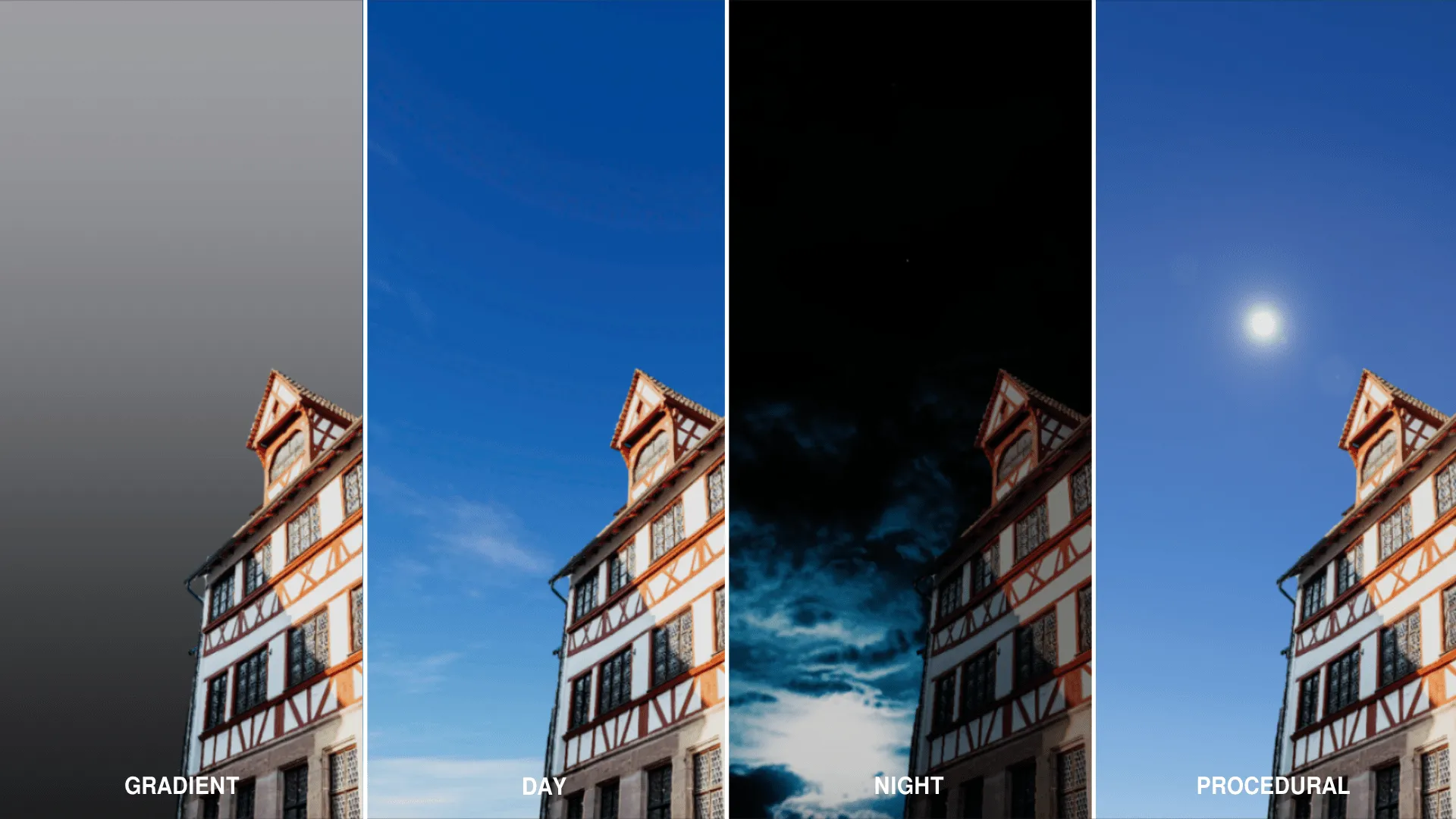
Sezione intitolata “Effetti disponibili”L’effetto skybox viene usato per mostrare un cielo al fine di ottenere condizioni di illuminazione appropriate per qualsiasi ambiente interno o esterno.
Occlusione ambientale
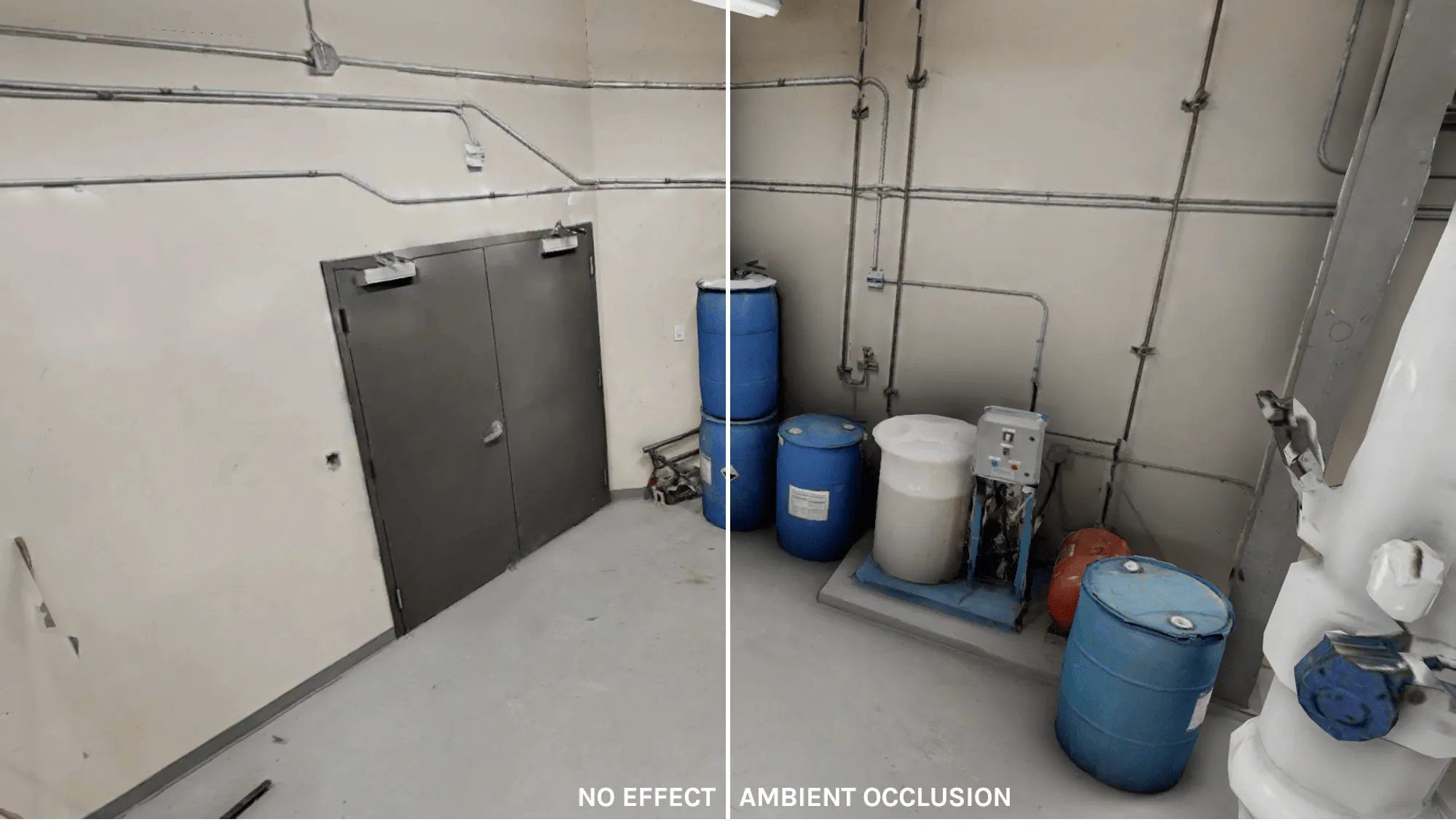
Sezione intitolata “Occlusione ambientale”L’effetto di post-elaborazione di occlusione ambientale viene usato per aggiungere alcune aree scure in superfici, fori, pieghe e intersezioni quando sono vicini tra loro.
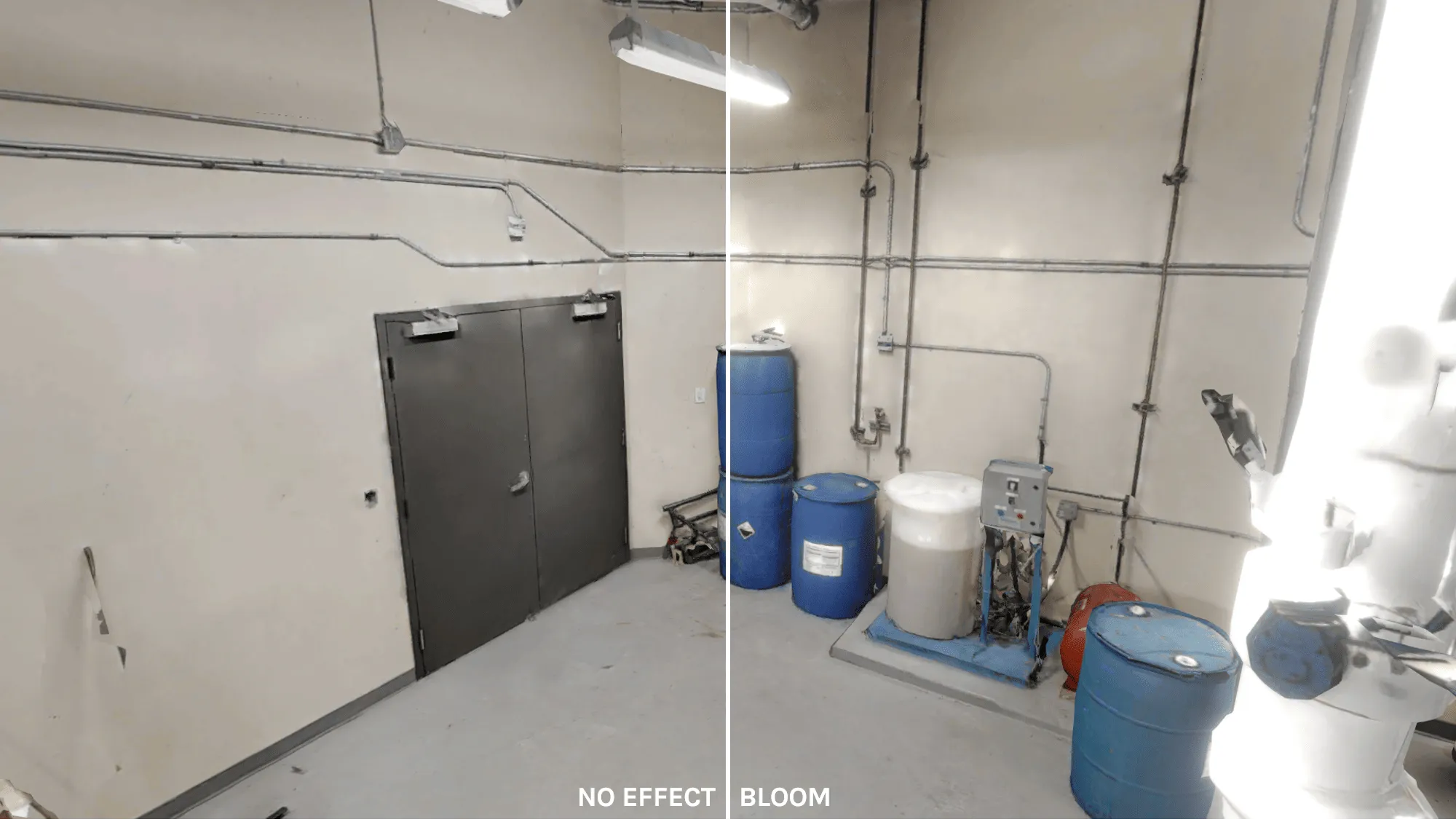
L’effetto bloom viene usato per abbagliare la telecamera creando bordi luminosi che si estendono dalle aree di confine luminose in un’immagine.
Correzione del colore
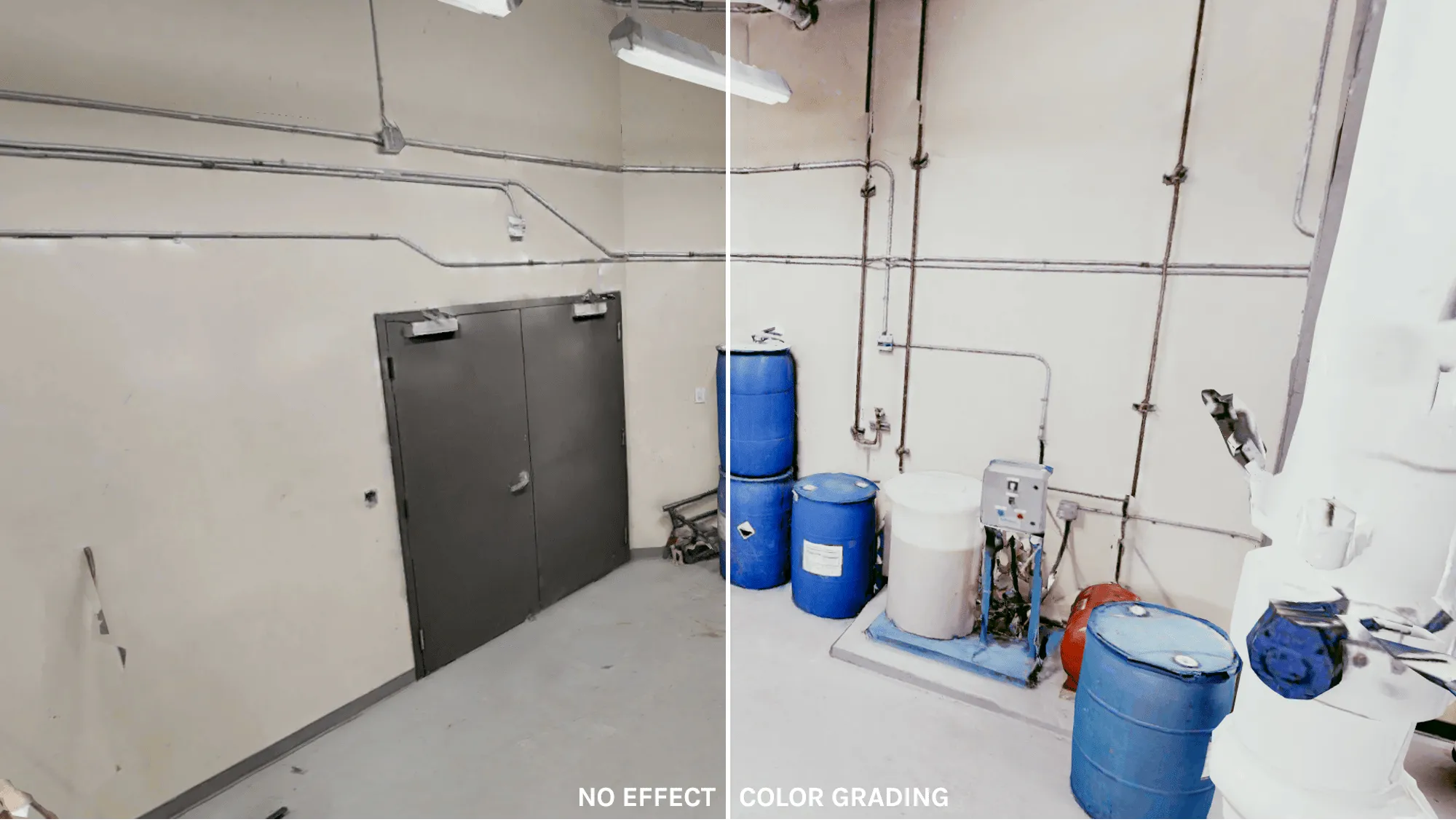
Sezione intitolata “Correzione del colore”L’effetto di correzione del colore viene usato per correggere, modificare e migliorare i colori e la luminanza delle immagini che il software crea.
Profondità di campo
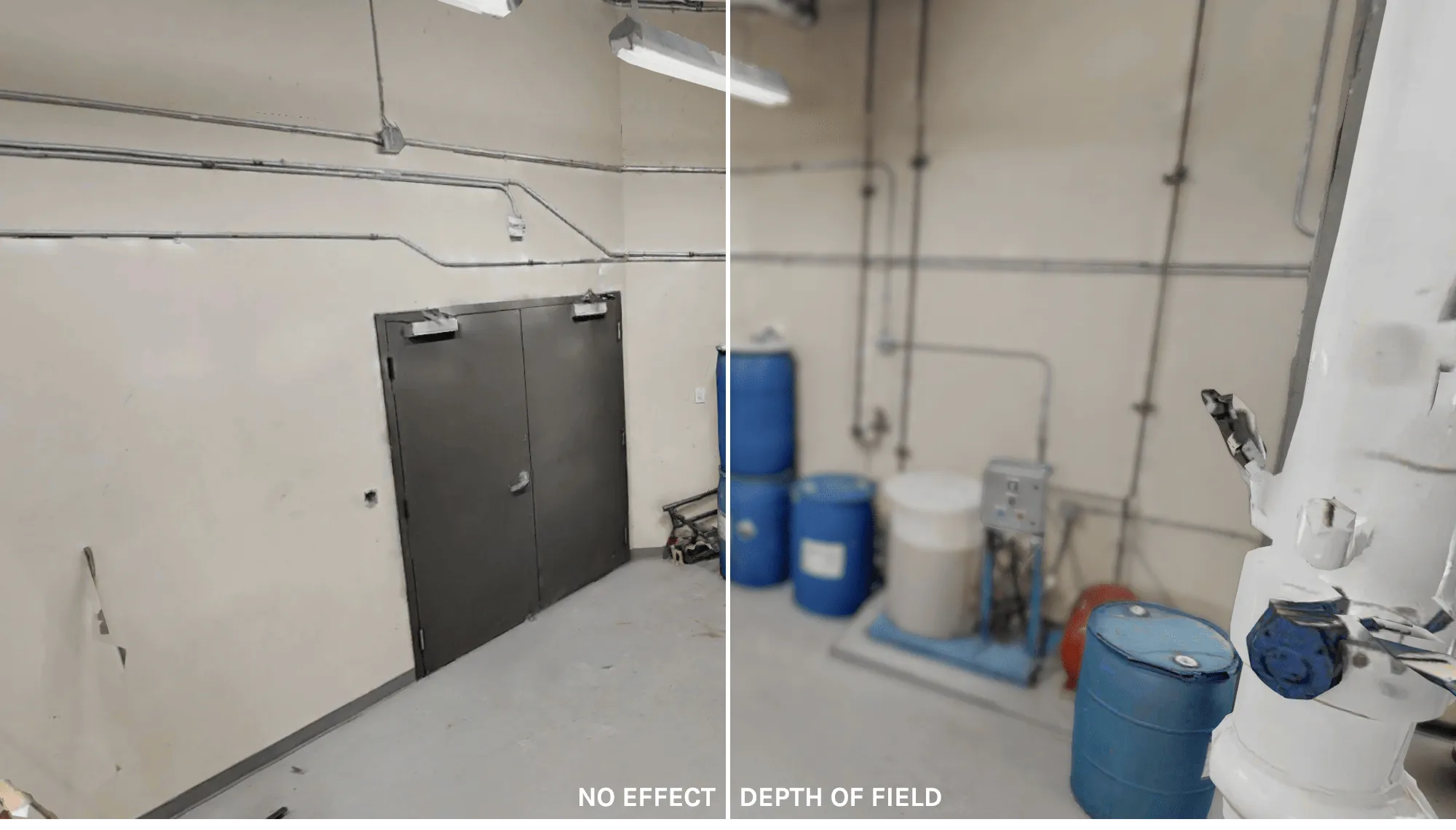
Sezione intitolata “Profondità di campo”L’effetto di profondità di campo viene usato per creare un finto bokeh, chiamato anche sfocatura dello sfondo, per simulare la messa a fuoco dell’obiettivo della telecamera.
Vignettatura
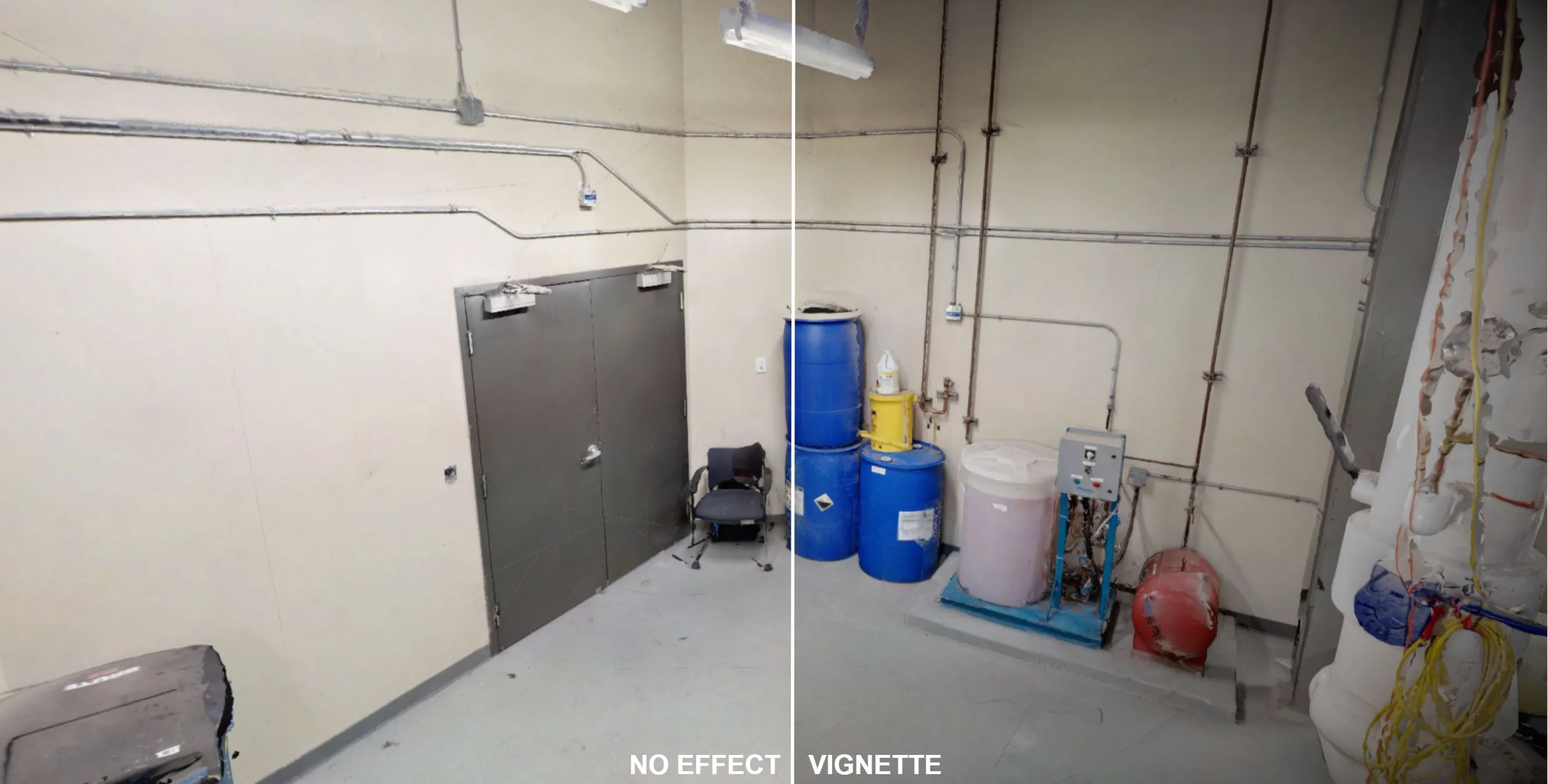
Sezione intitolata “Vignettatura”L’effetto di vignettatura aggiunge una morbida sfumatura scura ai bordi dello schermo
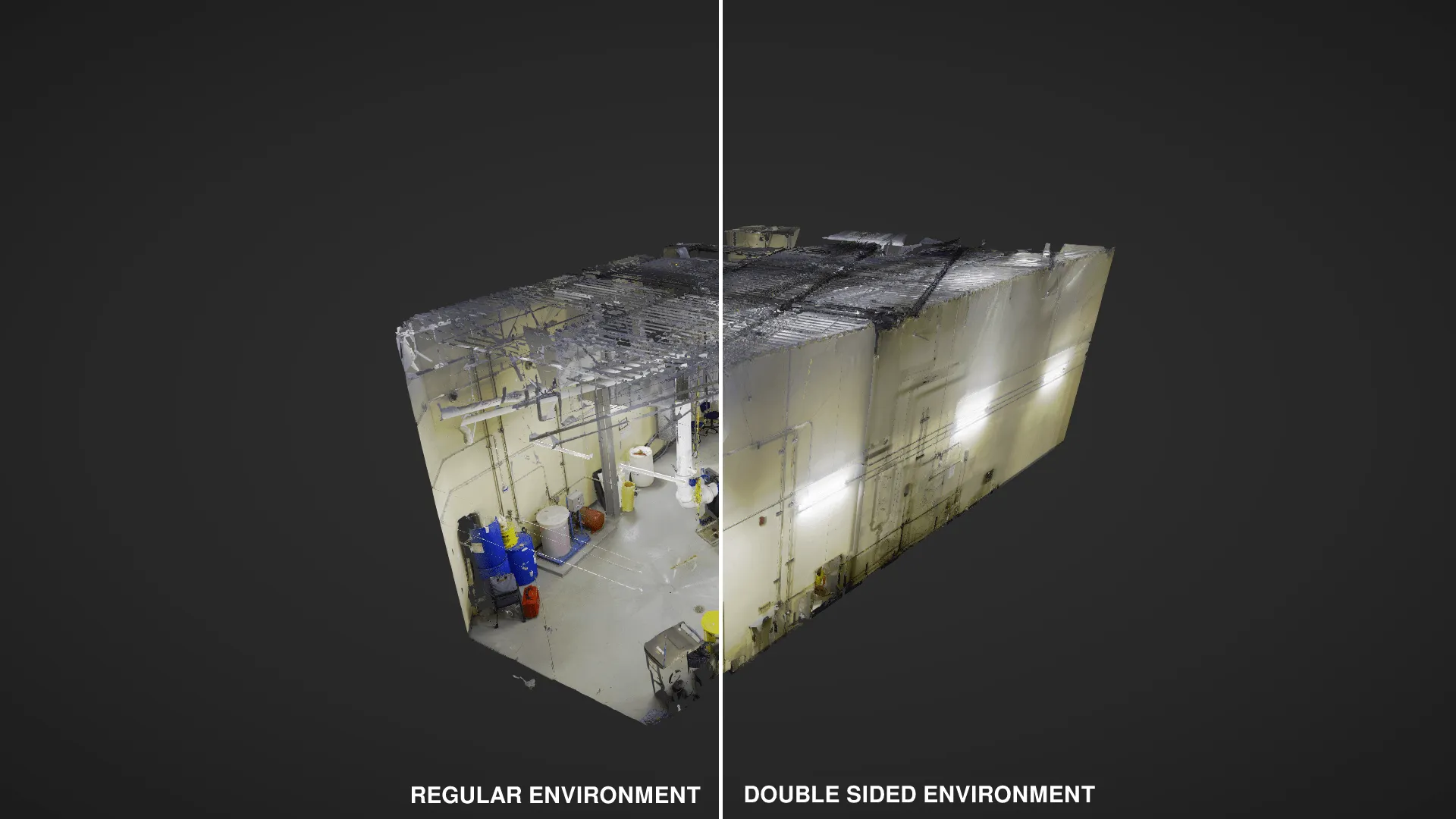
Ambiente a doppia faccia
Sezione intitolata “Ambiente a doppia faccia”L’ambiente a doppia faccia ti consente di abilitare le mesh a due facce. Normalmente una mesh appare trasparente quando la si guarda dall’esterno. Gli ambienti a doppia faccia applicano una texture anche all’esterno della mesh.
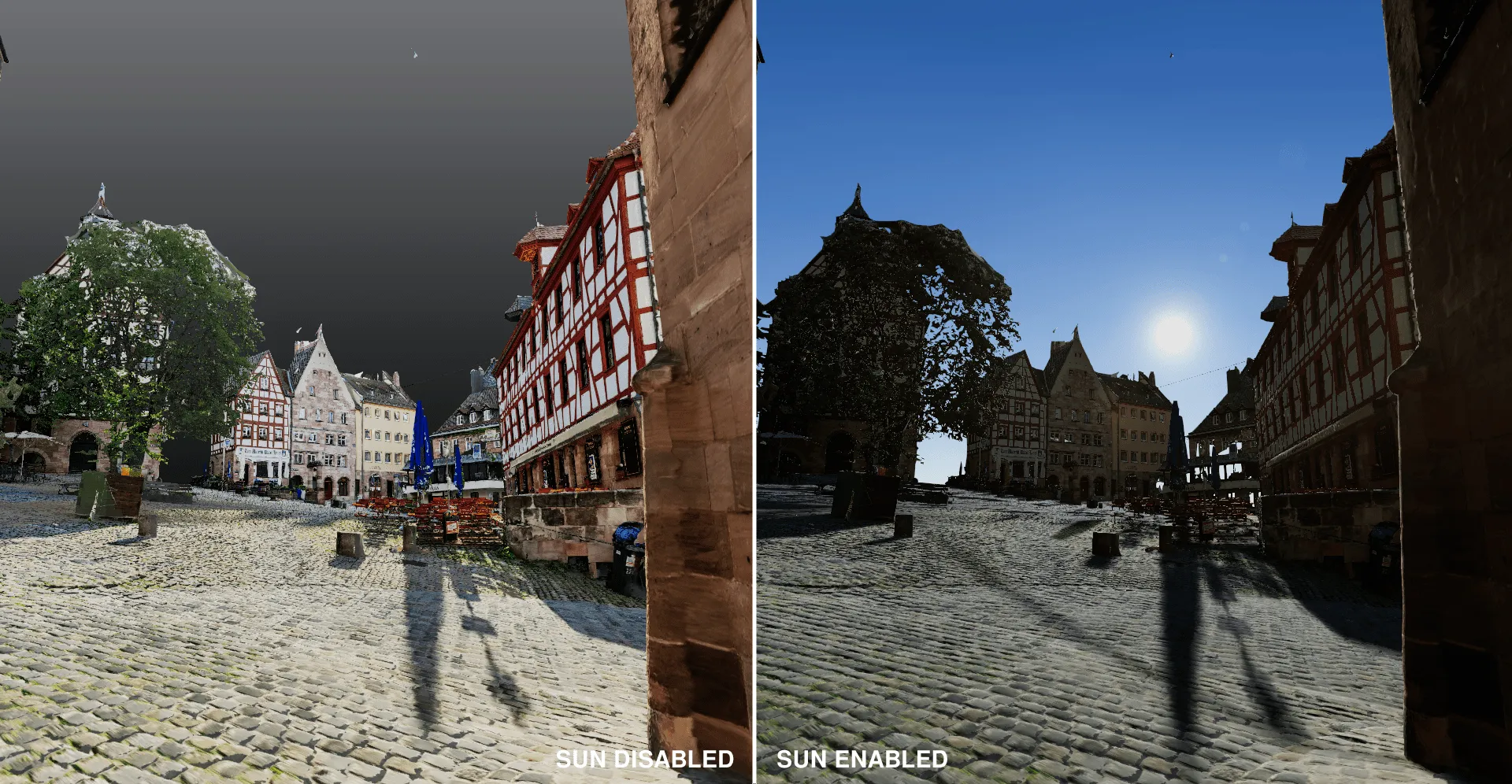
L’effetto Sole può essere usato in combinazione con lo skybox procedurale per creare un ambiente esterno realistico. Il sole può essere spostato orizzontalmente e verticalmente e dovrebbe avere anche le impostazioni di ombre e illuminazione esterna abilitate.