用户指南
RealityConnect for Plant Simulation 将实景采集数据流式传输到 Tecnomatix Plant Simulation,并提供将实景采集资产导入模型的界面。
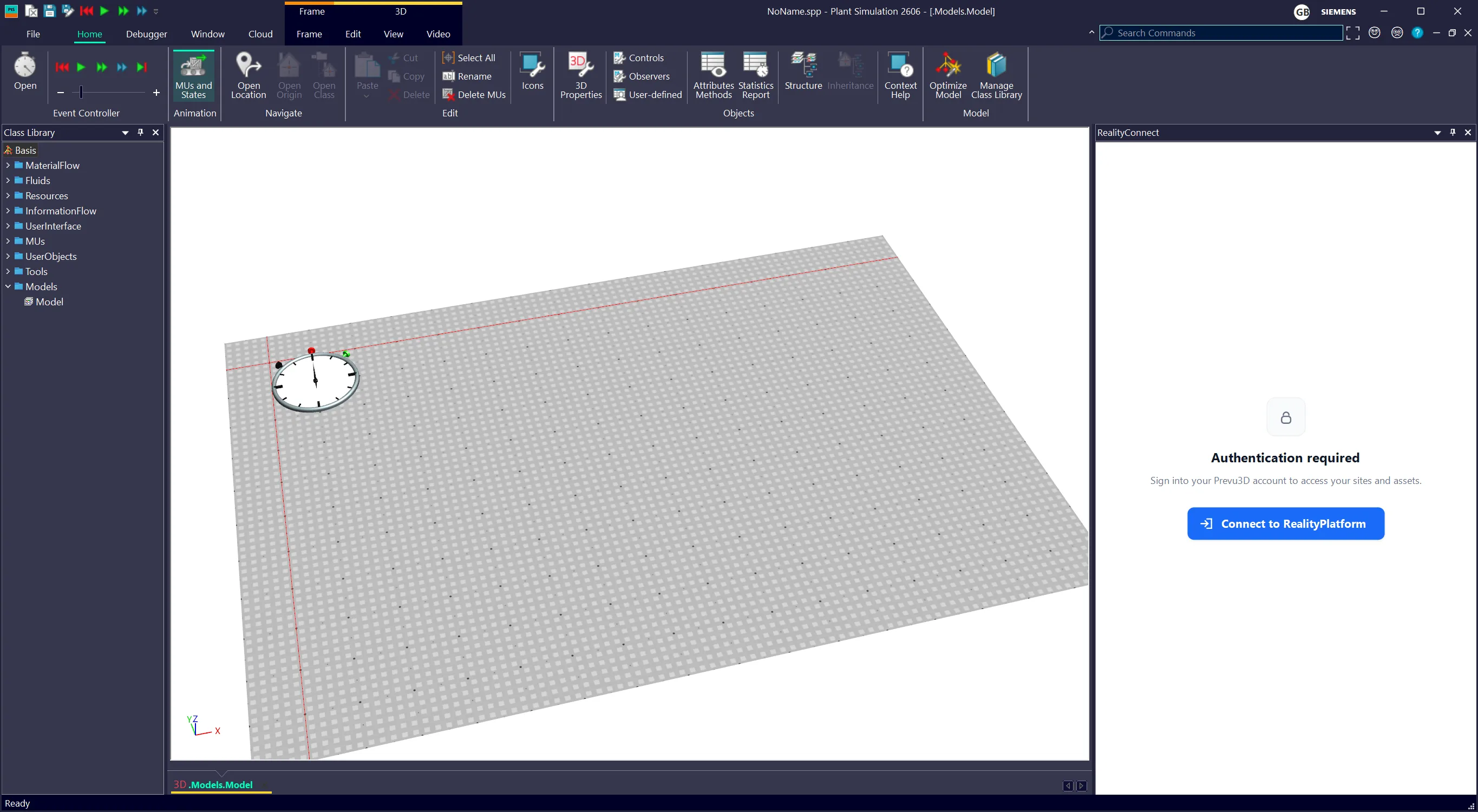
该插件在 Plant Simulation 内部作为一个停靠面板运行。一旦打开,一切都在该面板中进行——没有单独的窗口需要管理。
-
在 Plant Simulation 中打开(或创建)一个模型。
-
打开该模型的 3D view 并使其成为活动窗口。插件需要一个活动的 3D view 来附加。
-
在 3D view 的功能区上,在 Edit 选项卡中,点击 RealityConnect。
RealityConnect 面板会停靠在右侧,包含四个选项卡:Sites、Assets、Settings 和 About。
访问你的数据
Section titled “访问你的数据”要访问你的数据,你必须先登录 Prevu3D。
-
在 RealityConnect 面板的 Sites 选项卡中,点击 Connect to RealityPlatform。
-
Web 浏览器打开并将你重定向到 Prevu3D 身份验证页面。
- 如果你有权访问多个组织,请在此页面上选择一个。要在以后更改组织,请注销,然后登录并选择不同的组织。
-
回到 Plant Simulation 中,Sites 选项卡会显示来自你组织的站点。

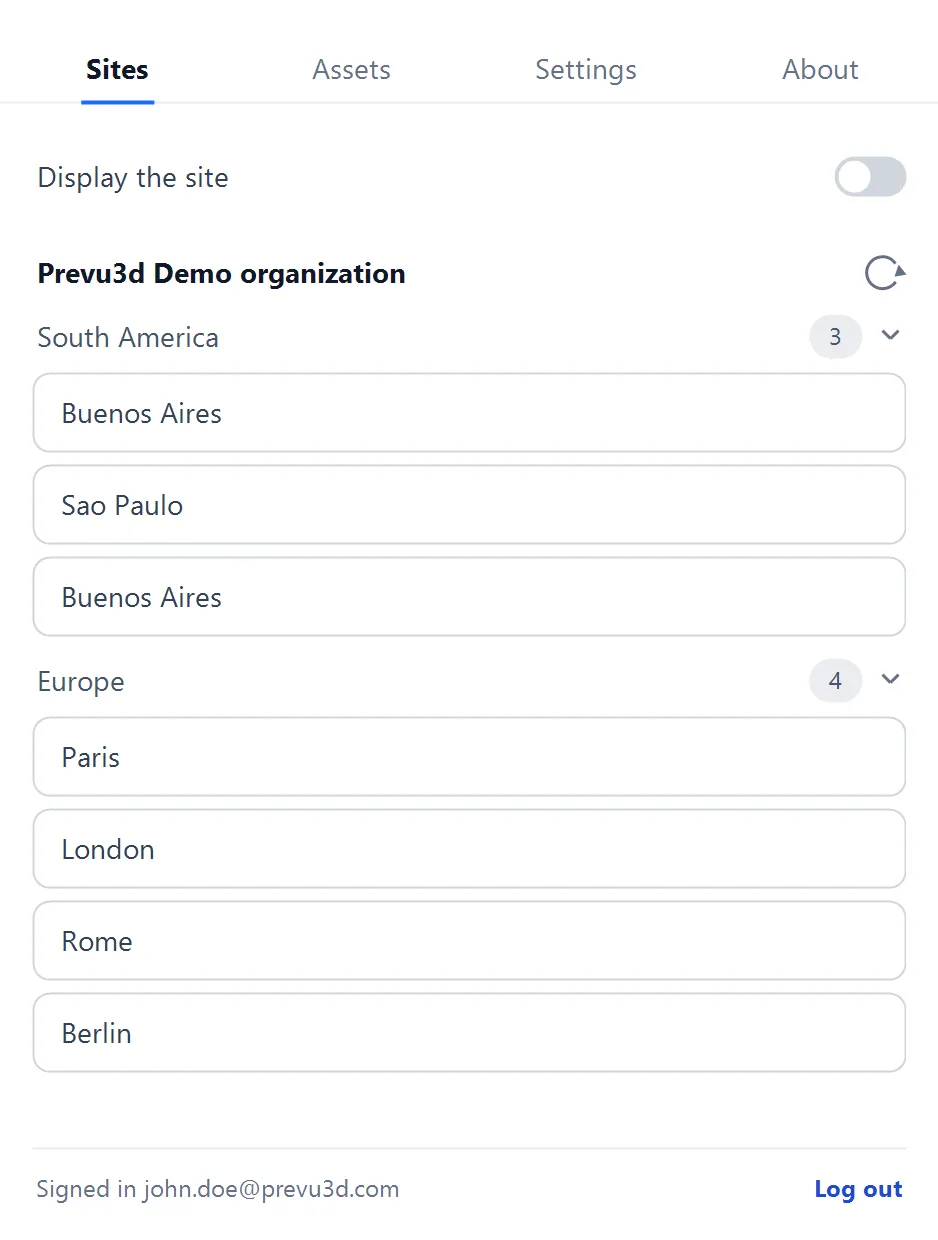
登录后,Sites 选项卡会显示:
-
顶部的组织名称,带有 Refresh 按钮,
-
你有权访问的每个部门一个部门展开器,每个都带有其站点数量,
-
在每个部门内,每个站点一个站点条目。
面板底部显示 Signed in <email> 和一个 Log out 链接。
-
点击一个部门以展开它并显示其站点。
-
点击一个站点以选择它。RealityConnect 会检查该站点是否有 RealityTwin,短暂显示 Checking for a RealityTwin…。
-
检查完成后,点击 Connect。
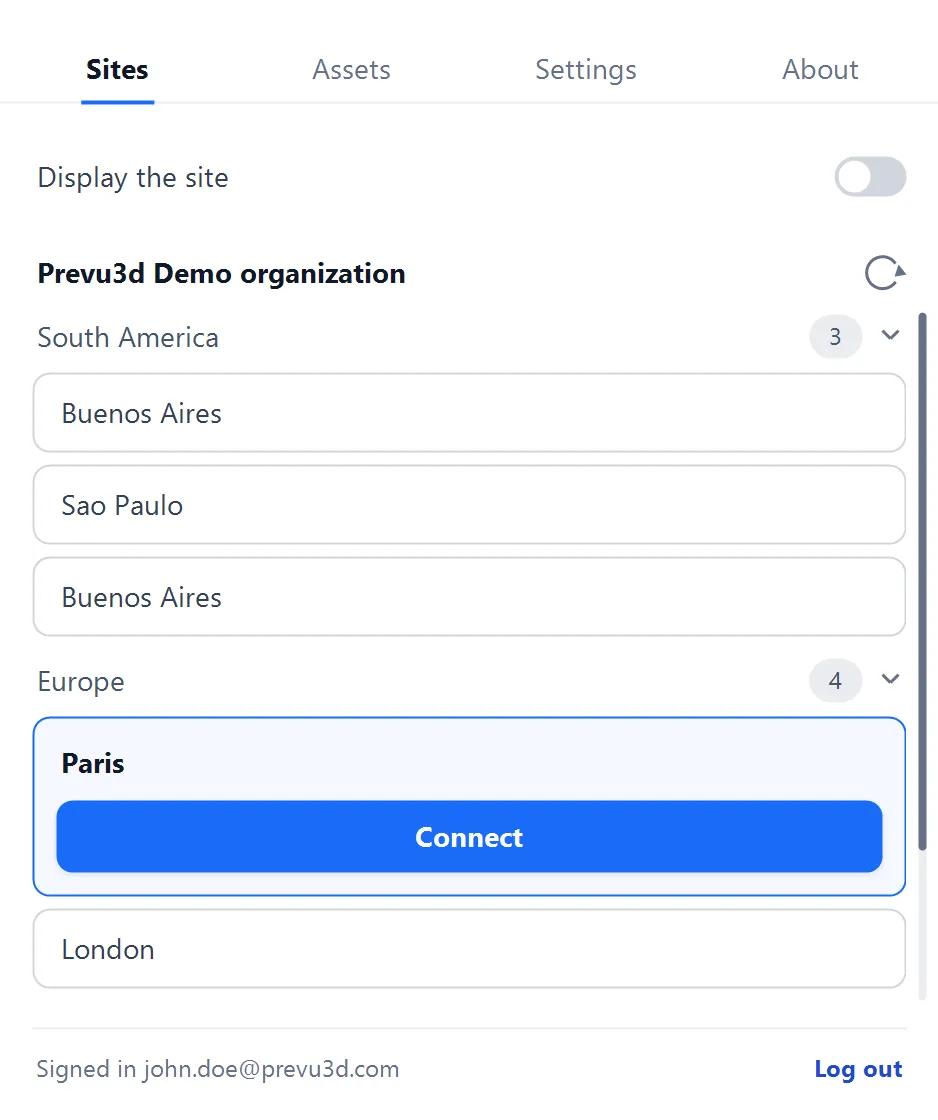
连接后,活动站点卡片会显示两个状态徽章:
-
Status: connected — 会话已绑定到此站点。
-
Not displaying site / Loading display… / Rendering… / Displaying site / Display failed — 流式叠加层的实时状态。
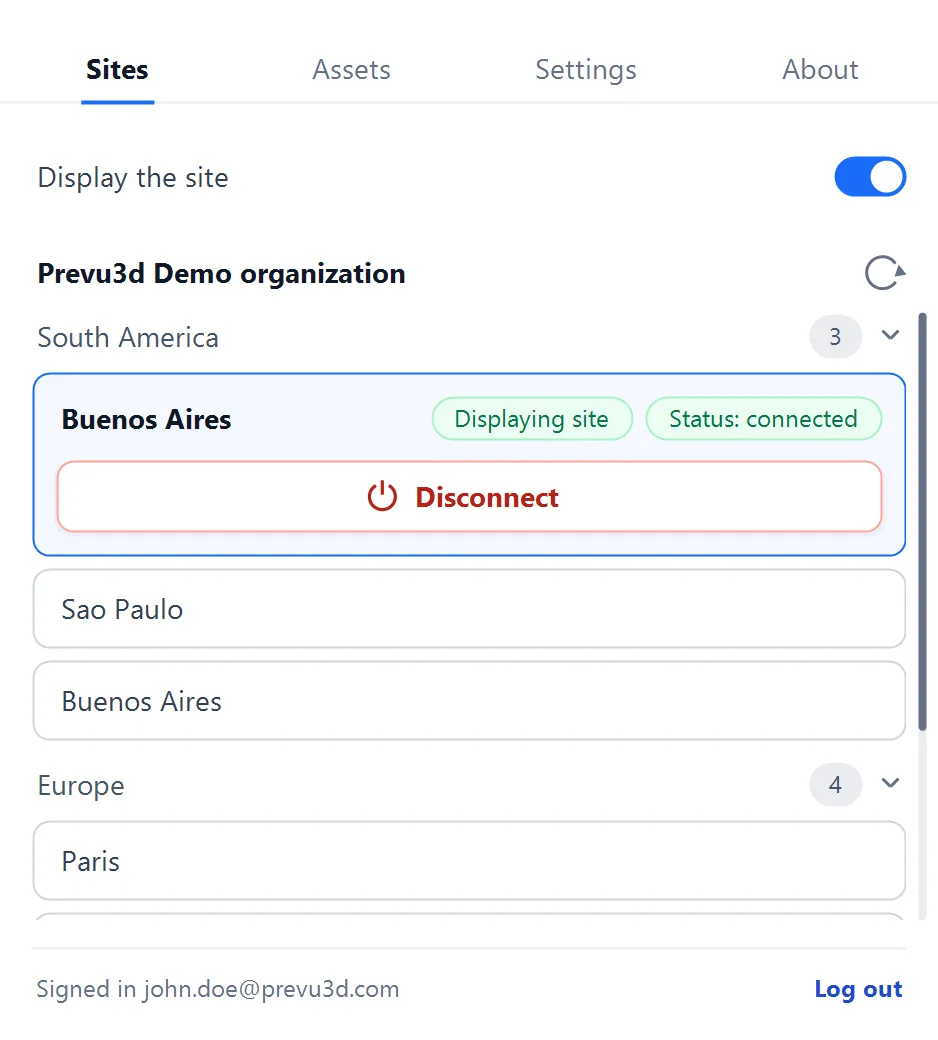
要切换站点,请点击 Disconnect,然后选择另一个站点并点击 Connect。
Display the site 开关将已连接站点的 RealityTwin 直接流式传输到活动的 3D 视口中。
-
该开关出现在 Sites 选项卡的顶部。
-
将其打开以开始流式传输;将其关闭以停止。
当开关打开时,状态徽章会循环经历 Loading display… → Rendering… → Displaying site。
站点完全在内存中流式传输。不为流式叠加层在磁盘上创建文件,从而保持交互快速并将系统资源使用降至最低。场景会根据相机位置逐步细化,取决于配置的流式传输质量(参见下面的设置)。
Asset manager(Assets 选项卡)让你能够浏览、加载和卸载来自已连接站点的单个 RealityAsset,并将其导入你的 Plant Simulation 模型。
在你连接到站点之前,该选项卡显示一个空状态,并带有返回 Sites 选项卡的快捷方式。
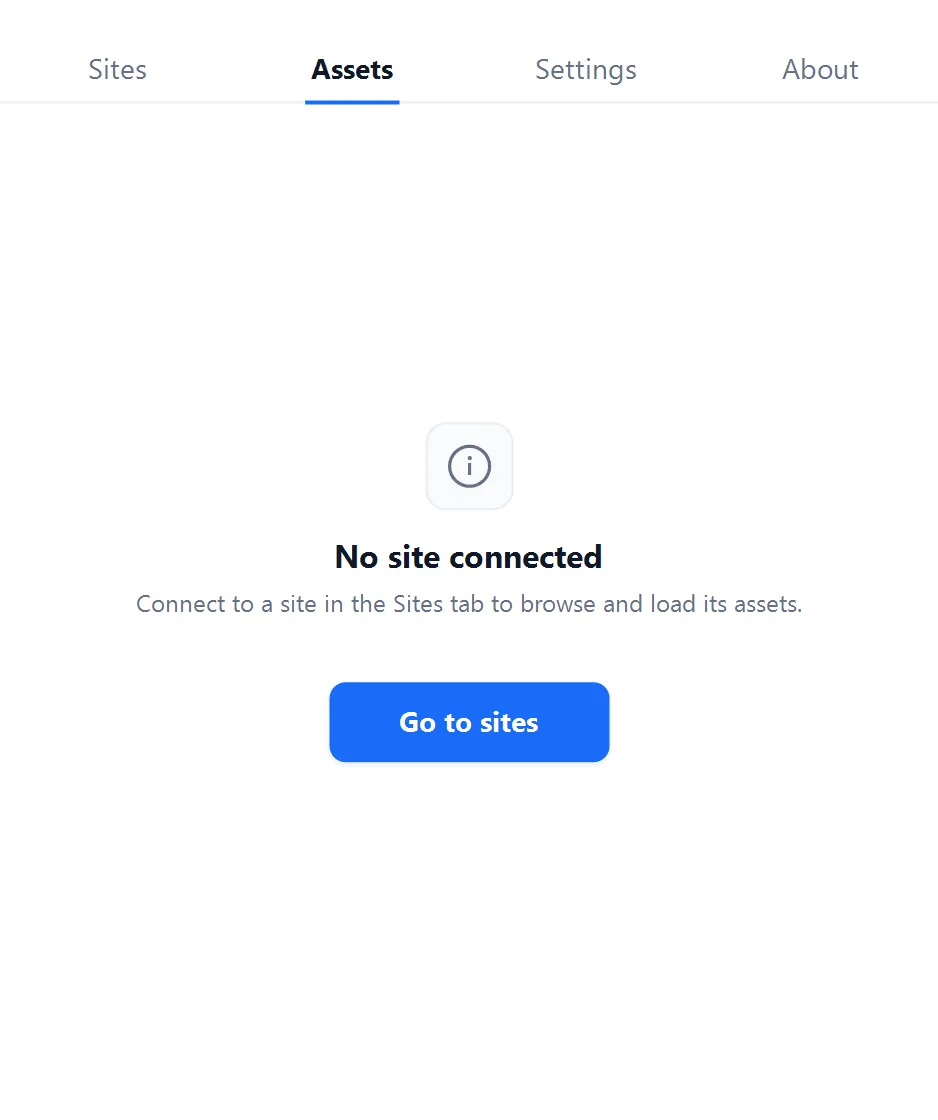
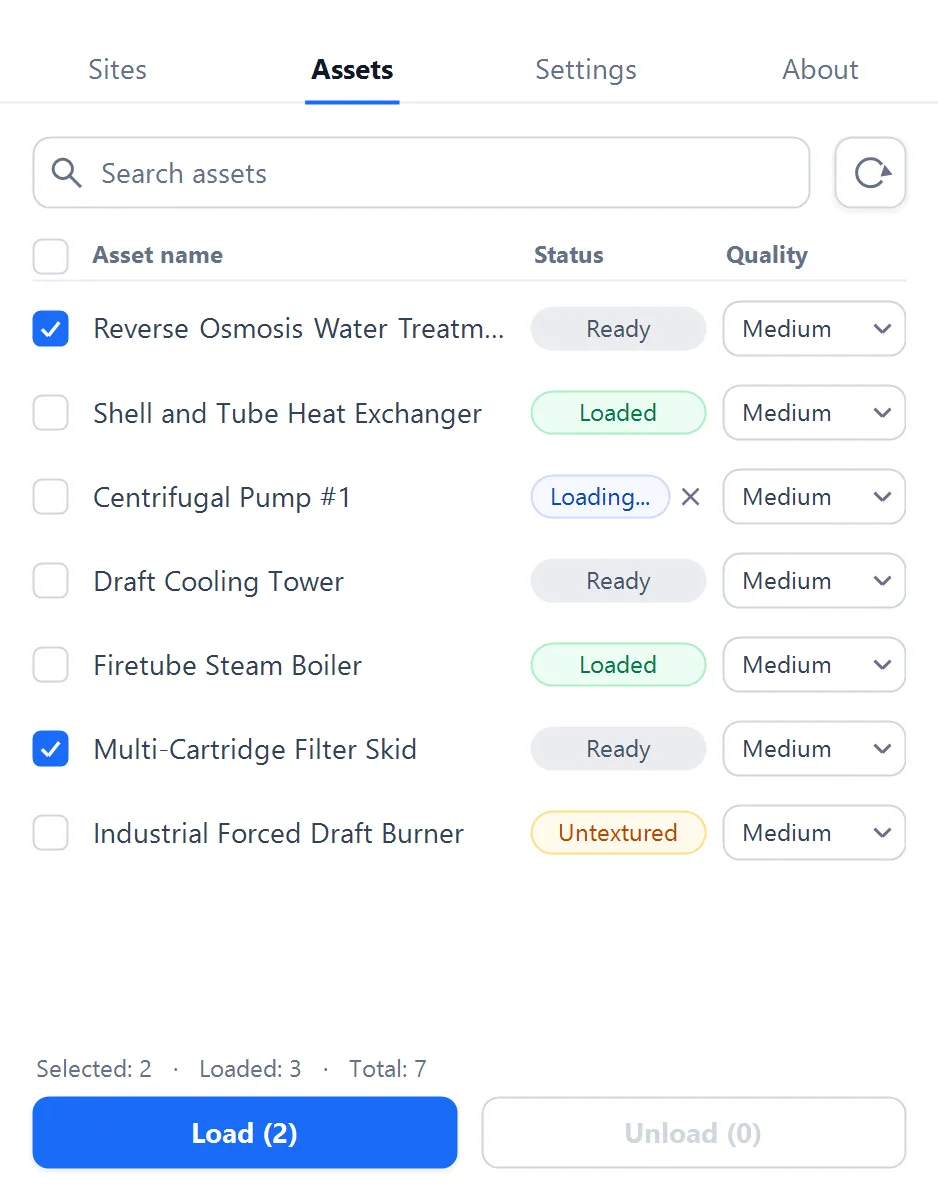
连接后,Assets 选项卡会显示:
-
一个 Search assets 框和一个 Refresh 按钮,
-
一个带有 Asset name、Status 和 Quality 列的资产清单,
-
一个 Load 和一个 Unload 按钮,用于导入或移除资产,
-
一行状态:Selected: X · Loaded: Y · Total: Z。
-
Load
将每个尚未加载的所选资产导入活动模型。按钮标签显示排队的资产数量。 -
Unload
从模型中移除所选的已加载资产。按钮标签显示当前选中的已加载资产数量。
已加载的 RealityAsset 会成为原生 Plant Simulation 对象(参见下面的导入的资产存放位置)。
Status 列显示一个彩色药丸标签,反映每个资产的生命周期:
| 状态 | 含义 |
|---|---|
| Ready | 可用;未加载。 |
| Loading… | 正在提取并导入几何体。 |
| Cancelling… | 已请求取消;正在清理。 |
| Loaded | 已导入模型。 |
| Failed | 导入失败。查看日志了解详情。 |
当某个资产处于 Loading… 状态时,状态药丸标签旁边会出现一个 X。点击它可取消该资产的导入。
每个资产的导入质量
Section titled “每个资产的导入质量”每个资产都有自己的 Quality 选择器——Low、Medium 或 High——用于设置导入几何体的细节层次。较高的质量保留更多细节,但代价是在你的模型中生成更大、更重的对象。
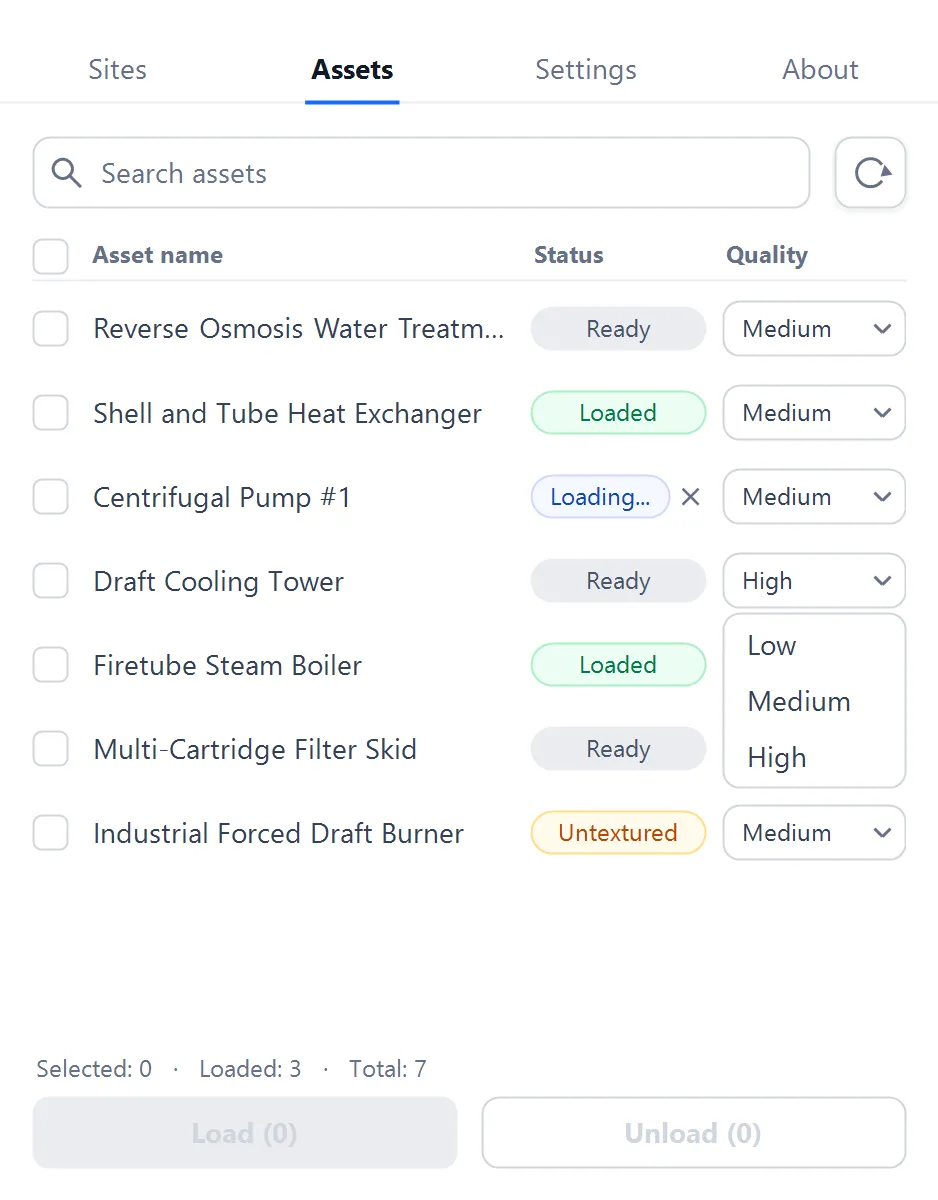
这独立于设置中的实时叠加流式传输质量:每个资产的 Quality 仅适用于你 Load 到模型中的资产,而流式传输质量仅影响内存中的叠加层。
-
Search
按名称筛选列表。筛选不区分大小写,并在你输入时更新。 -
Refresh
手动从已连接站点重新加载资产列表。每当打开 Assets 选项卡时也会自动执行此操作。
Settings 选项卡公开了实时叠加流式传输质量。
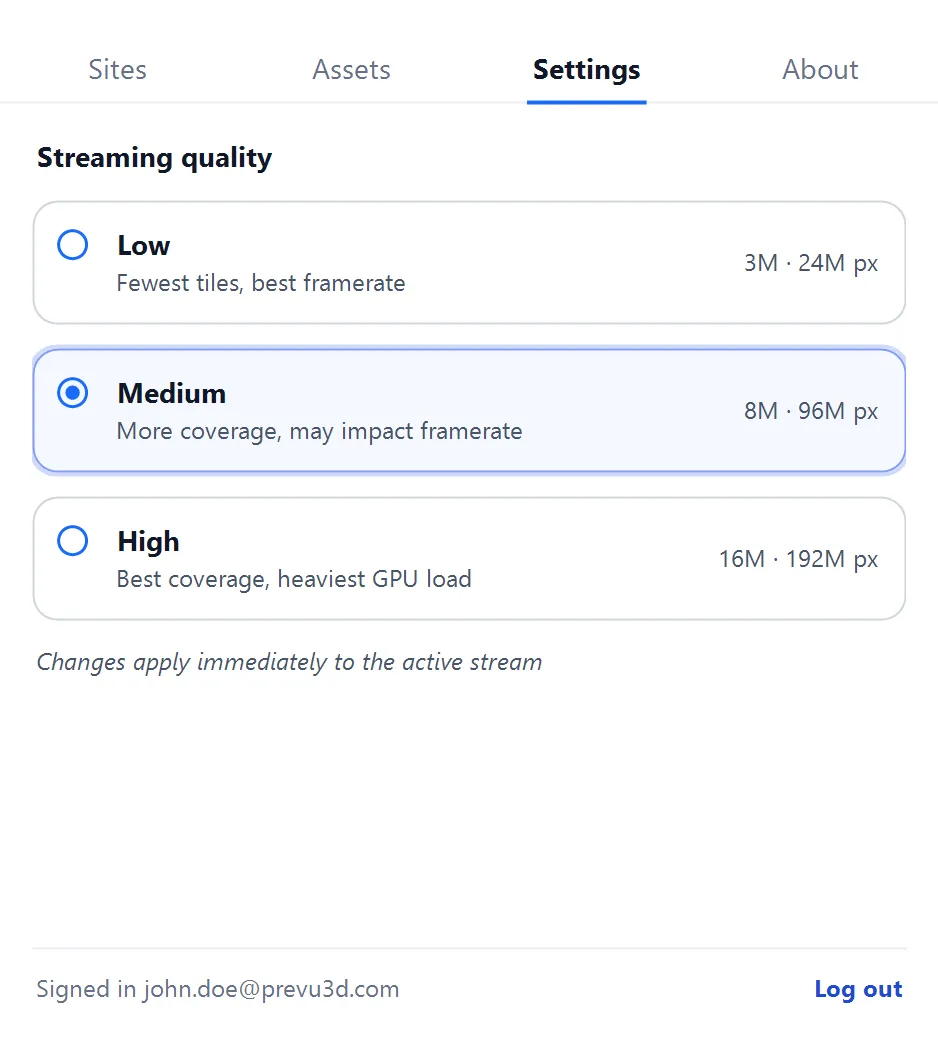
Streaming quality 预设控制屏幕上显示的 3D 环境的整体质量。有三个预设可用:
| 预设 | 说明 | 预算 |
|---|---|---|
| Low | 瓦片最少,帧率最佳。 | 3 M tris · 24 M px |
| Medium | 覆盖更多,可能影响帧率。 | 8 M tris · 96 M px |
| High | 覆盖最佳,GPU 负载最重。 | 16 M tris · 192 M px |
更改会立即应用于活动的流。
导入的资产存放位置
Section titled “导入的资产存放位置”当你加载一个 RealityAsset 时,插件会将其几何体作为原生 Plant Simulation 对象导入。该对象在 .UserObjects(用户定义的类库)下创建,其 3D 图形从采集的几何体加载,并放置在模型原点——RealityConnect 会将资产的真实世界位置烘焙到几何体中,因此来自同一站点的重复导入会彼此保持对齐。
导入的几何体成为你模型的一部分——磁盘上没有额外内容需要管理。(导入期间使用的临时中间文件写入 %TEMP%\RealityConnect,可以安全删除。)
About 选项卡显示已安装的插件版本以及指向本文档、Prevu3D 文档和支持的快速链接。