对象管理
RealityPlan 工具允许你放置多个对象以增强你的环境并重新组织你的现实(例如标注或 3D 模型)。以下是一些快速提示,以便于操作这些对象。
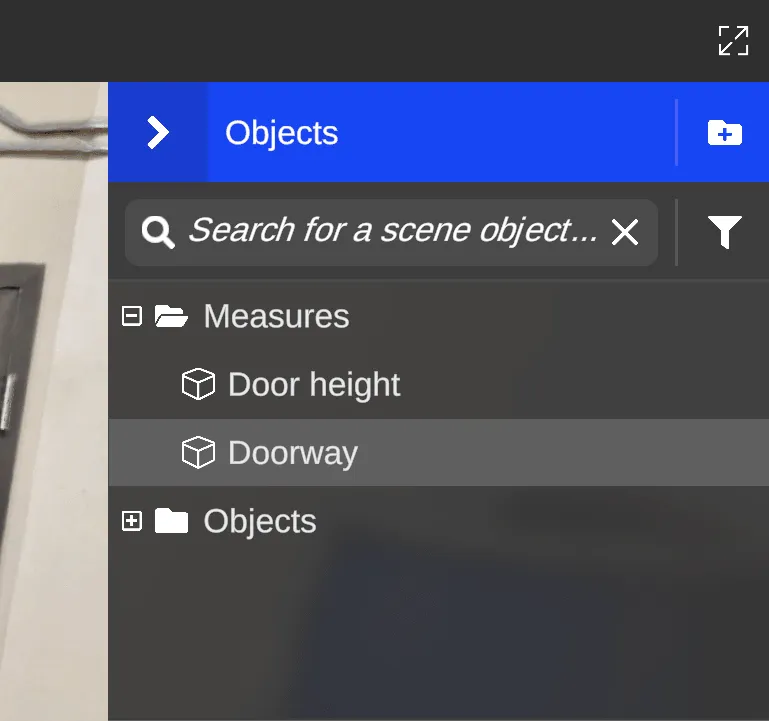
对象面板允许你轻松地可视化和编辑你的布局。你放置的所有对象都可以在面板中找到。你可以随时通过点击面板左上角的箭头按钮打开/关闭它。
对象可视化和编辑
Section titled “对象可视化和编辑”每个对象右侧可以找到三个按钮:
| 操作 | 描述 |
|---|---|
 传送 传送 | 传送按钮直接将你传送到对象 |
 / / 锁定/解锁 锁定/解锁 | 允许你锁定/解锁对象,使其无法被选择(除非从对象面板),直到你解锁它 |
 可见性 可见性 | 眼睛按钮切换对象的可见性 |
从面板中选择对象时,其信息面板会在设置选项卡上打开。它允许你调整对象设置并执行常见操作,例如移动或删除对象。
在 3D 资产的信息面板中,你会找到一个标记为属性的附加选项卡。此选项卡允许你在资产上附加和修改属性,增强你有效管理空间的能力。
文件夹允许你通过简单的拖放对布局对象进行分类。你可以使用  按钮创建文件夹。你还可以使用上下文菜单(右键单击)或属性面板重命名文件夹。
-
按文件夹高亮按钮将高亮显示文件夹内包含的对象
-
按文件夹可见性按钮将切换文件夹内所有元素的可见性
如果你的布局变得复杂并包含多个对象,搜索栏和过滤系统将帮助你快速找到你要查找的内容。
此外,使用 Ctrl+F 快捷键将自动打开对象面板并聚焦到搜索栏。
你可以通过按住 Shift 同时在所需对象上按鼠标左键单击来同时移动一组对象。如果至少选择了两个对象,将出现一个手柄供你平移/旋转这组对象。
要复制一个对象或一组对象:
-
使用上面的多选选择一个对象或一组对象
-
在键盘上按
Ctrl + C以复制选择。 -
将鼠标移动到粘贴的所需位置
-
按
Ctrl + V粘贴选择 -
你也可以使用
Ctrl + X剪切选择
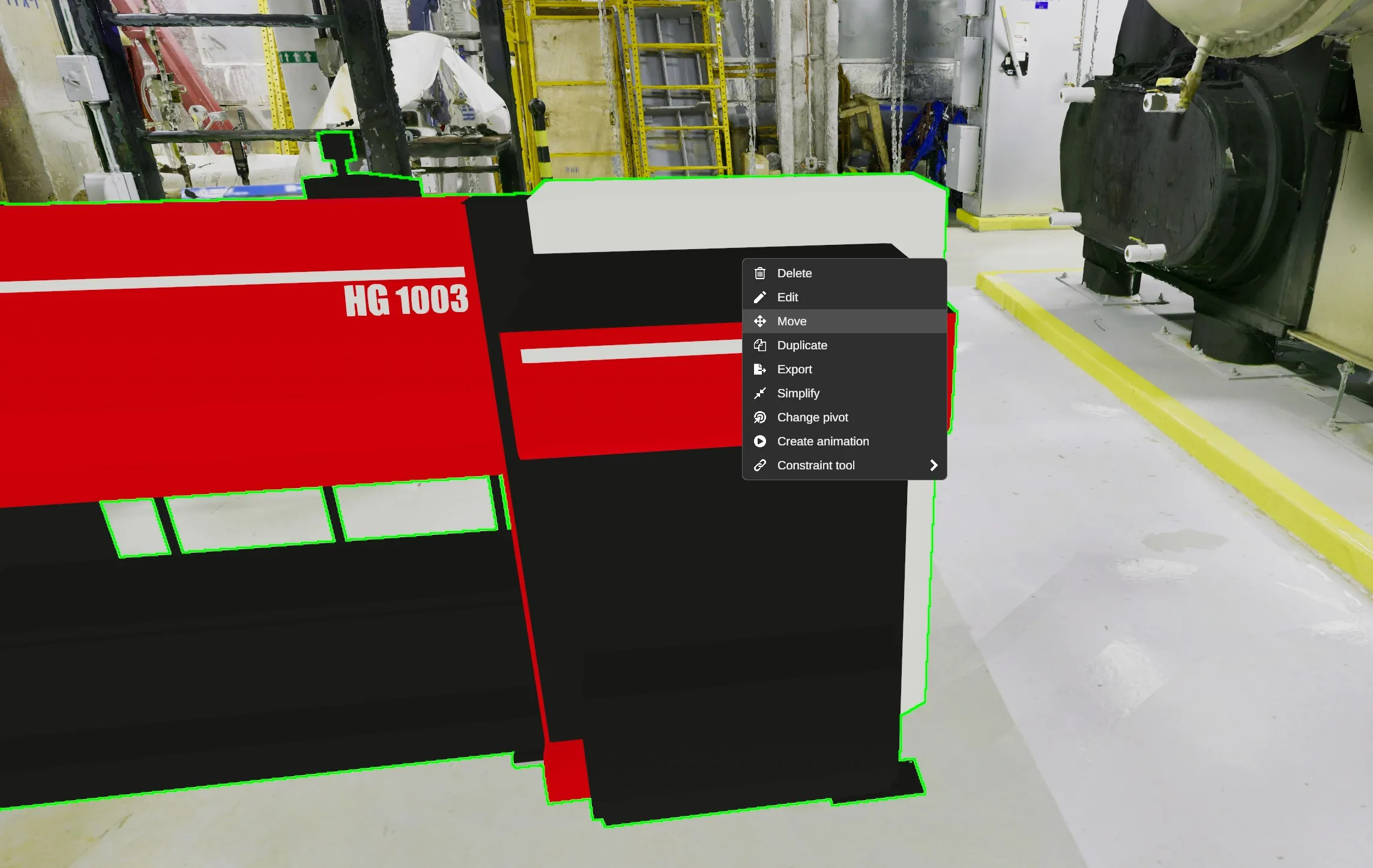
在放置于你空间中的对象和元素上右键单击会显示上下文菜单,允许你更高效地访问你的主要操作。如果对象是场景的一部分,则必须在使用右键单击之前选择它,才能打开上下文菜单。