De Aveva Connect-integratie configureren en testen
Vereisten
Section titled “Vereisten”-
Integratieserver geïmplementeerd en geregistreerd op het platform
-
Toegang tot Aveva Connect Data Services
Ondersteunde querytypen
Section titled “Ondersteunde querytypen”- De laatste waarde ophalen uit een of meerdere SDS Streams
Ondersteunde functies
Section titled “Ondersteunde functies”- Automatische UoM-ondersteuning
Configuratiestappen
Section titled “Configuratiestappen”Deze gids beschrijft hoe u de Aveva Connect-integratie configureert om gegevens op te halen in een RealityAsset.
De belangrijkste stappen om de Aveva Connect-integratie te configureren zijn de volgende:
-
Een clientverificatietoken verkrijgen van Aveva Connect
-
De Aveva Connect-gegevensbron registreren op RealityPlatform
-
De integratie koppelen aan een assettype
-
Een testquery verzenden om de verbinding met Connect te valideren
Een clientverificatietoken verkrijgen van Aveva Connect
Section titled “Een clientverificatietoken verkrijgen van Aveva Connect”-
Log in bij Aveva Connect en navigeer naar Aveva Data Services
-
Navigeer naar Security → Clients en klik rechtsboven op de knop Add Client
-
Selecteer de juiste rechten en genereer een clienttoken. De integratie heeft ten minste leestoegang nodig tot de streams die worden benaderd.
De Aveva Connect-gegevensbron registreren op de integratieserver
Section titled “De Aveva Connect-gegevensbron registreren op de integratieserver”-
Voeg de nieuwe gegevensbron toe
-
Selecteer het type
AVEVA_CONNECT -
Vul de vereiste parameters in om de verbinding tot stand te brengen
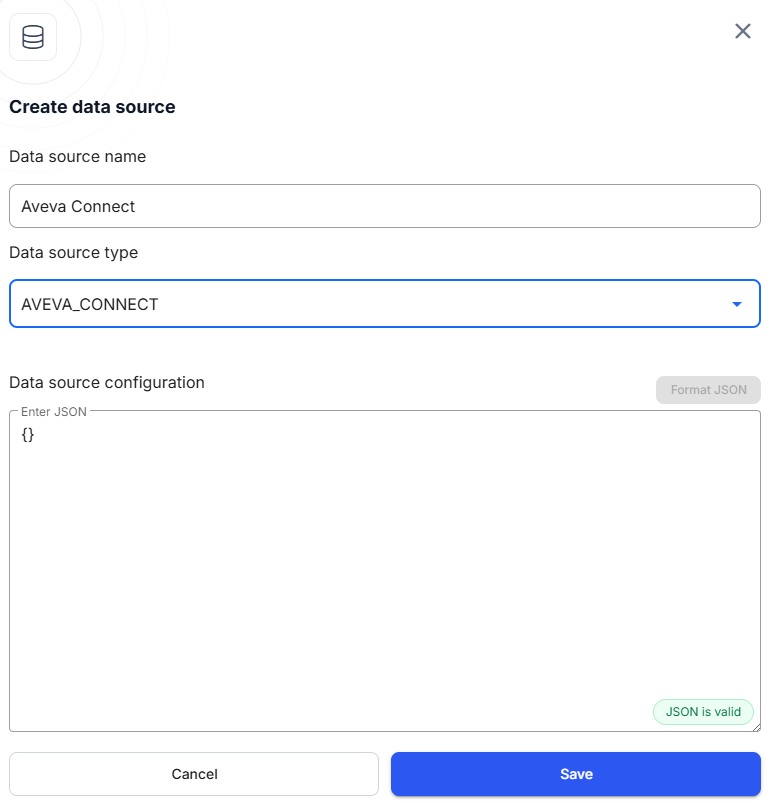
Parameters van de Aveva Connect-gegevensbron
Section titled “Parameters van de Aveva Connect-gegevensbron”{ "baseUrl": "https://example.avevaconnect.com", "namespaceId": "exampleNamespaceId", "tenantId": "exampleTenantId", "communityId": "exampleCommunityId", "clientId": "exampleClientId", "clientSecret": "exampleClientSecret"}baseUrl
Section titled “baseUrl”De basis-URL van de Aveva Connect-service.
nameSpaceId
Section titled “nameSpaceId”De namespace-ID van de Aveva Connect-service.
tenantId
Section titled “tenantId”De tenantId van de Aveva Connect-service.
CommunityId (optioneel)
Section titled “CommunityId (optioneel)”De id van de community die de gegevens host, indien van toepassing.
clientId
Section titled “clientId”De id van de client die is toegewezen aan de installatie van de integratieservice.
clientSecret
Section titled “clientSecret”Het client secret dat is toegewezen aan de installatie van de integratieservice.
Assettype-eigenschappen koppelen aan Aveva Connect
Section titled “Assettype-eigenschappen koppelen aan Aveva Connect”Zorg er vóór het koppelen voor dat u het volgende hebt:
-
Een bestaand assettype met een eigenschap om de vereiste Aveva Connect-parameterwaarden te bevatten (bijv.
Stream Ids). Dit moet een eigenschapstype “Korte tekst” zijn. -
Een integratieserver die is geconfigureerd met een Aveva Connect-gegevensbron en query’s.
Om een assettype-eigenschap aan Aveva Connect te koppelen:
-
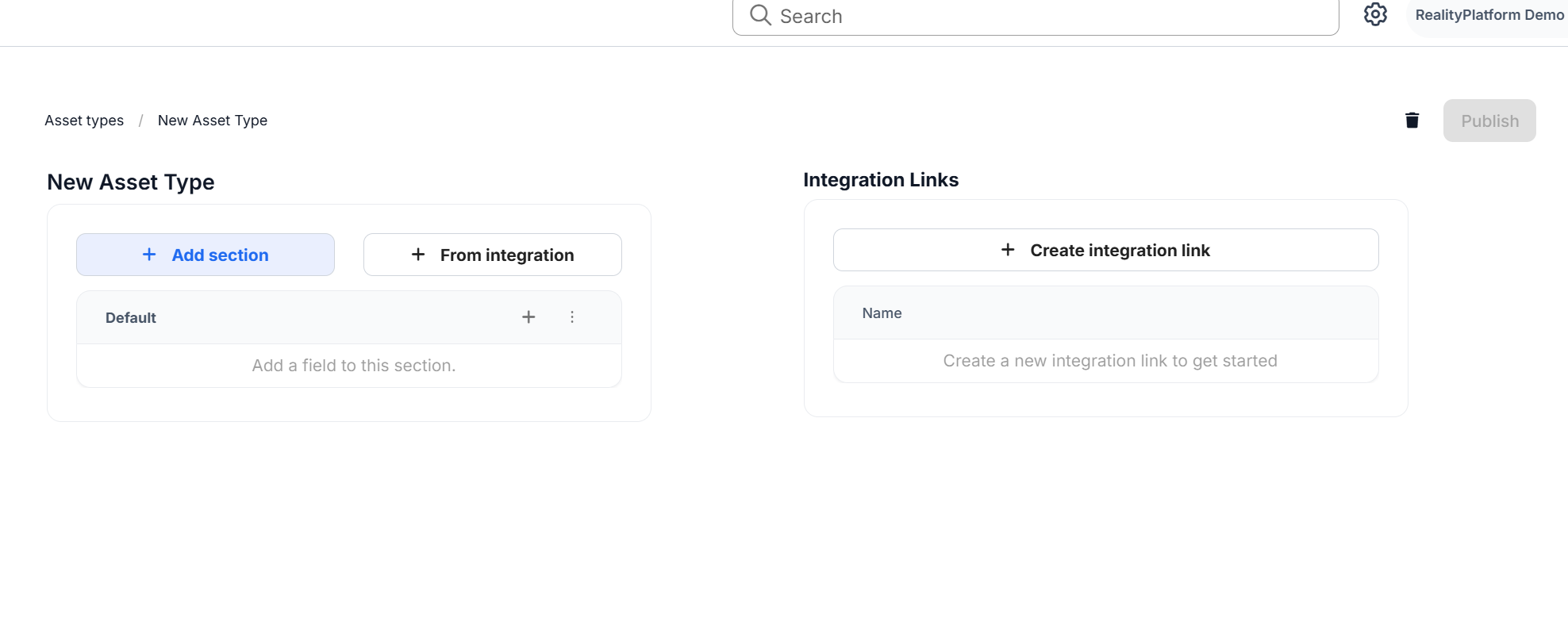
Open in Assetinstellingen → Assettypen het assettype dat u wilt koppelen.
-
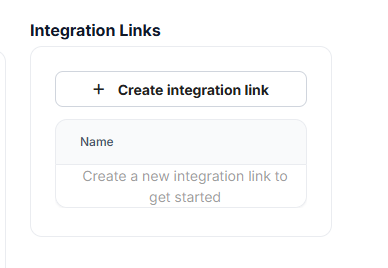
Klik in het paneel Integratiekoppelingen (rechterkant) op Integratiekoppeling aanmaken.
-
Voer een koppelingsnaam in en selecteer de integratieserver die voor Aveva Connect is geconfigureerd.
-
Kies de juiste Aveva Connect-gegevensbron en -query.
-
Selecteer voor elke vereiste parameter (bijv.
StreamId) de assettype-eigenschap die de waarde ervan moet leveren (bijv.Stream Ids).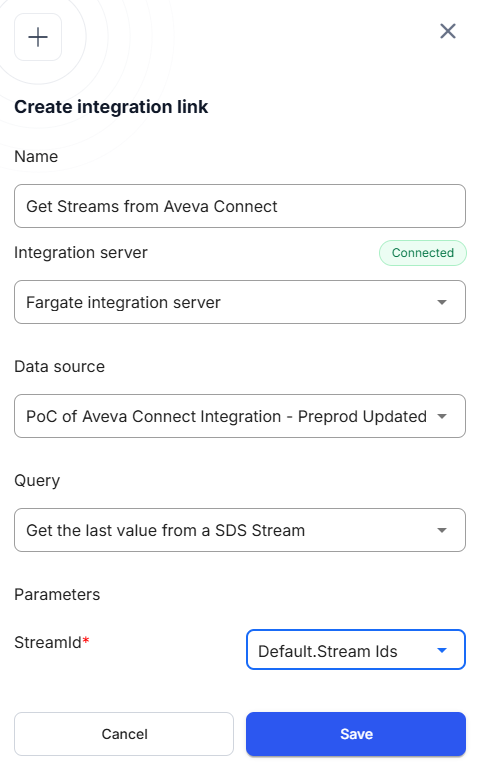
-
Klik op Opslaan om de koppeling aan te maken.
Wanneer dit assettype aan assets wordt toegewezen, worden de gekoppelde eigenschapwaarden automatisch doorgegeven aan Aveva Connect bij het uitvoeren van de integratie.
Een testquery verzenden om de connectiviteit tussen RealityPlatform en Aveva Connect te valideren
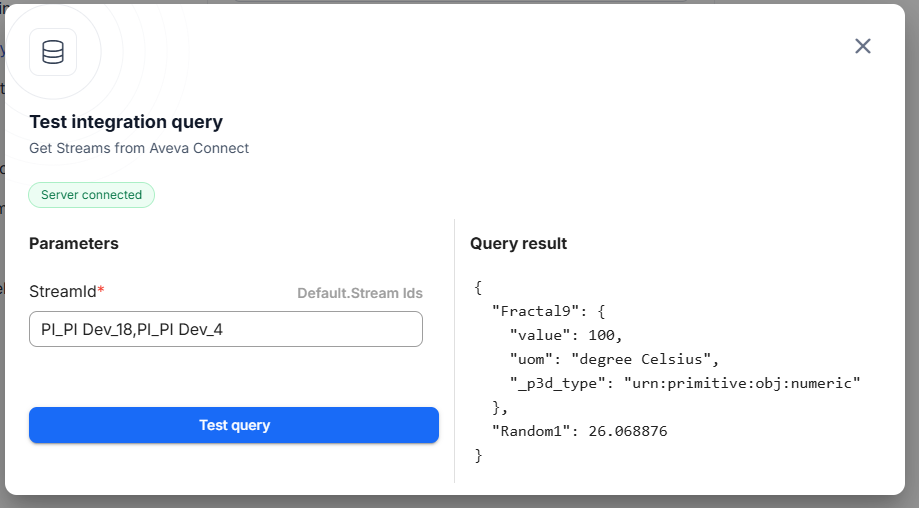
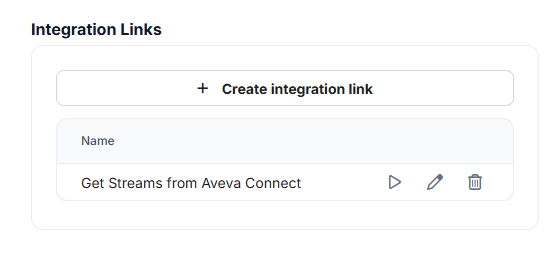
Section titled “Een testquery verzenden om de connectiviteit tussen RealityPlatform en Aveva Connect te valideren”- Klik op de pagina Assettype-instellingen op de afspeelknop naast de integratiekoppeling die de Aveva Connect-gegevensbron target. Dit opent het testquerymenu.
- Voer een of meerdere stream-ID’s in, gescheiden door komma’s, onder de parameterconfiguratie en klik op Testquery om het resultaat te zien. De stream-ID’s kunnen rechtstreeks uit Aveva Connect worden verkregen.