Configurar y probar la integración de Aveva Connect
Requisitos previos
Sección titulada «Requisitos previos»-
Servidor de integración desplegado y registrado en la plataforma
-
Acceso a Aveva Connect Data Services
Tipos de consulta compatibles
Sección titulada «Tipos de consulta compatibles»- Obtener el último valor de uno o varios SDS Stream
Funciones compatibles
Sección titulada «Funciones compatibles»- Compatibilidad automática con UoM
Pasos de configuración
Sección titulada «Pasos de configuración»Esta guía describe cómo configurar la integración de Aveva Connect para recuperar datos en un RealityAsset.
Los pasos principales para configurar la integración de Aveva Connect son los siguientes:
-
Obtener un token de autenticación de cliente de Aveva Connect
-
Registrar la fuente de datos de Aveva Connect en RealityPlatform
-
Vincular la integración a un tipo de activo
-
Enviar una consulta de prueba para validar la conexión con Connect
Obtener un token de autenticación de cliente de Aveva Connect
Sección titulada «Obtener un token de autenticación de cliente de Aveva Connect»-
Inicia sesión en Aveva Connect y ve a Aveva Data Services
-
Ve a Security → Clients y haz clic en el botón Add Client en la parte superior derecha
-
Selecciona los permisos apropiados y genera un token de cliente. La integración necesitará al menos acceso de lectura a los streams a los que se accederá.
Registrar la fuente de datos de Aveva Connect en el servidor de integración
Sección titulada «Registrar la fuente de datos de Aveva Connect en el servidor de integración»-
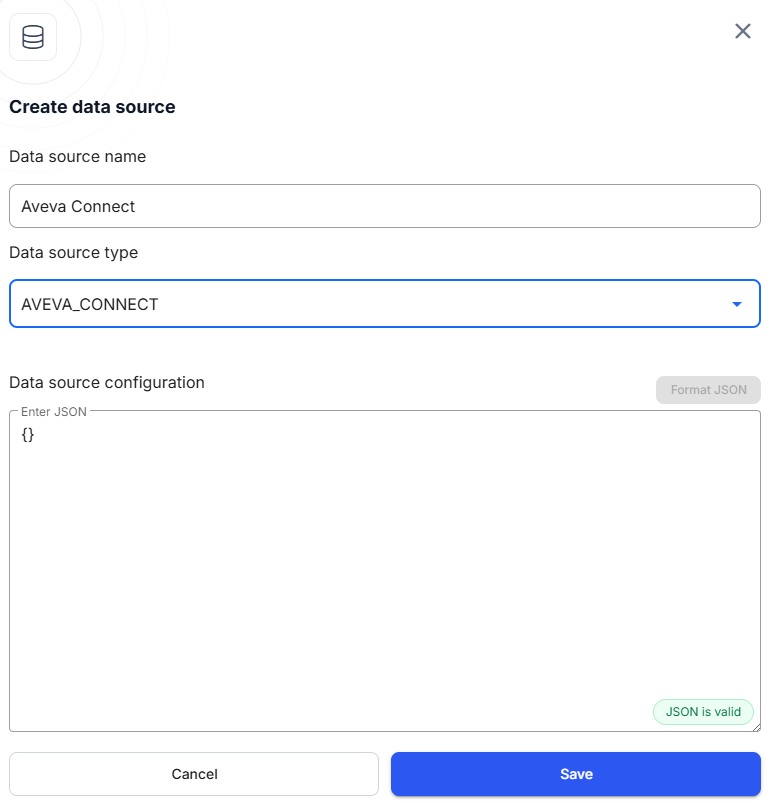
Añade la nueva fuente de datos
-
Selecciona el tipo
AVEVA_CONNECT -
Rellena los parámetros requeridos para establecer la conexión
Parámetros de la fuente de datos de Aveva Connect
Sección titulada «Parámetros de la fuente de datos de Aveva Connect»{ "baseUrl": "https://example.avevaconnect.com", "namespaceId": "exampleNamespaceId", "tenantId": "exampleTenantId", "communityId": "exampleCommunityId", "clientId": "exampleClientId", "clientSecret": "exampleClientSecret"}baseUrl
Sección titulada «baseUrl»La URL base del servicio Aveva Connect.
nameSpaceId
Sección titulada «nameSpaceId»El ID de espacio de nombres del servicio Aveva Connect.
tenantId
Sección titulada «tenantId»El tenantId del servicio Aveva Connect.
CommunityId (Opcional)
Sección titulada «CommunityId (Opcional)»El id de la comunidad que aloja los datos, si corresponde.
clientId
Sección titulada «clientId»El Id del cliente asignado a la instalación del servicio de integración.
clientSecret
Sección titulada «clientSecret»El secreto de cliente asignado a la instalación del servicio de integración.
Vincular las propiedades del tipo de activo a Aveva Connect
Sección titulada «Vincular las propiedades del tipo de activo a Aveva Connect»Antes de vincular, asegúrate de tener:
-
Un tipo de activo existente con una propiedad para contener los valores de parámetro requeridos de Aveva Connect (por ejemplo,
Stream Ids). Debe ser un tipo de propiedad “Short text”. -
Un servidor de integración configurado con una fuente de datos y consultas de Aveva Connect.
Para vincular una propiedad del tipo de activo a Aveva Connect:
-
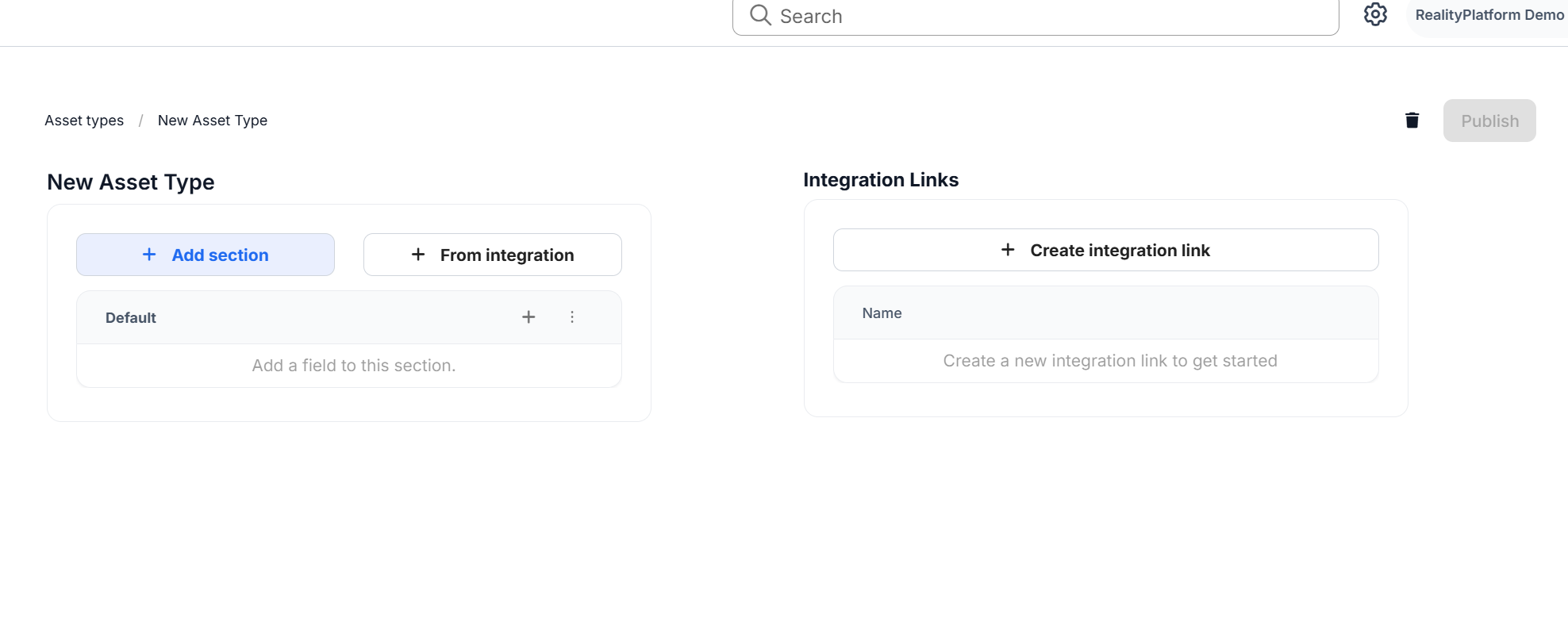
En Asset Settings → Asset Types, abre el tipo de activo que quieres vincular.
-
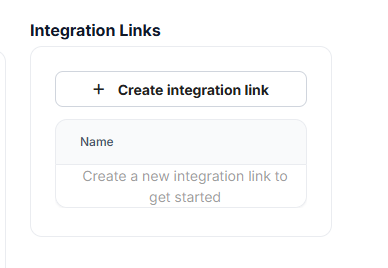
En el panel Integration Links (lado derecho), haz clic en Create Integration Link.
-
Introduce un nombre de enlace y selecciona el servidor de integración configurado para Aveva Connect.
-
Elige la fuente de datos y la consulta de Aveva Connect apropiadas.
-
Para cada parámetro requerido (por ejemplo,
StreamId), selecciona la propiedad del tipo de activo que debe proporcionar su valor (por ejemplo,Stream Ids).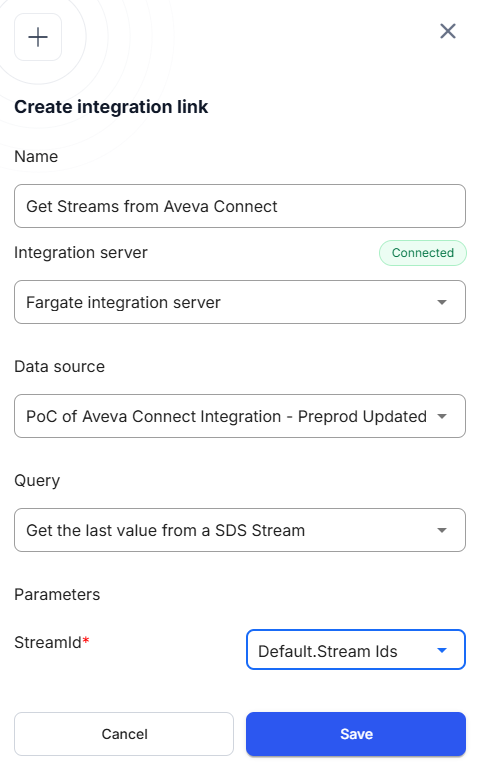
-
Haz clic en Save para crear el enlace.
Cuando este tipo de activo se asigna a los activos, los valores de las propiedades vinculadas se pasarán automáticamente a Aveva Connect al ejecutar la integración.
Enviar una consulta de prueba para validar la conectividad entre RealityPlatform y Aveva Connect
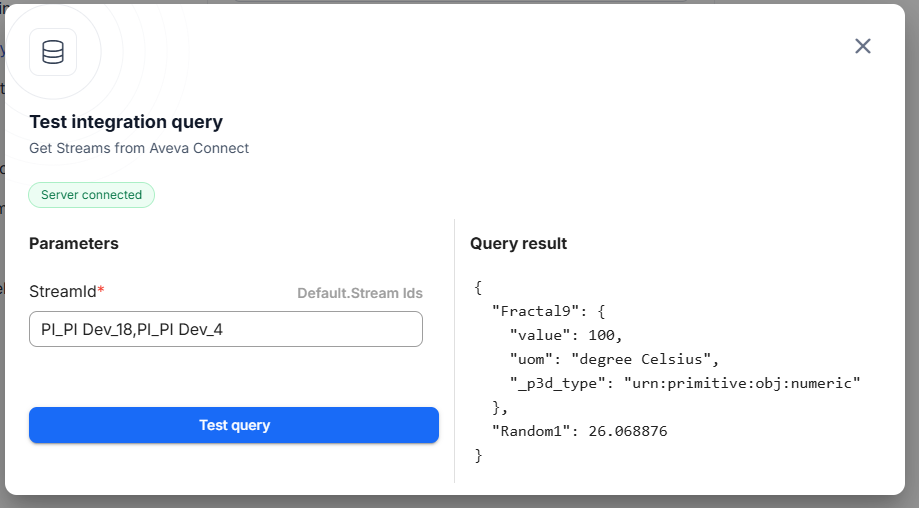
Sección titulada «Enviar una consulta de prueba para validar la conectividad entre RealityPlatform y Aveva Connect»- En la página de configuración del tipo de activo, haz clic en el botón de reproducción junto al enlace de integración que apunta a la fuente de datos de Aveva Connect. Esto abrirá el menú de consulta de prueba.
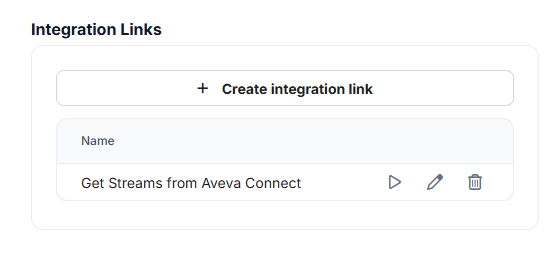
- Introduce uno o varios stream ID, separados por comas, en la configuración de parámetros y haz clic en Test query para ver el resultado. Los stream Ids se pueden obtener directamente desde Aveva Connect.