Configurar y probar la integración de Aveva PI Web API
Requisitos previos
Sección titulada «Requisitos previos»-
Servidor de integración desplegado y registrado en la plataforma que pueda conectarse a PI Web API
-
PI System con PI AF (si se recuperan activos) con PI Web API instalado y configurado
Tipos de consulta compatibles
Sección titulada «Tipos de consulta compatibles»-
Obtener el último valor de uno o varios PI Points
-
Obtener el valor actual de las propiedades de un PI AF Asset
Funciones compatibles
Sección titulada «Funciones compatibles»-
Compatibilidad automática con UoM
-
Filtrar las propiedades de PI AF por categorías. Se pueden especificar varias categorías en un solo parámetro separándolas con comas.
Pasos de configuración
Sección titulada «Pasos de configuración»Esta guía describe cómo configurar la integración de Aveva PI para recuperar datos en un RealityAsset.
Los pasos principales para configurar la integración de Aveva PI son los siguientes:
-
Registrar la fuente de datos de Aveva PI en RealityPlatform
-
Vincular la integración a un tipo de activo
-
Enviar una consulta de prueba para validar la conexión con PI
Registrar la fuente de datos de Aveva PI en el servidor de integración
Sección titulada «Registrar la fuente de datos de Aveva PI en el servidor de integración»-
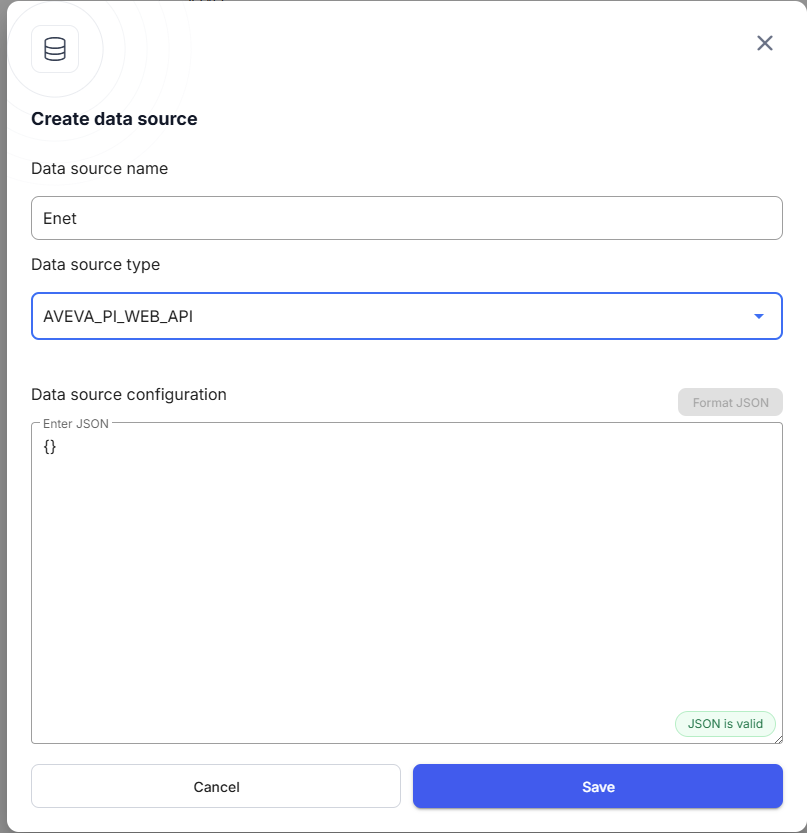
Añade la nueva fuente de datos
-
Selecciona el tipo
Aveva_PI_WEB_API -
Rellena los parámetros requeridos para establecer la conexión
Parámetros de la fuente de datos de Aveva PI Web API
Sección titulada «Parámetros de la fuente de datos de Aveva PI Web API»{ "baseUrl": "https://example.avevapiwebapi.com", "authenticationMethod": "Basic", "ignoreSslCertificateErrors": false, "username": "johnDoe", "password": "password"}baseUrl
Sección titulada «baseUrl»La URL base de PI Web API.
username (Opcional)
Sección titulada «username (Opcional)»Nombre de usuario para la autenticación básica
password (Opcional)
Sección titulada «password (Opcional)»Contraseña para la autenticación básica
authenticationMethod
Sección titulada «authenticationMethod»El método de autenticación que se usará para autenticarse en PI Web API.
Valores posibles
Sección titulada «Valores posibles»-
disable
-
basic
Vincular las propiedades del tipo de activo a Aveva PI WEB API
Sección titulada «Vincular las propiedades del tipo de activo a Aveva PI WEB API»Antes de vincular, asegúrate de tener:
-
Un tipo de activo existente con una propiedad para contener los valores de parámetro requeridos de Aveva PI WEB API (por ejemplo,
PI AF Path). Debe ser un tipo de propiedad “Short text”. -
Un servidor de integración configurado con una fuente de datos y consultas de Aveva PI WEB API.
Para vincular una propiedad del tipo de activo a Aveva PI WEB API:
-
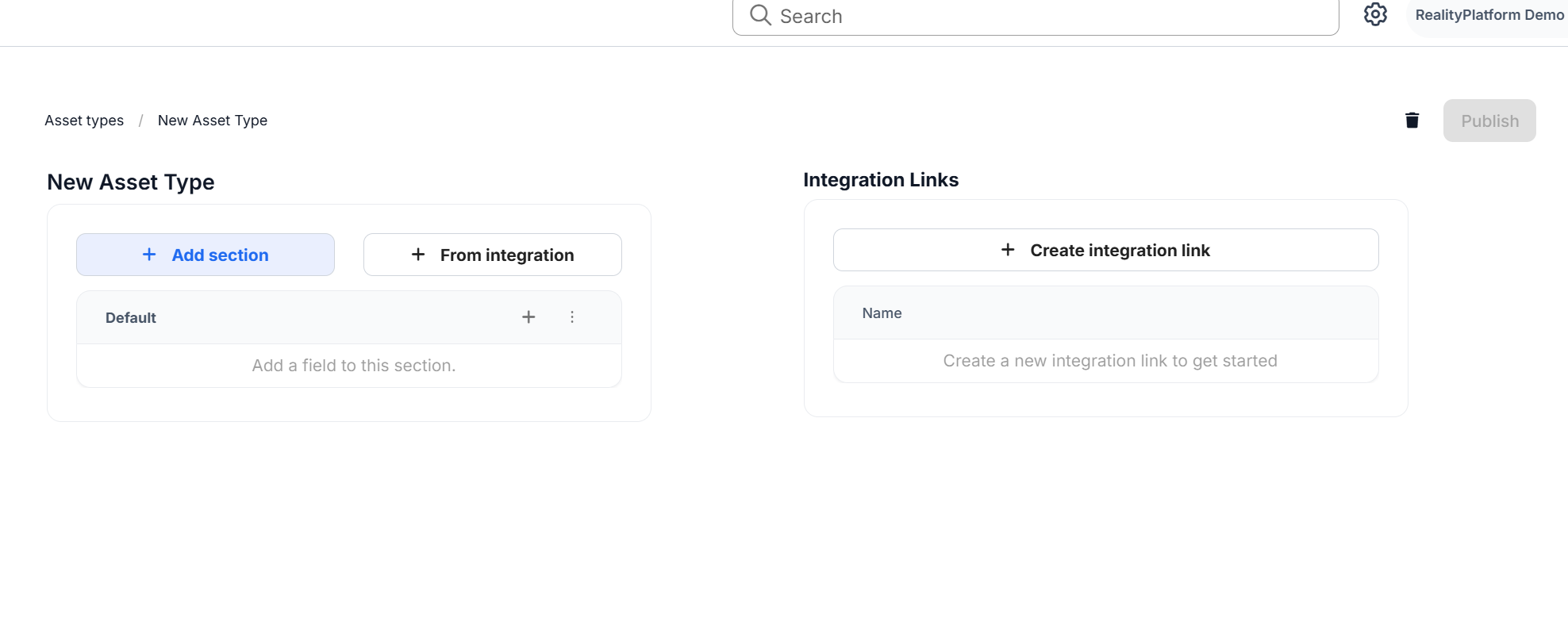
En Asset Settings → Asset Types, abre el tipo de activo que quieres vincular.
-
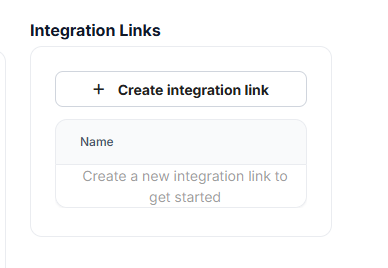
En el panel Integration Links (lado derecho), haz clic en Create Integration Link.
-
Introduce un nombre de enlace y selecciona el servidor de integración configurado para Aveva PI WEB API.
-
Elige la fuente de datos apropiada
-
Elige la consulta deseada:
-Get PI AF asset properties
Recupera los atributos de un PI AF asset y sus últimos valores.Parámetros:
-
PiAssetPath
-
CategoryName (Opcional)
-Get PI Points values
Recupera el último valor de un PI Point especificado.Parámetros:
- WebID
-
-
Para cada parámetro requerido (por ejemplo,
PIAssetPath), selecciona la propiedad del tipo de activo que debe proporcionar su valor (por ejemplo,PI Asset Path).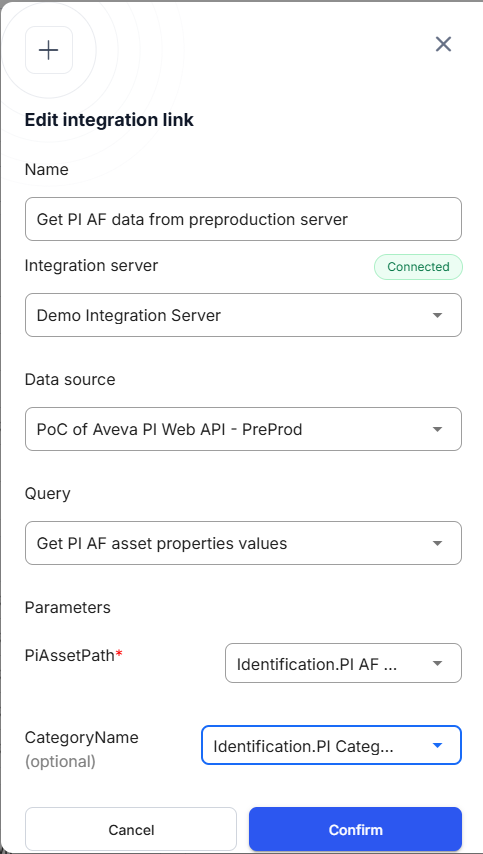
-
Haz clic en Save para crear el enlace.
Cuando este tipo de activo se asigna a los activos, los valores de las propiedades vinculadas se pasarán automáticamente a Aveva Connect al ejecutar la integración.
Enviar una consulta de prueba para validar la conectividad entre RealityPlatform y Aveva PI WEB API
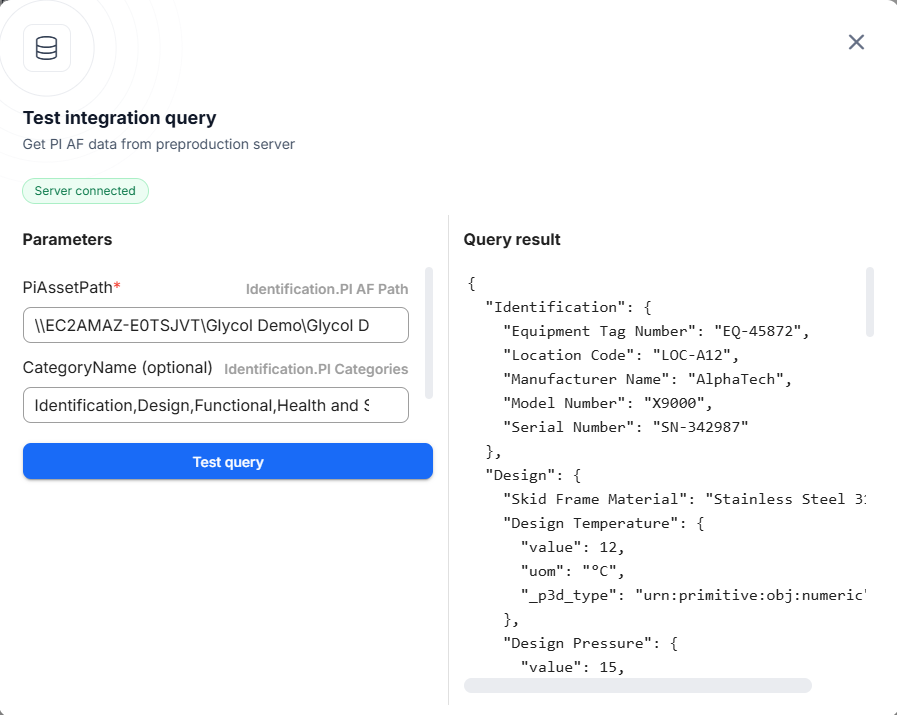
Sección titulada «Enviar una consulta de prueba para validar la conectividad entre RealityPlatform y Aveva PI WEB API»- En la página de configuración del tipo de activo, haz clic en el botón de reproducción junto al enlace de integración que apunta a la fuente de datos de Aveva PI WEB API. Esto abrirá el menú de consulta de prueba.
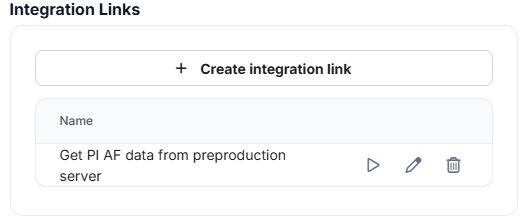
- Introduce un PI AF Asset Path (o un PI Point path, según la consulta que se haya seleccionado) en la configuración de parámetros y haz clic en Test query para ver el resultado. La integración usa el formato de ruta estándar de PI y se pueden encontrar directamente en PI System Explorer o en PI System Management Tools.