
Gestionar las fuentes de datos en un servidor de integración
Requisitos previos
Sección titulada «Requisitos previos»- Servidor de integración desplegado y registrado en RealityPlatform
Gestionar las fuentes de datos a través de RealityPlatform
Sección titulada «Gestionar las fuentes de datos a través de RealityPlatform»RealityPlatform es la forma preferida de crear y editar fuentes de datos. La interfaz es fácil de usar y realizará una validación para garantizar que la configuración enviada al servidor de integración sea válida.
Crear fuente de datos
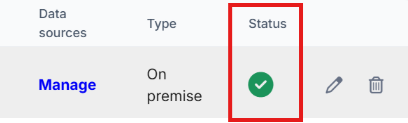
Sección titulada «Crear fuente de datos»- En RealityPlatform, ve a Settings → Asset settings → Integrations. Aparecerá la lista de servidores de integración registrados. Verifica que el servidor de integración sea accesible asegurándote de que el estado se convierta en una marca de verificación verde.
-
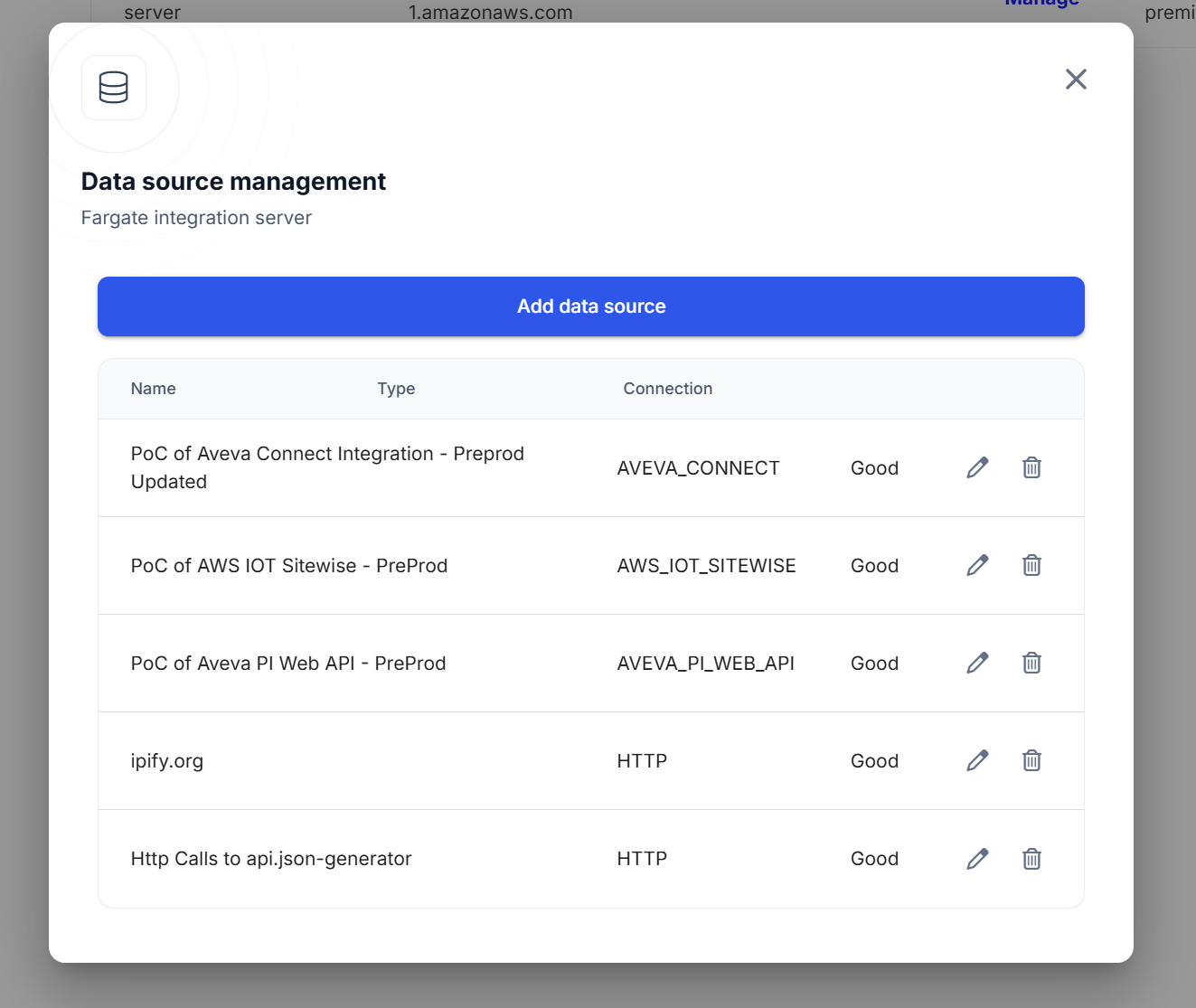
Haz clic en “Manage” bajo la columna “Data sources” para abrir la interfaz de gestión de fuentes de datos. Mostrará la lista de fuentes de datos registradas.
-
Para crear una nueva fuente de datos, haz clic en el botón “Add data source”.
-
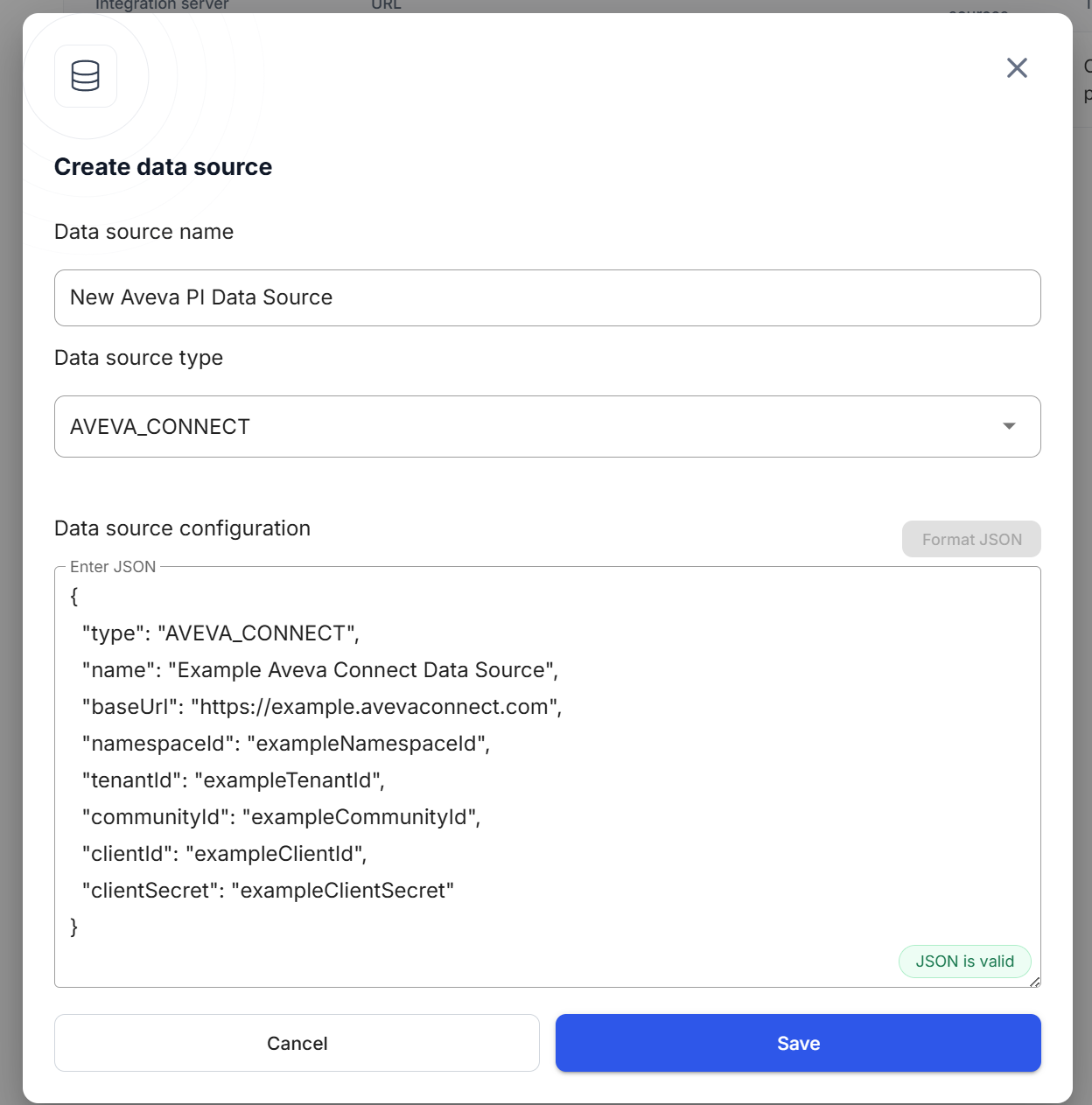
Introduce un nombre para la fuente de datos y selecciona el tipo de fuente de datos. Aparecerá entonces el cuadro de configuración. Consulta la siguiente sección para validar qué parámetros de configuración son requeridos y opcionales. Haz clic en el botón “Format JSON” para validar la sintaxis de la configuración. Cuando la sintaxis sea válida, haz clic en el botón “Save” para registrar la fuente de datos. Cualquier error de configuración se mostrará en la pantalla.
Editar fuente de datos
Sección titulada «Editar fuente de datos»-
Realiza los pasos 1-2 de la sección “Crear fuente de datos” para abrir la interfaz de gestión de fuentes de datos.
-
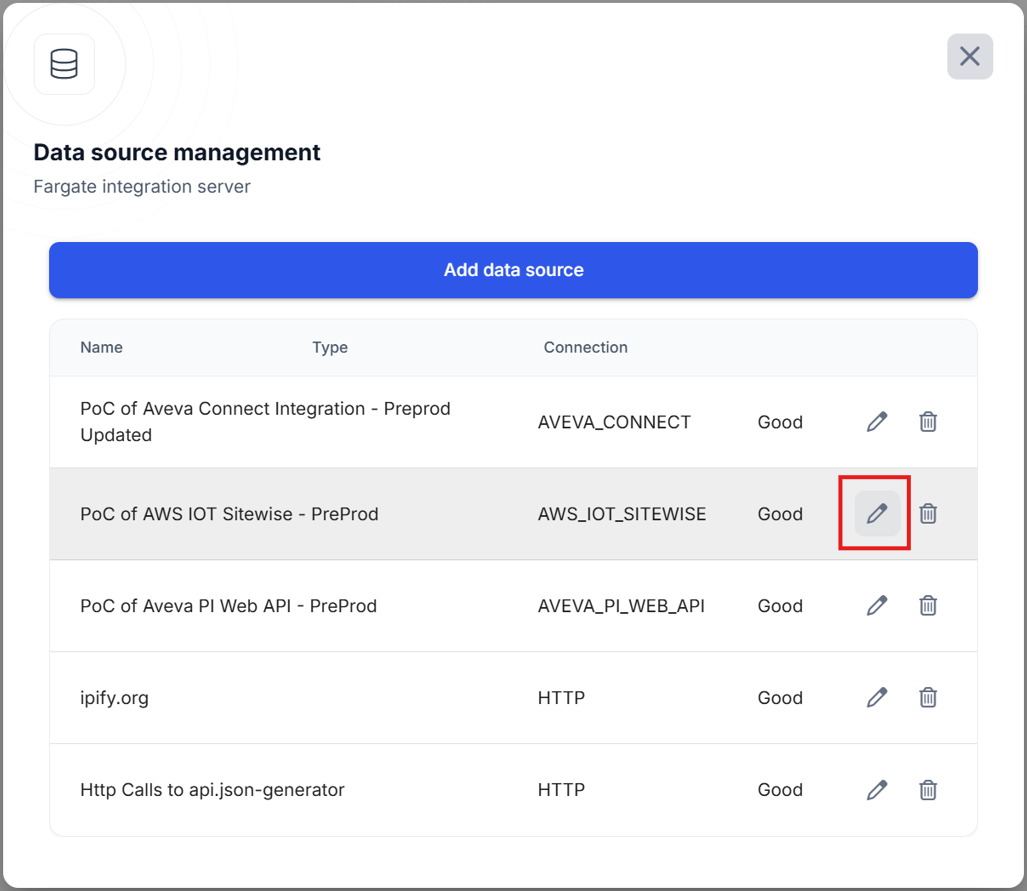
Haz clic en el icono de edición para abrir la interfaz de edición de la fuente de datos seleccionada.
-
Consulta la siguiente sección de cada tipo de fuente de datos para ver cuáles son los parámetros requeridos y opcionales de cada fuente de datos. Haz clic en el botón “Format JSON” para validar y formatear el texto JSON. El botón Save quedará disponible cuando el JSON esté validado. Cualquier error de configuración se mostrará en la pantalla al intentar guardar la configuración.
Parámetros de la fuente de datos
Sección titulada «Parámetros de la fuente de datos»Después de crear una fuente de datos, debes proporcionar los parámetros de conexión requeridos.
Algunos parámetros son comunes a todas las fuentes de datos (por ejemplo, type, name, uuid), mientras que otros dependen del tipo de fuente de datos seleccionado (HTTP, SQL, AVEVA Connect, etc.) y deben rellenarse según los requisitos específicos de ese tipo.
Parámetros comunes de la fuente de datos
Sección titulada «Parámetros comunes de la fuente de datos»El tipo de fuente de datos que se creará.
Valores posibles
Sección titulada «Valores posibles»-
AVEVA_CONNECT
-
AVEVA_PI_WEB_API
-
AWS_IOT_SITEWISE
-
HTTP
El nombre de la fuente de datos que se creará
uuid (Opcional)
Sección titulada «uuid (Opcional)»El uuid de la fuente de datos que se creará. Este parámetro es opcional.
Parámetros personalizados por tipo de fuente de datos
Sección titulada «Parámetros personalizados por tipo de fuente de datos»Cada tipo de fuente de datos tiene su propio conjunto de parámetros requeridos. Consulta los detalles de configuración específicos para: