
Gestire le origini dati su un Server di integrazione
Prerequisiti
Sezione intitolata “Prerequisiti”- Server di integrazione distribuito e registrato su RealityPlatform
Gestire le origini dati tramite RealityPlatform
Sezione intitolata “Gestire le origini dati tramite RealityPlatform”RealityPlatform è il modo preferito per creare e modificare le origini dati. L’interfaccia è intuitiva ed esegue la convalida per garantire che la configurazione inviata al Server di integrazione sia valida.
Creare un’origine dati
Sezione intitolata “Creare un’origine dati”- In RealityPlatform, naviga in Impostazioni → Impostazioni asset → Integrazioni. Apparirà l’elenco dei Server di integrazione registrati. Verifica che il server di integrazione sia raggiungibile assicurandoti che lo stato diventi una casella di spunta verde.
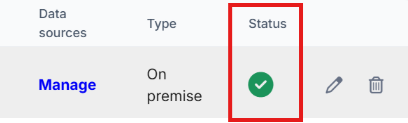
-
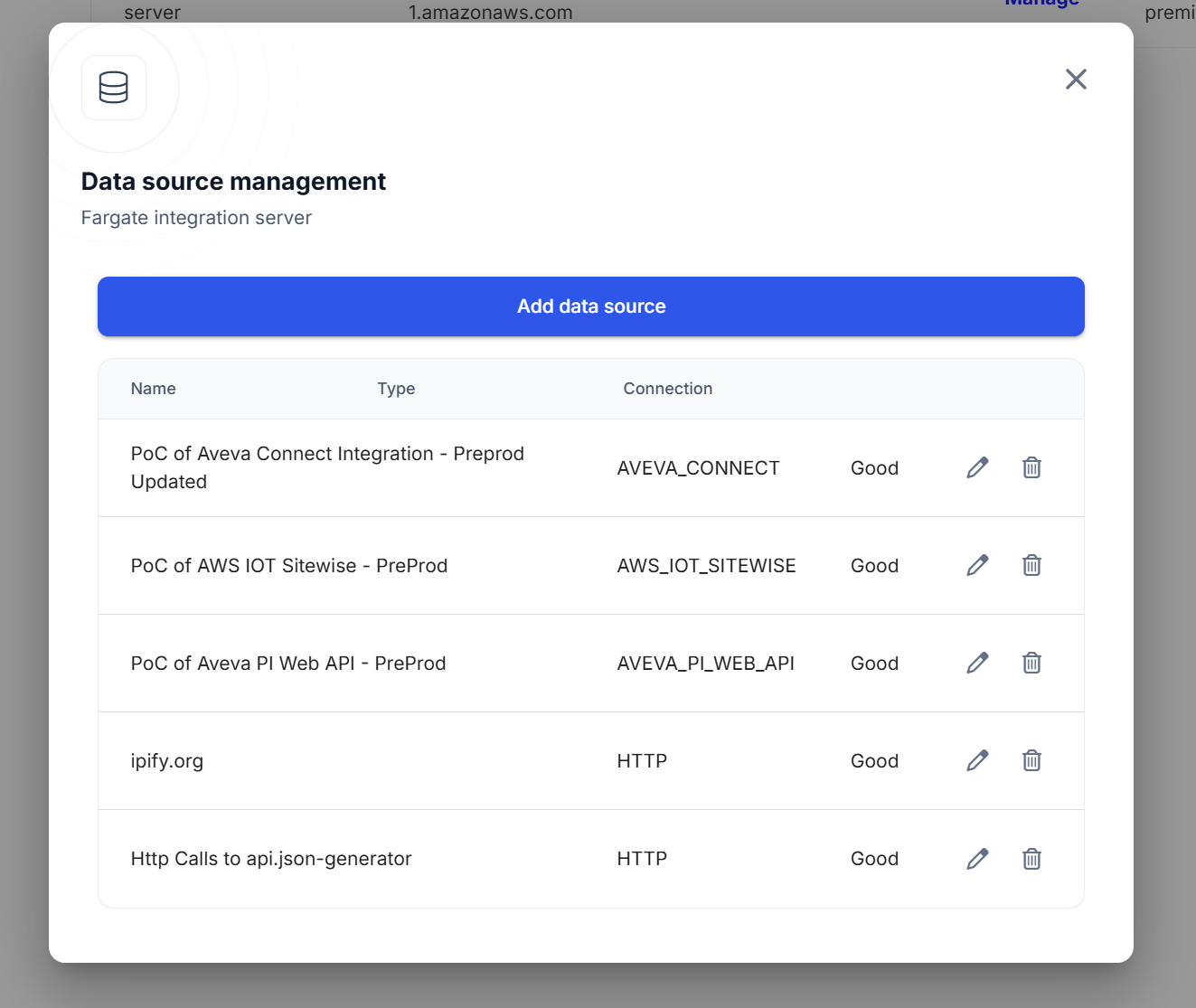
Fai clic su “Gestisci” sotto la colonna “Origini dati” per aprire l’interfaccia di gestione delle origini dati. Verrà visualizzato l’elenco delle origini dati registrate.
-
Per creare una nuova origine dati, fai clic sul pulsante “Aggiungi origine dati”.
-
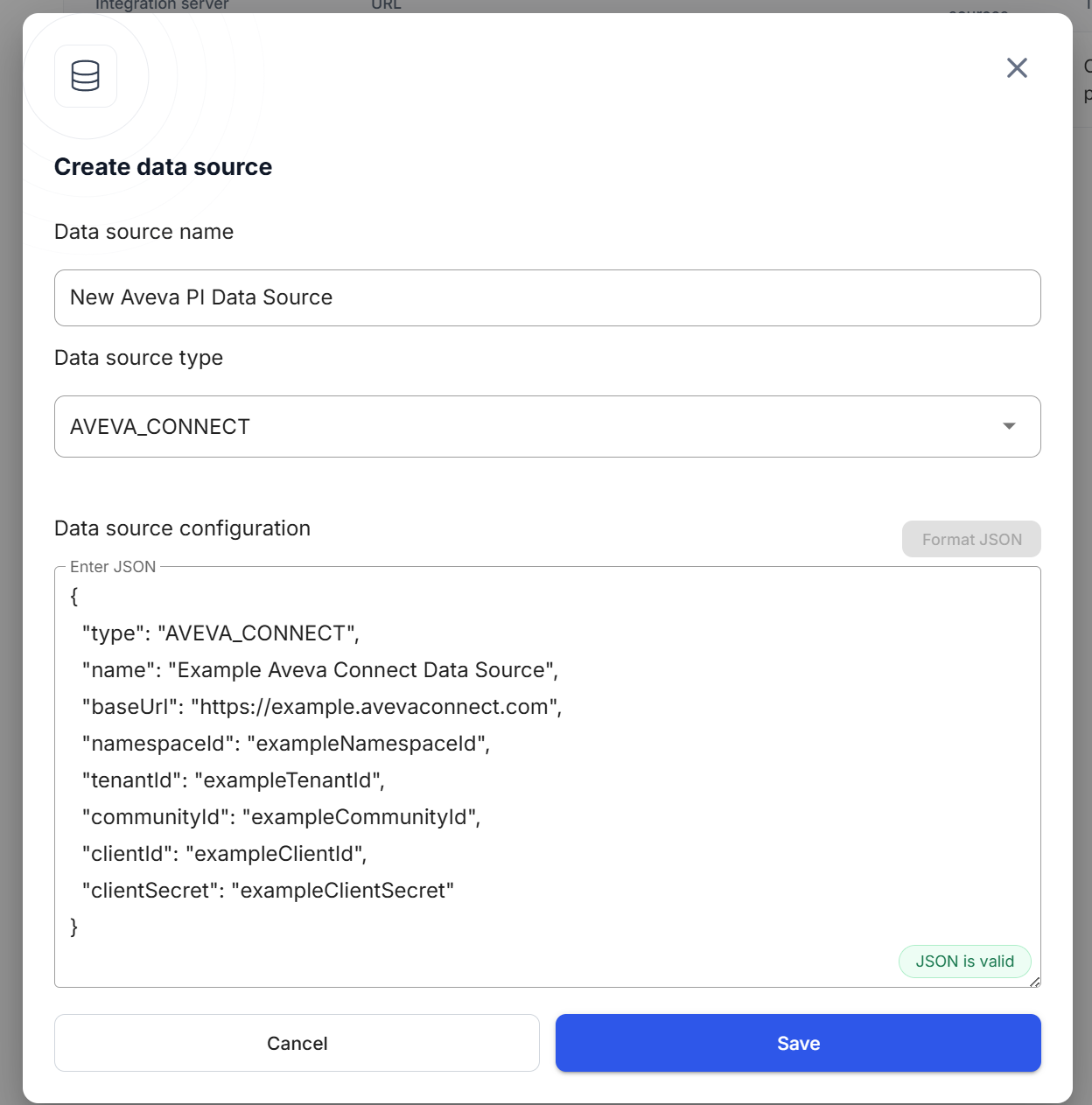
Inserisci un nome per l’origine dati e seleziona il tipo di origine dati. Apparirà quindi il riquadro di configurazione. Consulta la sezione successiva per verificare i parametri di configurazione richiesti e opzionali. Fai clic sul pulsante “Format JSON” per convalidare la sintassi della configurazione. Quando la sintassi è valida, fai clic sul pulsante “Save” per registrare l’origine dati. Eventuali errori di configurazione verranno visualizzati sullo schermo.
Modificare un’origine dati
Sezione intitolata “Modificare un’origine dati”-
Esegui i passaggi 1-2 della sezione “Creare un’origine dati” per aprire l’interfaccia di gestione delle origini dati.
-
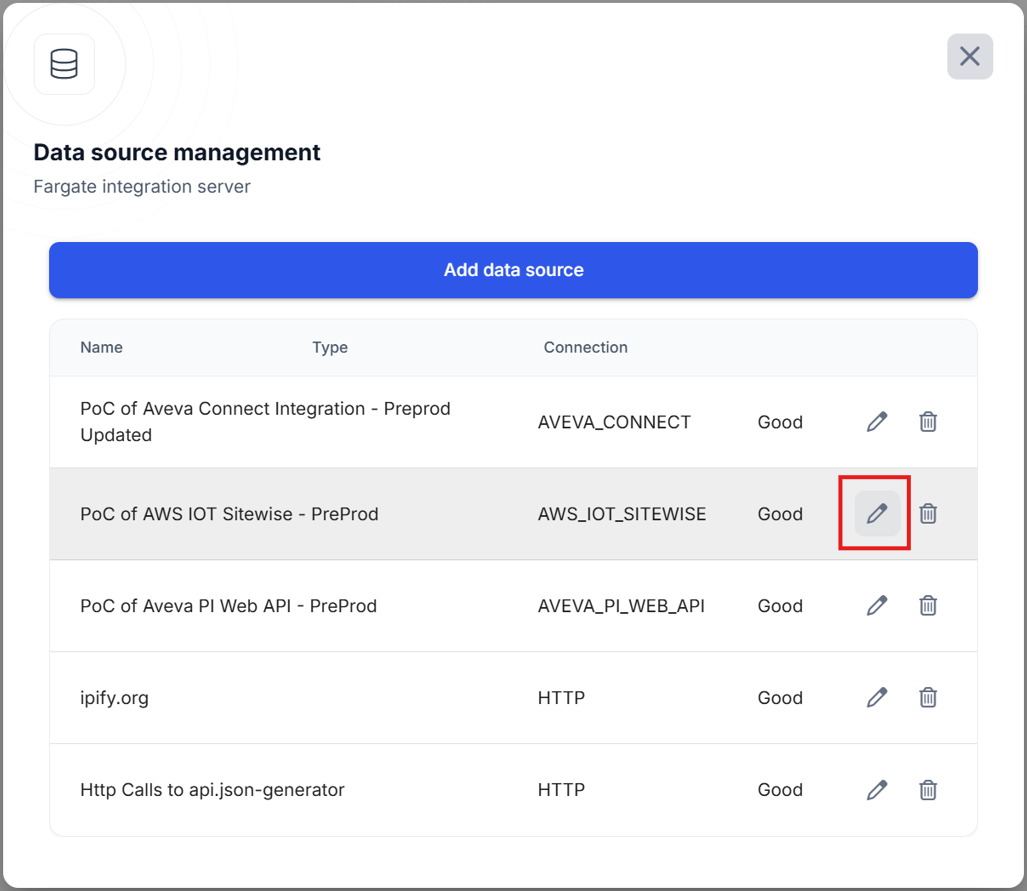
Fai clic sull’icona di modifica per aprire l’interfaccia di modifica dell’origine dati selezionata.
-
Consulta la sezione successiva per ogni tipo di origine dati per vedere quali sono i parametri richiesti e opzionali per ciascuna origine dati. Fai clic sul pulsante “Format JSON” per convalidare e formattare il testo JSON. Il pulsante Save diventerà disponibile quando il JSON sarà convalidato. Eventuali errori di configurazione verranno visualizzati sullo schermo quando si tenta di salvare la configurazione.
Parametri delle origini dati
Sezione intitolata “Parametri delle origini dati”Dopo aver creato un’origine dati, devi fornire i parametri di connessione richiesti.
Alcuni parametri sono comuni a tutte le origini dati (ad es. type, name, uuid), mentre altri dipendono dal tipo di origine dati selezionato (HTTP, SQL, AVEVA Connect, ecc.) e devono essere compilati in base ai requisiti specifici di quel tipo.
Parametri comuni delle origini dati
Sezione intitolata “Parametri comuni delle origini dati”Il tipo di origine dati che verrà creato.
Valori possibili
Sezione intitolata “Valori possibili”-
AVEVA_CONNECT
-
AVEVA_PI_WEB_API
-
AWS_IOT_SITEWISE
-
HTTP
Il nome dell’origine dati che verrà creata
uuid (Opzionale)
Sezione intitolata “uuid (Opzionale)”L’uuid dell’origine dati che verrà creata. Questo parametro è opzionale.
Parametri personalizzati per tipo di origine dati
Sezione intitolata “Parametri personalizzati per tipo di origine dati”Ogni tipo di origine dati ha il proprio insieme di parametri richiesti. Consulta i dettagli di configurazione specifici per: