
Tipi di asset
I Tipi di asset in RealityTwin sono modelli predefiniti utilizzati per definire l’insieme di proprietà che un asset avrà quando viene creato. Assegnando un Tipo di asset a un asset, tutte le proprietà predefinite associate vengono collegate automaticamente, garantendo coerenza e abilitando potenti capacità di ricerca e filtro. Ad esempio, se “Pompa” è definito come Tipo di asset, potresti in seguito cercare tutte le pompe nel tuo progetto semplicemente filtrando per quel tipo.
Configurare Tipi di asset e Categorie
Sezione intitolata “Configurare Tipi di asset e Categorie”Per configurare i Tipi di asset:
-
Vai su Impostazioni organizzazione → Impostazioni asset
-
Crea un nuovo Tipo di asset/Categoria o modificane uno esistente.
-
Dopo aver apportato le modifiche, fai clic su Pubblica per applicarle.
Categorie
Sezione intitolata “Categorie”I Tipi di asset possono essere raggruppati sotto Categorie per una migliore organizzazione.
Le categorie sono puramente strutturali — non contengono proprietà proprie ma aiutano a organizzare i Tipi di asset correlati.
Esempio:
-
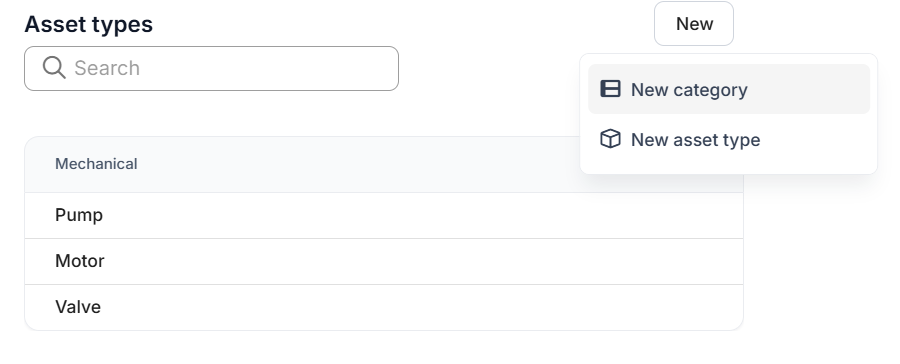
Meccanica (Categoria)
-
Pompa (Tipo di asset)
-
Motore (Tipo di asset)
-
Valvola (Tipo di asset)
-
Puoi creare una nuova Categoria premendo il pulsante “Nuovo” in alto a destra della pagina Tipi di asset.
Organizzare le proprietà in Sezioni
Sezione intitolata “Organizzare le proprietà in Sezioni”All’interno di un Tipo di asset, le proprietà possono essere raggruppate in Sezioni per migliorare la chiarezza e l’inserimento dei dati.
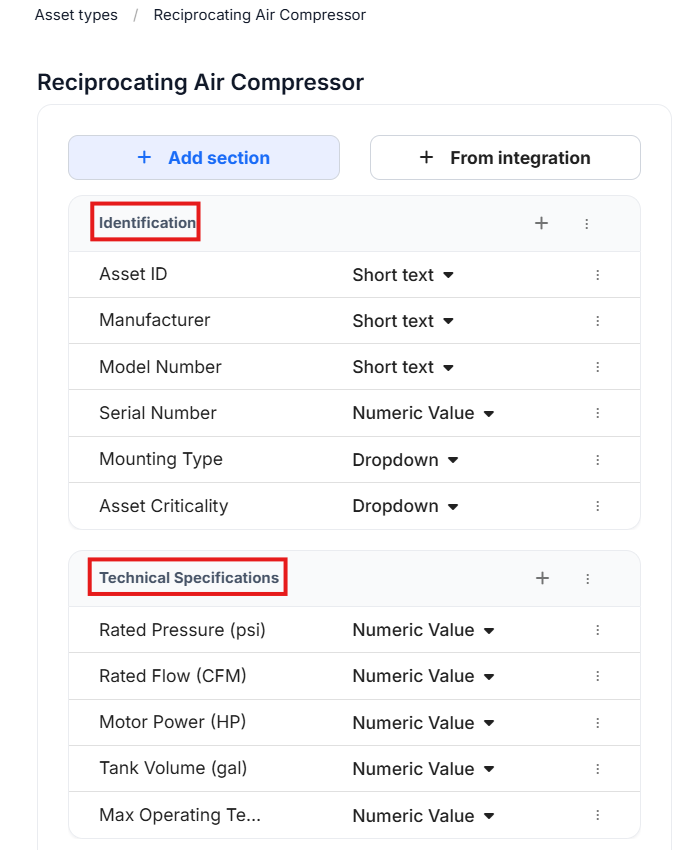
Ogni sezione può contenere una o più proprietà correlate.
Esempio:
-
Identificazione:
-
Specifiche tecniche
-
Monitoraggio e strumentazione
-
Manutenzione e ciclo di vita
Definizione delle proprietà
Sezione intitolata “Definizione delle proprietà”Ogni proprietà definita in un Tipo di asset include:
-
Chiave — Il nome/identificatore della proprietà.
-
Tipo di valore — Il formato dei dati che la proprietà conterrà, come:
-
Numero (vedi maggiori dettagli qui sotto)
-
Testo breve
-
Allegato
-
Link URL
-
Interruttore (booleano)
-
Menu a discesa (scelte predefinite, vedi maggiori dettagli qui sotto)
-
Campo di integrazione (collegato a un sistema esterno)
-
Configurazione delle unità per i campi numerici
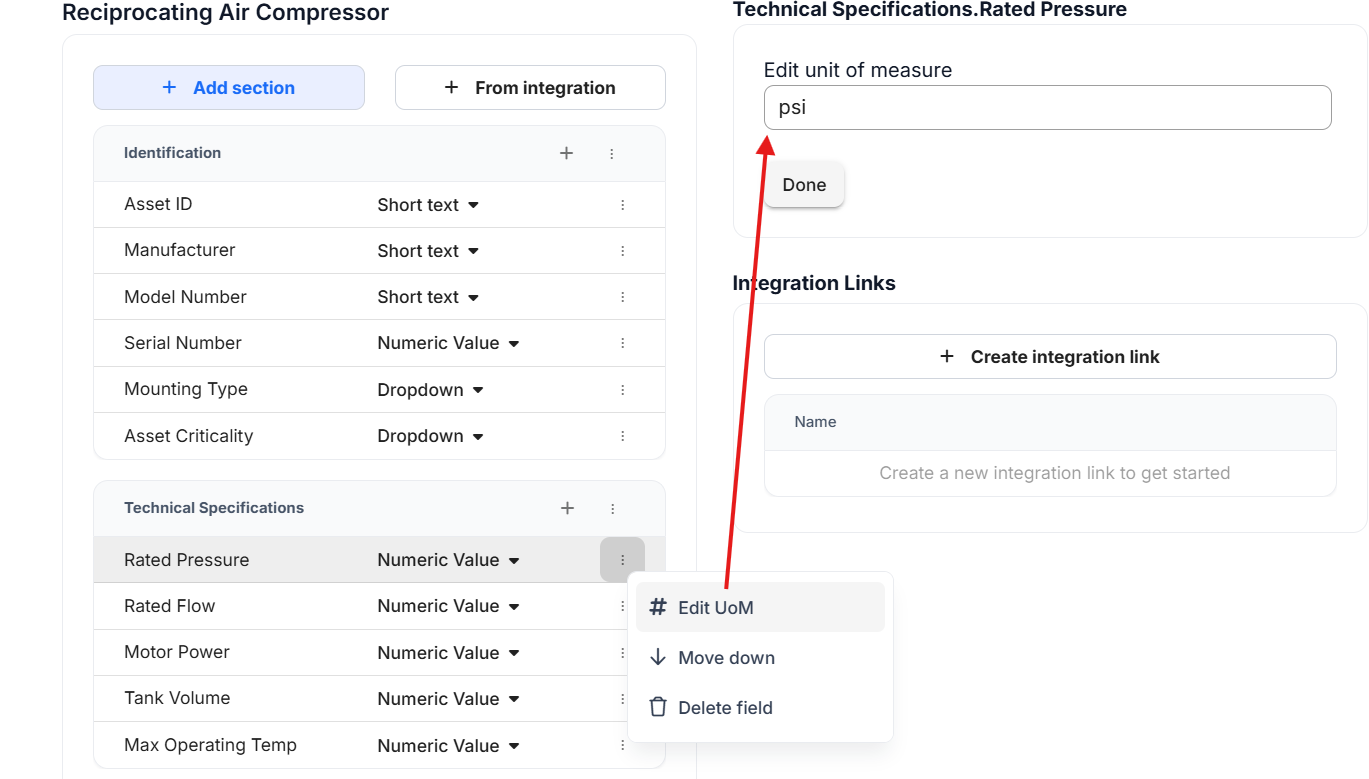
Sezione intitolata “Configurazione delle unità per i campi numerici”Quando crei una nuova proprietà con il Tipo di valore impostato su Numero, puoi facoltativamente definire le Unità.
-
Il campo delle unità è un campo di testo libero in cui puoi inserire qualsiasi etichetta (ad es.
mm,°C,kg). -
La definizione dell’unità fa parte della configurazione del Tipo di asset e si applica a tutti gli asset che utilizzano quel tipo.
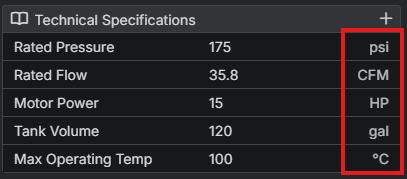
- Le unità fungono da suffisso quando il valore viene visualizzato nel pannello dei metadati dell’asset.
Configurazione delle opzioni del menu a discesa
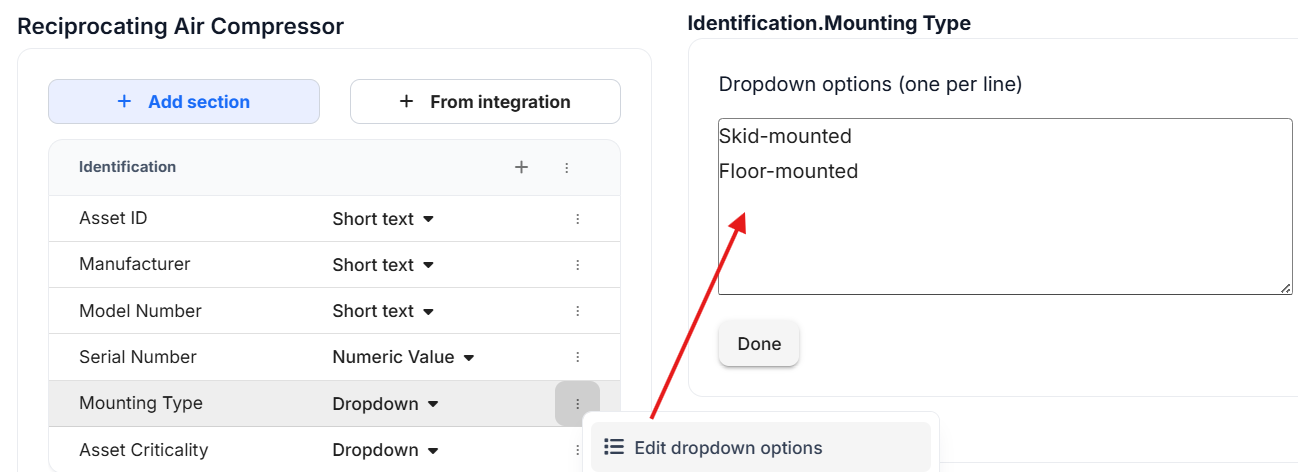
Sezione intitolata “Configurazione delle opzioni del menu a discesa”Quando crei una nuova proprietà con il Tipo di valore impostato su Menu a discesa, apparirà un pannello sul lato destro dello schermo, che ti consente di definire le opzioni del menu a discesa.
-
Inserisci ogni opzione su una riga separata (premi Invio dopo ogni voce).
-
Puoi tornare a modificare queste opzioni in qualsiasi momento facendo clic sul menu overflow accanto alla proprietà e selezionando Modifica opzioni del menu a discesa.
Collegare le proprietà a un’integrazione esterna
Sezione intitolata “Collegare le proprietà a un’integrazione esterna”Come per la configurazione regolare dei Tipi di asset, è possibile creare sezioni di dati, o campi individuali, che vengono mappati a query di integrazione. L’idea generale è che ogni volta che un Asset di un tipo specifico viene caricato, verrà generato un insieme di query di integrazione se esistono collegamenti. Quando le query di integrazione vengono eseguite, il risultato verrà organizzato in sezioni o campi all’interno del tipo di asset.
Prima di mappare le proprietà nei Tipi di asset, l’integrazione deve essere già completamente configurata. Questo include la configurazione del server di integrazione e la creazione di una connessione con il sistema esterno.
Per istruzioni passo passo, consulta la nostra Documentazione sulla configurazione delle integrazioni.
Informazioni sulle sezioni e sui campi di integrazione
Sezione intitolata “Informazioni sulle sezioni e sui campi di integrazione”I Tipi di asset supportano le integrazioni per collegare e popolare automaticamente le proprietà da sistemi esterni (ad es. ERP, CMMS). Ci sono due modi principali per configurare le integrazioni: Sezione da integrazione e Campo di integrazione.
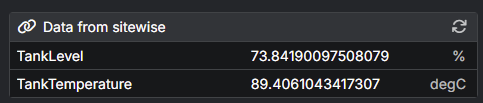
È possibile mappare un’intera sezione di una query di integrazione a una sezione di un tipo di asset. Ad esempio, una query che restituisce questo oggetto:
{ "TankLevel": { "value": 73.84190097508079, "uom": "%", "_p3d_type": "urn:primitive:obj:numeric" }, "TankTemperature": { "value": 89.4061043417307, "uom": "degC", "_p3d_type": "urn:primitive:obj:numeric" }}Può essere mappata automaticamente a una sezione di un Tipo di asset in modo che appaia così:
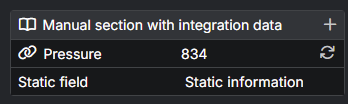
Se necessario, un singolo valore può anche essere estratto da una query e mappato a un singolo campo. Ad esempio, una query che potrebbe restituire una pressione di 834 può essere rappresentata così e mescolata con i campi regolari del tipo di asset:
Sezioni di configurazione da integrazione
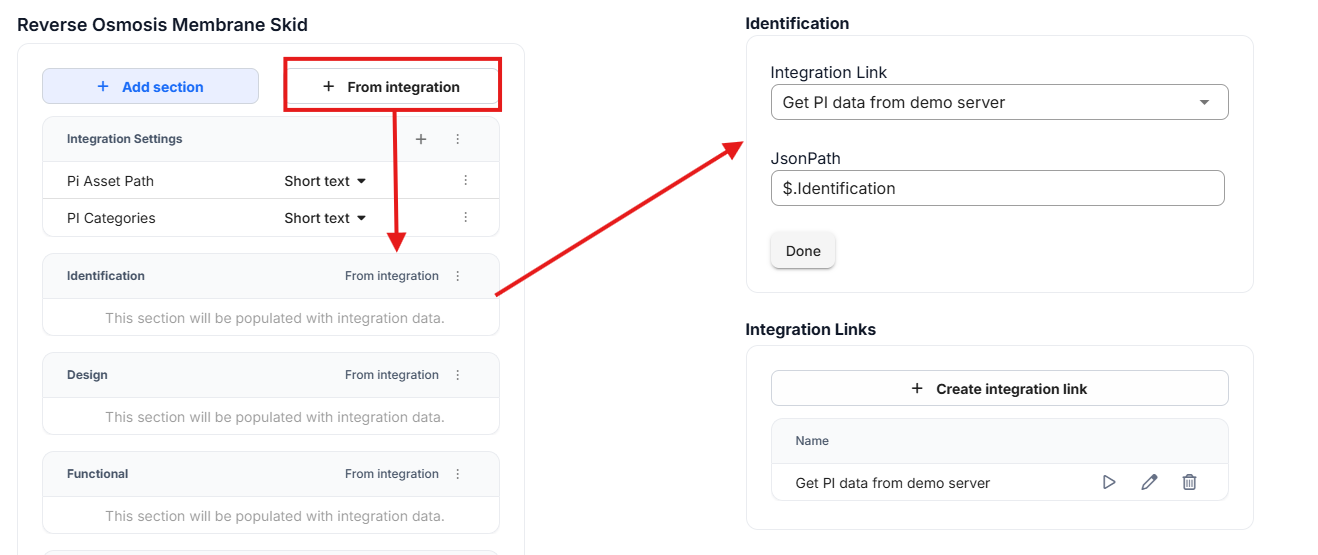
Sezione intitolata “Sezioni di configurazione da integrazione”Puoi creare un’intera sezione che proviene direttamente da un’integrazione:
-
Seleziona Da integrazione quando aggiungi una nuova sezione.
-
Scegli il Collegamento di integrazione desiderato.
-
Inserisci il JSONPath per definire quale parte del payload dell’integrazione deve essere associata a questa sezione (vedi Mappatura JSONPath per i dettagli).
-
La sezione si popolerà automaticamente con tutte le proprietà recuperate dall’integrazione collegata.
-
Eventuali aggiornamenti dall’integrazione si rifletteranno nei dati dell’asset in base alla configurazione di sincronizzazione.
Campi di integrazione di configurazione
Sezione intitolata “Campi di integrazione di configurazione”Invece di importare un’intera sezione, puoi mappare le singole proprietà a un’integrazione:
-
Aggiungi una nuova proprietà e imposta il Tipo di valore su Campo di integrazione.
-
Scegli il Collegamento di integrazione desiderato.
-
Inserisci il JSONPath per definire quale parte del payload dell’integrazione deve essere associata a questa sezione (vedi Mappatura JSONPath per i dettagli).
-
Solo quella proprietà verrà sincronizzata con il sistema esterno.
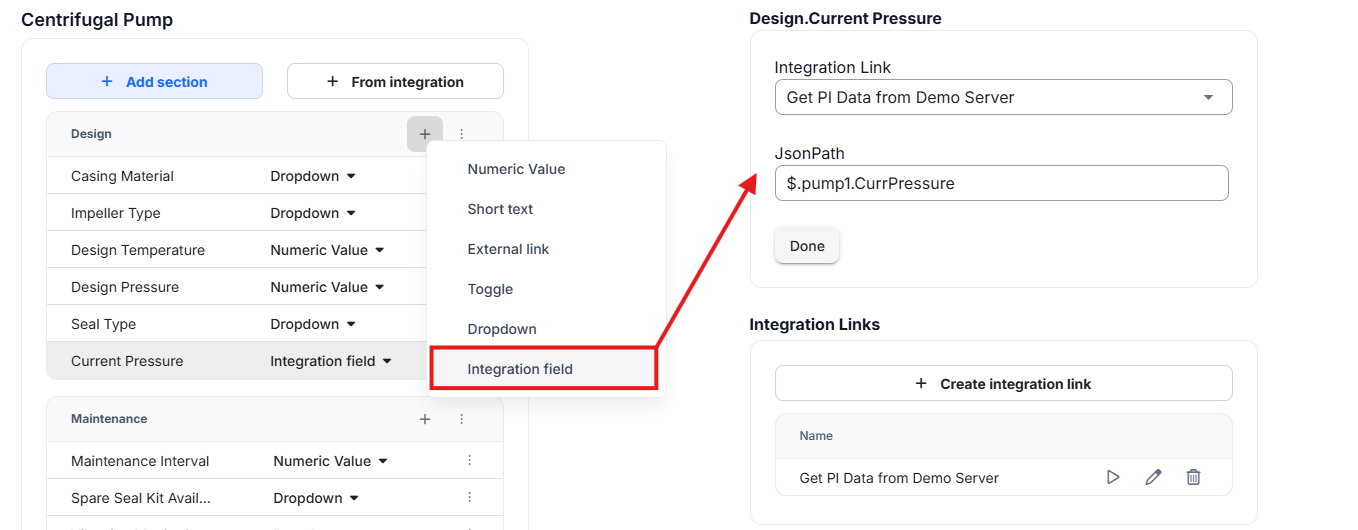
Mappatura JSONPath
Sezione intitolata “Mappatura JSONPath”Sia le sezioni Da integrazione che i Campi di integrazione richiedono un JSONPath per selezionare i dati dal payload JSON restituito dal Collegamento di integrazione.
-
Da integrazione (JSONPath a livello di sezione):
Inserisci un JSONPath che si risolve nell’oggetto che vuoi associare all’intera sezione.
Esempio:$.Identificationassocia l’intero oggettoIdentificationdel payload alla tua sezione del Tipo di asset. -
Campi di integrazione (JSONPath a livello di proprietà):
Inserisci un JSONPath che si risolve in un singolo valore scalare (stringa/numero/booleano/data).
Esempio:$.Identification.serialNumber
Pubblicare le modifiche
Sezione intitolata “Pubblicare le modifiche”La pubblicazione delle modifiche avrà un impatto immediato su tutti i RealityAsset esistenti che utilizzano quel Tipo di asset.
Ad esempio:
-
La ridenominazione di una proprietà la aggiornerà per tutti gli asset collegati.
-
L’eliminazione di una proprietà ne rimuoverà il valore da tutti gli asset collegati.
Controllo degli accessi
Sezione intitolata “Controllo degli accessi”Per impostazione predefinita, solo i Super Admin possono gestire i Tipi di asset.
Tramite la personalizzazione dei ruoli, questi privilegi amministrativi possono essere concessi ad altri membri se necessario.
Vantaggi dell’uso dei Tipi di asset
Sezione intitolata “Vantaggi dell’uso dei Tipi di asset”-
Coerenza — Tutti gli asset dello stesso tipo condividono la stessa struttura delle proprietà.
-
Ricercabilità — Abilita query come “Mostrami tutte le pompe”.
-
Organizzazione — Categorie e sezioni mantengono le informazioni chiare e accessibili.
-
Scalabilità — Aggiorna facilmente le definizioni delle proprietà per tutti i futuri asset di un tipo.