
Asset Types
Os Asset Types no RealityTwin são modelos predefinidos usados para definir o conjunto de propriedades que um ativo carregará quando criado. Ao atribuir um Asset Type a um ativo, todas as propriedades predefinidas associadas são automaticamente vinculadas, garantindo consistência e permitindo recursos poderosos de busca e filtragem. Por exemplo, se “Pump” for definido como um Asset Type, você poderá posteriormente buscar todas as bombas do seu projeto simplesmente filtrando por esse tipo.
Configurar Asset Types e Categorias
Seção intitulada “Configurar Asset Types e Categorias”Para configurar os Asset Types:
-
Vá para Organization settings → Asset settings
-
Crie um novo Asset Type/Categoria ou edite um existente.
-
Após fazer as alterações, clique em Publish para aplicá-las.
Categorias
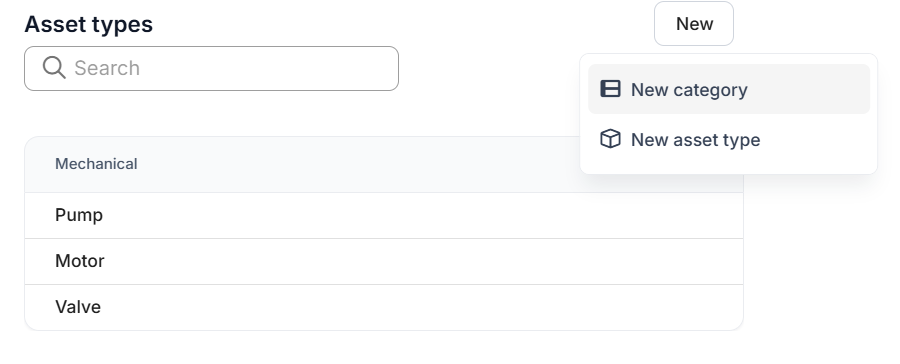
Seção intitulada “Categorias”Os Asset Types podem ser agrupados em Categorias para uma melhor organização.
As categorias são puramente estruturais — elas não carregam propriedades por si só, mas ajudam a organizar Asset Types relacionados.
Exemplo:
-
Mechanical (Categoria)
-
Pump (Asset Type)
-
Motor (Asset Type)
-
Valve (Asset Type)
-
Você pode criar uma nova Categoria pressionando o botão “New” no canto superior direito da página de Asset Types.
Organizar propriedades em seções
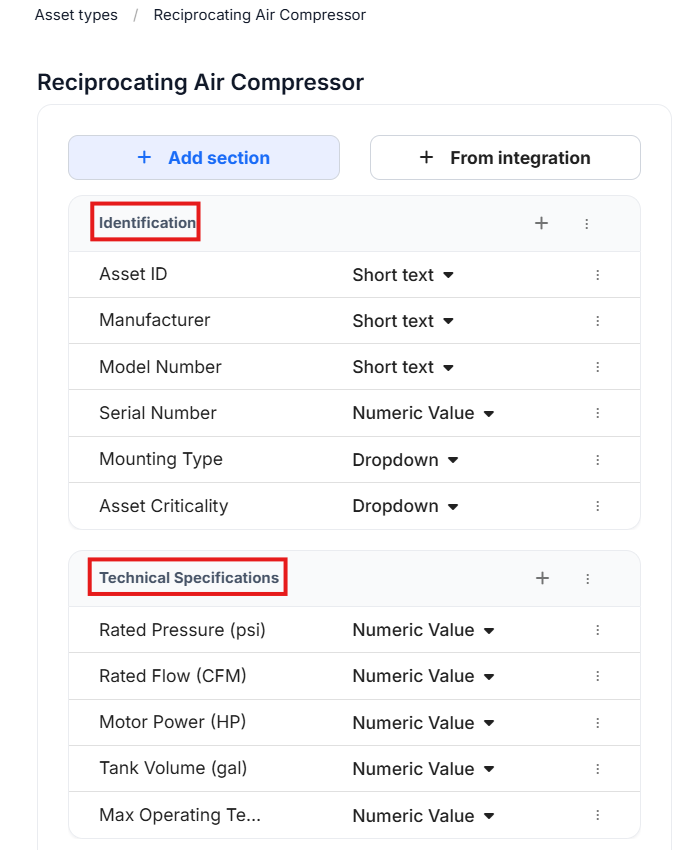
Seção intitulada “Organizar propriedades em seções”Dentro de um Asset Type, as propriedades podem ser agrupadas em Seções para melhorar a clareza e a entrada de dados.
Cada seção pode conter uma ou mais propriedades relacionadas.
Exemplo:
-
Identification:
-
Technical Specifications
-
Monitoring & Instrumentation
-
Maintenance & Lifecycle
Definição de propriedades
Seção intitulada “Definição de propriedades”Cada propriedade definida em um Asset Type inclui:
-
Key — O nome/identificador da propriedade.
-
Value Type — O formato dos dados que a propriedade conterá, como:
-
Number (veja mais detalhes abaixo)
-
Short text
-
Attachment
-
URL link
-
Toggle (boolean)
-
Dropdown (opções predefinidas, veja mais detalhes abaixo)
-
Integration field (vinculado a um sistema externo)
-
Configurar unidades para campos numéricos
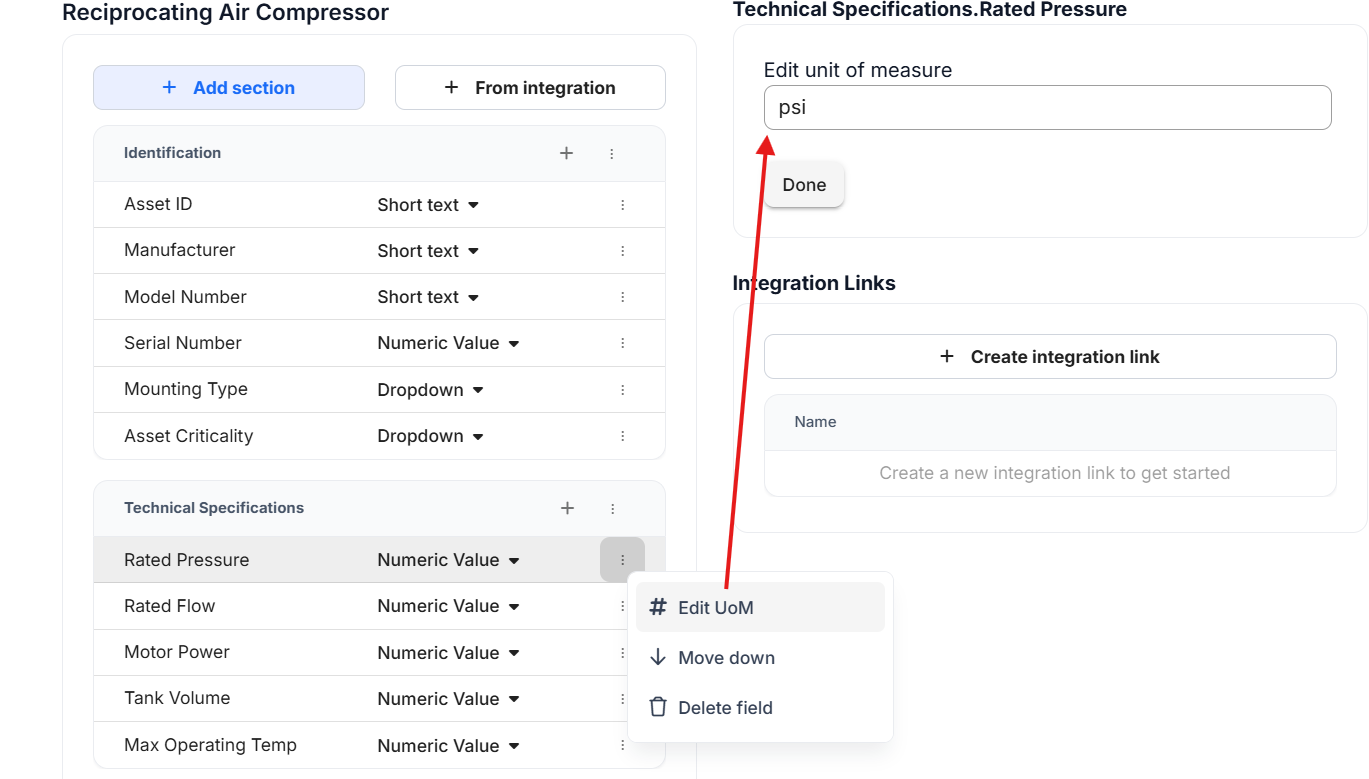
Seção intitulada “Configurar unidades para campos numéricos”Ao criar uma nova propriedade com o Value Type definido como Number, você pode opcionalmente definir Units.
-
O campo de unidades é um campo de texto livre onde você pode inserir qualquer rótulo (por exemplo,
mm,°C,kg). -
A definição da unidade faz parte da configuração do Asset Type e se aplica a todos os ativos que usam esse tipo.
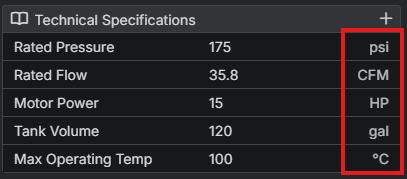
- As unidades atuam como um sufixo quando o valor é exibido no painel de metadados do ativo.
Configurar opções de menu suspenso
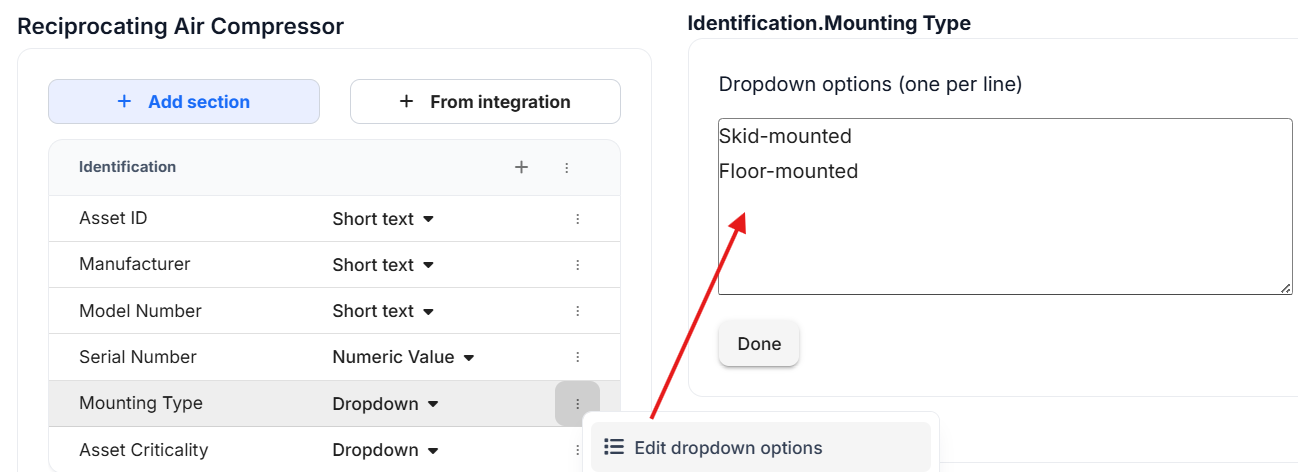
Seção intitulada “Configurar opções de menu suspenso”Ao criar uma nova propriedade com o Value Type definido como Dropdown, um painel aparecerá no lado direito da tela, permitindo definir as opções do menu suspenso.
-
Insira cada opção em uma linha separada (pressione Enter após cada entrada).
-
Você pode voltar a editar essas opções a qualquer momento clicando no menu de estouro ao lado da propriedade e selecionando Edit dropdown options.
Conectar propriedades a uma integração externa
Seção intitulada “Conectar propriedades a uma integração externa”Assim como na configuração regular de Asset Types, é possível criar seções de dados, ou campos individuais, mapeados para consultas de integração. A ideia geral é que sempre que um ativo de um tipo específico for carregado, um conjunto de consultas de integração será gerado se houver algum link. Quando as consultas de integração são executadas, o resultado é organizado em seções ou campos dentro do asset type.
Antes de mapear propriedades nos Asset Types, a integração já deve estar totalmente configurada. Isso inclui configurar o servidor de integração e estabelecer uma conexão com o sistema externo.
Para instruções passo a passo, consulte nossa documentação de configuração de integração.
Sobre seções e campos de integração
Seção intitulada “Sobre seções e campos de integração”Os Asset Types suportam integrações para vincular e popular automaticamente propriedades de sistemas externos (por exemplo, ERP, CMMS). Há duas formas principais de configurar integrações: Section from integration e Integration field.
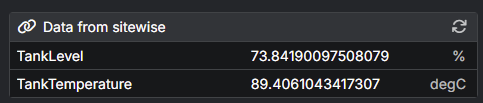
É possível mapear uma seção inteira de uma consulta de integração para uma seção de um asset type. Por exemplo, uma consulta que retorna este objeto:
{ "TankLevel": { "value": 73.84190097508079, "uom": "%", "_p3d_type": "urn:primitive:obj:numeric" }, "TankTemperature": { "value": 89.4061043417307, "uom": "degC", "_p3d_type": "urn:primitive:obj:numeric" }}Pode ser automaticamente mapeada para uma seção de um Asset Type, ficando assim:
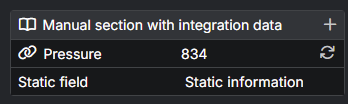
Se necessário, um único valor também pode ser extraído de uma consulta e mapeado para um único campo. Por exemplo, uma consulta que pode retornar uma pressão de 834 pode ser representada assim, e combinada com campos regulares de asset type:
Configurar seções a partir da integração
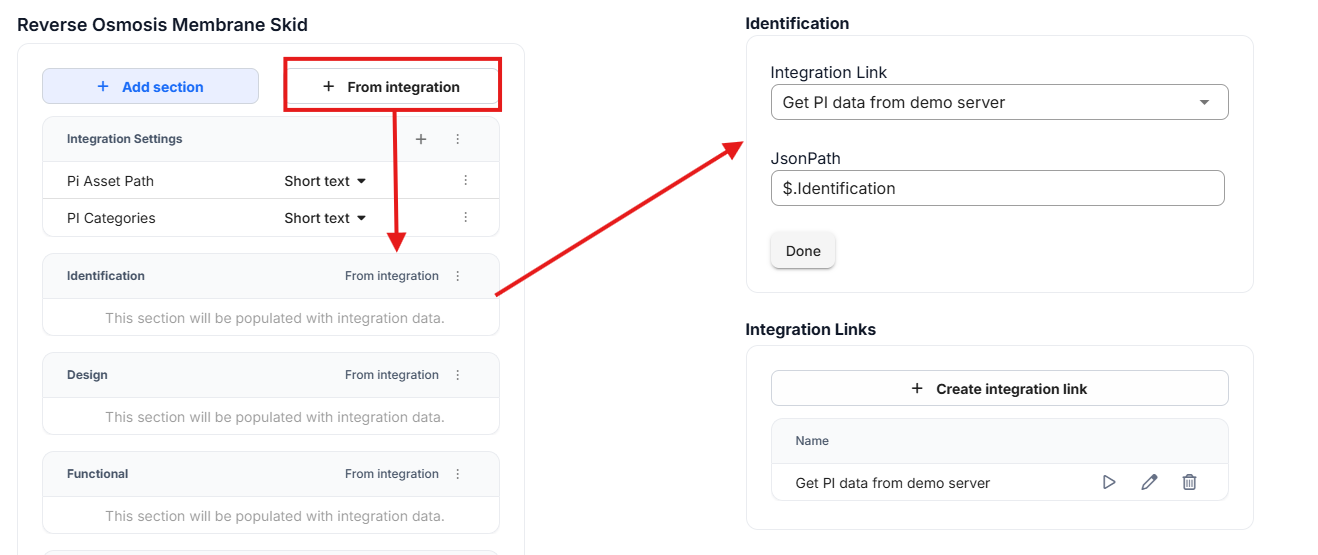
Seção intitulada “Configurar seções a partir da integração”Você pode criar uma seção inteira que é obtida diretamente de uma integração:
-
Selecione From Integration ao adicionar uma nova seção.
-
Escolha o Integration Link desejado.
-
Insira o JSONPath para definir qual parte do payload da integração deve ser vinculada a esta seção (consulte Mapeamento JSONPath para mais detalhes).
-
A seção será automaticamente populada com todas as propriedades recuperadas da integração vinculada.
-
Quaisquer atualizações da integração serão refletidas nos dados do ativo com base na configuração de sincronização.
Configurar campos de integração
Seção intitulada “Configurar campos de integração”Em vez de importar uma seção inteira, você pode mapear propriedades individuais para uma integração:
-
Adicione uma nova propriedade e defina o Value Type como Integration field.
-
Escolha o Integration Link desejado.
-
Insira o JSONPath para definir qual parte do payload da integração deve ser vinculada a esta seção (consulte Mapeamento JSONPath para mais detalhes).
-
Apenas essa propriedade será sincronizada com o sistema externo.
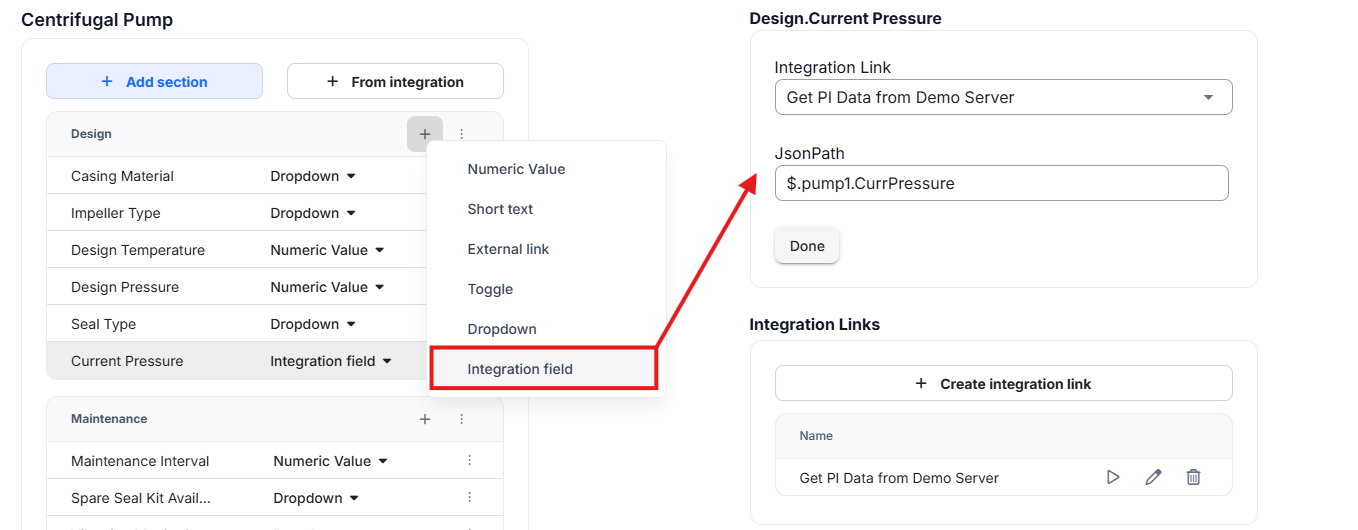
Mapeamento JSONPath
Seção intitulada “Mapeamento JSONPath”Tanto as seções From Integration quanto os Integration fields exigem um JSONPath para selecionar dados do payload JSON retornado pelo Integration Link.
-
From Integration (JSONPath de nível de seção):
Insira um JSONPath que resolva para o objeto que você deseja vincular à seção inteira.
Exemplo:$.Identificationvincula todo o objetoIdentificationdo payload à sua seção de Asset Type. -
Integration fields (JSONPath de nível de propriedade):
Insira um JSONPath que resolva para um único valor escalar (string/number/boolean/date).
Exemplo:$.Identification.serialNumber
Publicar alterações
Seção intitulada “Publicar alterações”Publicar alterações impactará imediatamente todos os RealityAssets existentes que usam esse Asset Type.
Por exemplo:
-
Renomear uma propriedade a atualizará para todos os ativos vinculados.
-
Excluir uma propriedade removerá seu valor de todos os ativos vinculados.
Controle de acesso
Seção intitulada “Controle de acesso”Por padrão, apenas os Super Admins podem gerenciar os Asset Types.
Por meio da personalização de funções, esses privilégios administrativos podem ser concedidos a membros adicionais, se necessário.
Benefícios de usar Asset Types
Seção intitulada “Benefícios de usar Asset Types”-
Consistência — Todos os ativos do mesmo tipo compartilham a mesma estrutura de propriedades.
-
Facilidade de busca — Permite consultas como “Mostre-me todas as bombas”.
-
Organização — Categorias e seções mantêm as informações claras e acessíveis.
-
Escalabilidade — Atualize facilmente as definições de propriedades para todos os ativos futuros de um tipo.