Configurar e testar a integração HTTP genérica para APIs HTTP do SAP
Pré-requisitos
Seção intitulada “Pré-requisitos”-
Servidor de integração implantado e registrado na plataforma que possa se conectar à API HTTP do SAP
-
Dados do SAP disponíveis por meio de chamadas HTTP padrão
-
Acesso a Asset Settings no RealityPlatform
-
Documento OpenAPI que descreva a API HTTP (v2.0, v3.0 ou v3.1)
-
O documento pode ser YAML ou JSON
-
O documento pode ser armazenado localmente dentro da pasta Assets do servidor de integração, ou pode ser um S3 URI
-
Etapas de configuração
Este guia descreve como configurar a integração HTTP genérica para recuperar dados em um RealityAsset.
As principais etapas para configurar a integração HTTP são as seguintes:
-
Registrar a fonte de dados HTTP no RealityPlatform
-
Vincular a integração a um Asset Type
-
Enviar uma consulta de teste para validar a conexão com a API
Considerações especiais para sistemas sem conectores diretos
Embora este guia use o SAP como exemplo de referência, a mesma abordagem se aplica a qualquer sistema que não tenha um conector direto, mas que possa expor seus dados por HTTP.
Nesses casos, é prática comum usar um HTTP wrapper (ou API gateway) que exponha os dados do sistema por meio de chamadas HTTP padrão. Muitas plataformas empresariais — incluindo os produtos SAP — oferecem recursos integrados ou complementares para isso, mas qualquer solução equivalente pode ser usada.
Requisitos de integração:
-
Autenticação baseada em token deve ser suportada.
-
Requisições GET são preferidas para recuperar dados, embora outros verbos HTTP e métodos de autenticação venham a ser suportados no futuro.
-
É necessário um documento OpenAPI (versão 2.0, 3.0 ou 3.1) que descreva a API
Registrar a fonte de dados HTTP no servidor de integração
Seção intitulada “Registrar a fonte de dados HTTP no servidor de integração”-
Adicione a nova fonte de dados
-
Selecione o tipo
HTTP -
Preencha os parâmetros obrigatórios para estabelecer a conexão
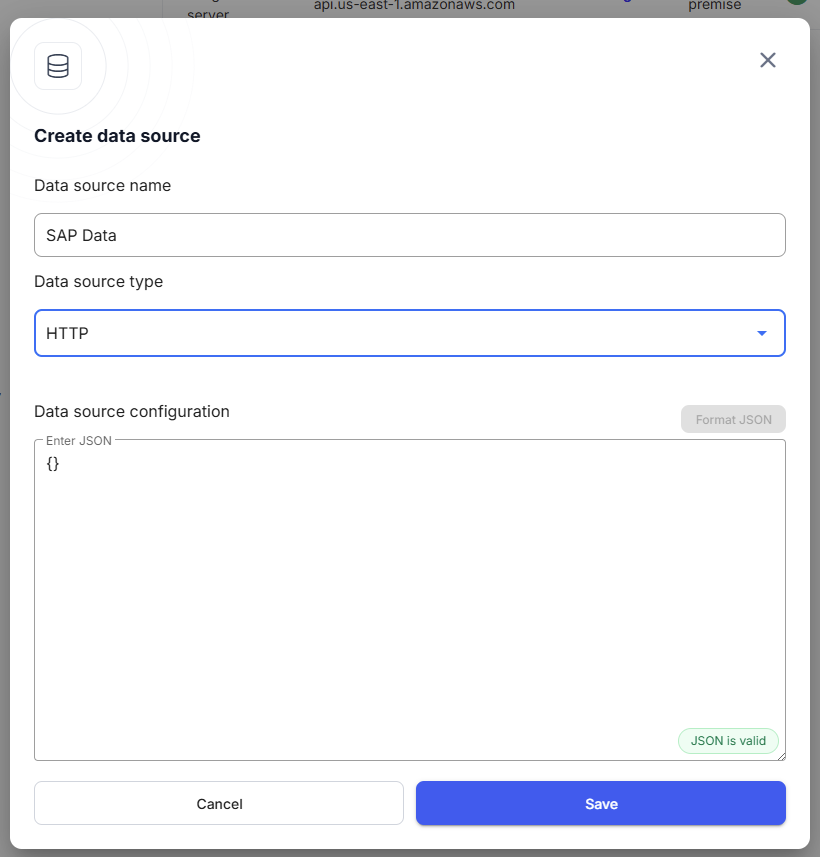
Parâmetros da fonte de dados HTTP
Seção intitulada “Parâmetros da fonte de dados HTTP”{ "type": "HTTP", "name": "Example HTTP Data Source", "baseUrl": "https://example.com", "allowInsecure": false, "authBearerToken": "exampleBearerToken", "authBasic": "exampleBasicAuth", "schemaFile": "path/to/openapi/specification", "customAuthenticationHeader": { "Custom-Header": "HeaderValue" }}baseUrl
Seção intitulada “baseUrl”A URL base da fonte de dados HTTP.
allowInsecure
Seção intitulada “allowInsecure”Permite que o servidor de integração consulte servidores web com certificados inválidos ou autoassinados.
schemaFile
Seção intitulada “schemaFile”O arquivo de esquema que descreve a API HTTP.
authBearerToken (Opcional)
Seção intitulada “authBearerToken (Opcional)”O bearer token para autenticação, se aplicável.
authBasic (Opcional)
Seção intitulada “authBasic (Opcional)”As informações de autenticação básica, se aplicável.
customAuthenticationHeader (Opcional)
Seção intitulada “customAuthenticationHeader (Opcional)”Um cabeçalho de autenticação personalizado como um registro de pares chave-valor, se aplicável.
Vincular propriedades de Asset Type ao HTTP
Seção intitulada “Vincular propriedades de Asset Type ao HTTP”Antes de vincular, certifique-se de ter:
-
Um Asset Type existente com uma propriedade para armazenar os valores de parâmetro HTTP exigidos (por exemplo,
Asset ID). Deve ser uma propriedade do tipo “Short text”. -
Um servidor de integração configurado com uma fonte de dados HTTP e consultas.
Para vincular uma propriedade de Asset Type ao HTTP:
-
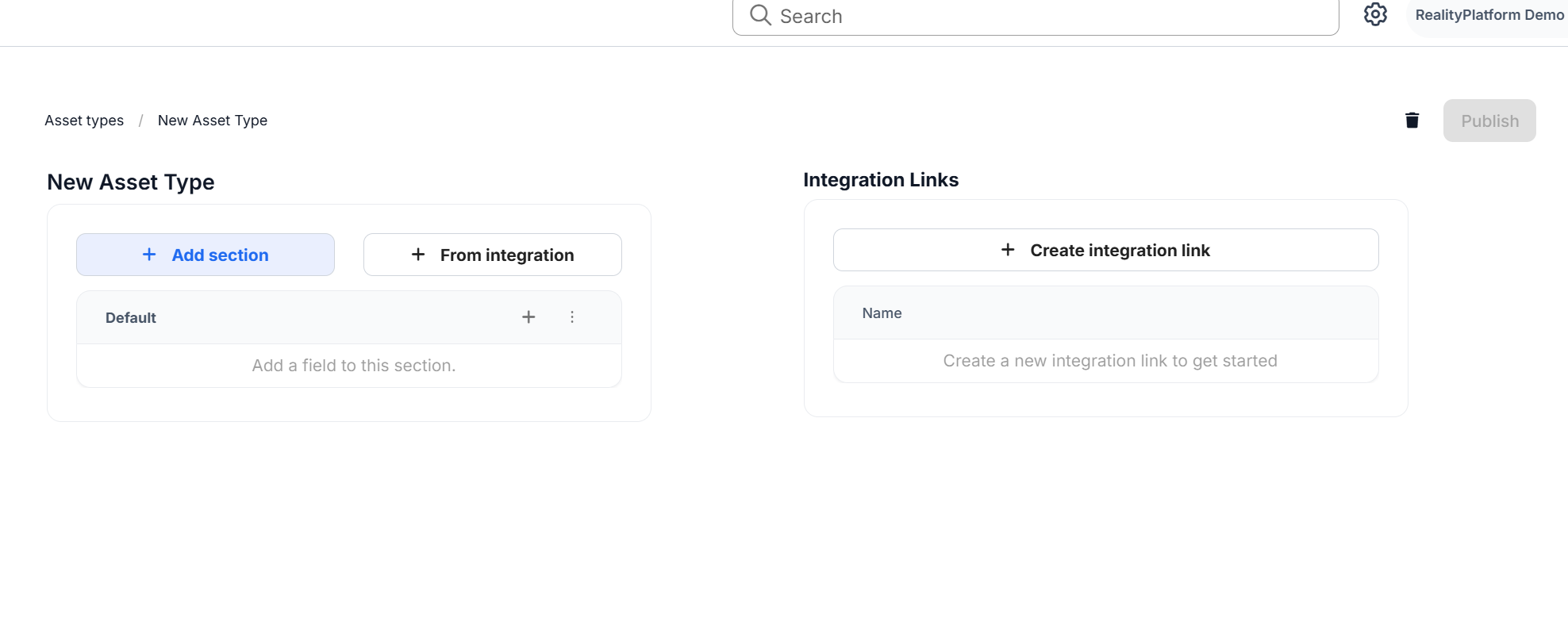
Em Asset Settings → Asset Types, abra o Asset Type que deseja vincular.
-
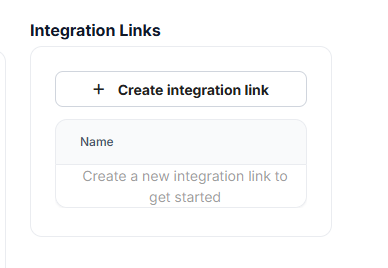
No painel Integration Links (lado direito), clique em Create Integration Link.
-
Insira um nome de link e selecione o servidor de integração configurado para o AWS IOT SiteWise.
-
Escolha a fonte de dados apropriada
-
Escolha a consulta desejada
-
Para cada parâmetro obrigatório (por exemplo,
id), selecione a propriedade do Asset Type que deve fornecer seu valor (por exemplo,Id).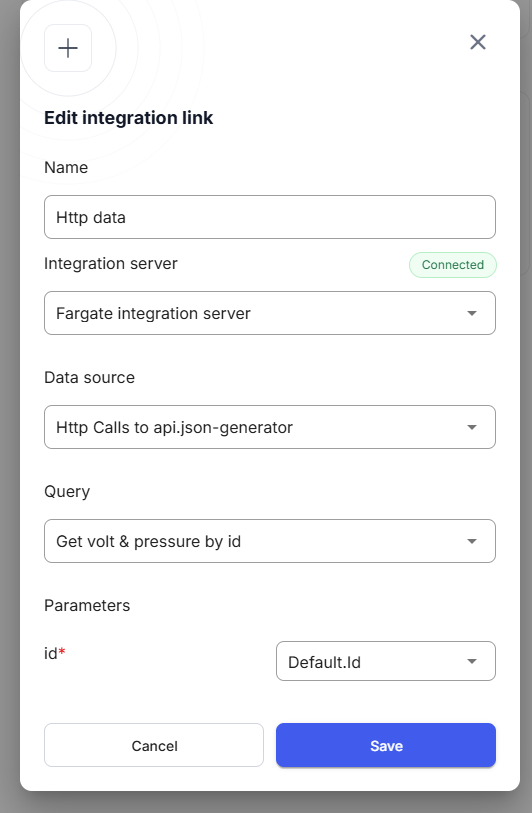
-
Clique em Save para criar o link.
Quando este Asset Type for atribuído a ativos, os valores das propriedades vinculadas serão automaticamente passados via HTTP ao executar a integração.
Enviar uma consulta de teste para validar a conectividade entre o RealityPlatform e a fonte de dados HTTP
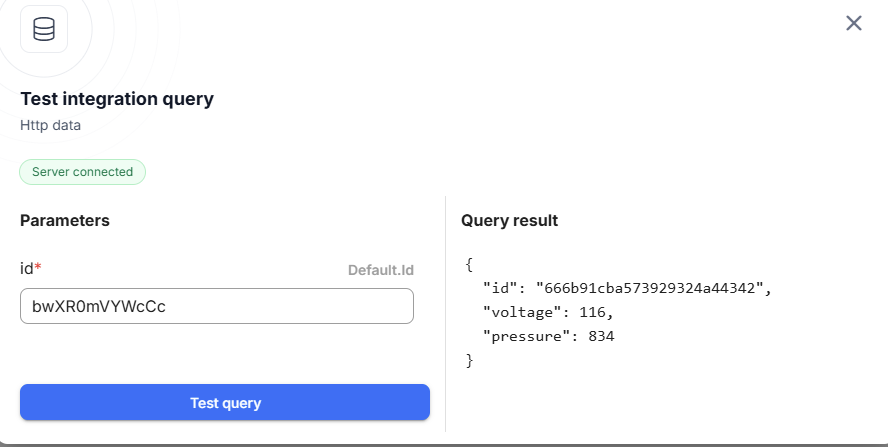
Seção intitulada “Enviar uma consulta de teste para validar a conectividade entre o RealityPlatform e a fonte de dados HTTP”- Na página de configurações do Asset Type, clique no botão de reprodução ao lado do link de integração que aponta para a fonte de dados HTTP. Isso abrirá o menu de consulta de teste.
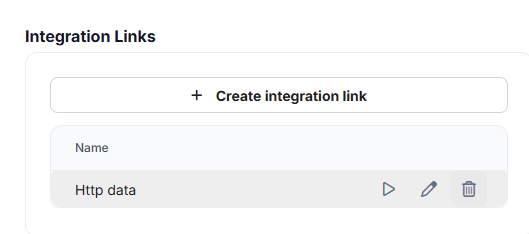
- Insira um parâmetro válido na configuração de Parameters e clique em Test query para ver o resultado. Se nenhum parâmetro for necessário para o HTTP, a requisição será executada automaticamente e o resultado será exibido.