Configurar e testar a integração com o Aveva Connect
Pré-requisitos
Seção intitulada “Pré-requisitos”-
Servidor de integração implantado e registrado na plataforma
-
Acesso ao Aveva Connect Data Services
Tipos de consulta suportados
Seção intitulada “Tipos de consulta suportados”- Obter o último valor de um ou vários SDS Stream
Recursos suportados
Seção intitulada “Recursos suportados”- Suporte automático de UoM
Etapas de configuração
Seção intitulada “Etapas de configuração”Este guia descreve como configurar a integração com o Aveva Connect para recuperar dados em um RealityAsset.
As principais etapas para configurar a integração com o Aveva Connect são as seguintes:
-
Obter um token de autenticação de cliente do Aveva Connect
-
Registrar a fonte de dados do Aveva Connect no RealityPlatform
-
Vincular a integração a um Asset Type
-
Enviar uma consulta de teste para validar a conexão com o Connect
Obter um token de autenticação de cliente do Aveva Connect
Seção intitulada “Obter um token de autenticação de cliente do Aveva Connect”-
Faça login no Aveva Connect e navegue até o Aveva Data Services
-
Navegue até Security → Clients e clique no botão Add Client no canto superior direito
-
Selecione as permissões apropriadas e gere um token de cliente. A integração precisará de pelo menos acesso de leitura aos streams que serão acessados.
Registrar a fonte de dados do Aveva Connect no servidor de integração
Seção intitulada “Registrar a fonte de dados do Aveva Connect no servidor de integração”-
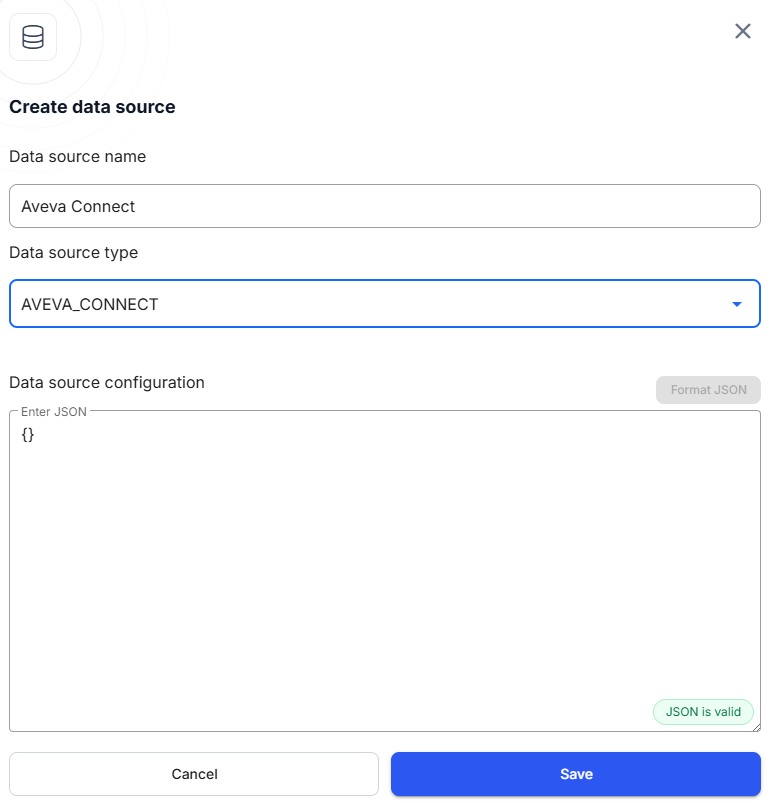
Adicione a nova fonte de dados
-
Selecione o tipo
AVEVA_CONNECT -
Preencha os parâmetros obrigatórios para estabelecer a conexão
Parâmetros da fonte de dados Aveva Connect
Seção intitulada “Parâmetros da fonte de dados Aveva Connect”{ "baseUrl": "https://example.avevaconnect.com", "namespaceId": "exampleNamespaceId", "tenantId": "exampleTenantId", "communityId": "exampleCommunityId", "clientId": "exampleClientId", "clientSecret": "exampleClientSecret"}baseUrl
Seção intitulada “baseUrl”A URL base do serviço Aveva Connect.
nameSpaceId
Seção intitulada “nameSpaceId”O ID de namespace do serviço Aveva Connect.
tenantId
Seção intitulada “tenantId”O tenantId do serviço Aveva Connect.
CommunityId (Opcional)
Seção intitulada “CommunityId (Opcional)”O id da comunidade que hospeda os dados, se aplicável.
clientId
Seção intitulada “clientId”O Id do cliente atribuído à instalação do serviço de integração.
clientSecret
Seção intitulada “clientSecret”O client secret atribuído à instalação do serviço de integração.
Vincular propriedades de Asset Type ao Aveva Connect
Seção intitulada “Vincular propriedades de Asset Type ao Aveva Connect”Antes de vincular, certifique-se de ter:
-
Um Asset Type existente com uma propriedade para armazenar os valores de parâmetro exigidos pelo Aveva Connect (por exemplo,
Stream Ids). Deve ser uma propriedade do tipo “Short text”. -
Um servidor de integração configurado com uma fonte de dados e consultas do Aveva Connect.
Para vincular uma propriedade de Asset Type ao Aveva Connect:
-
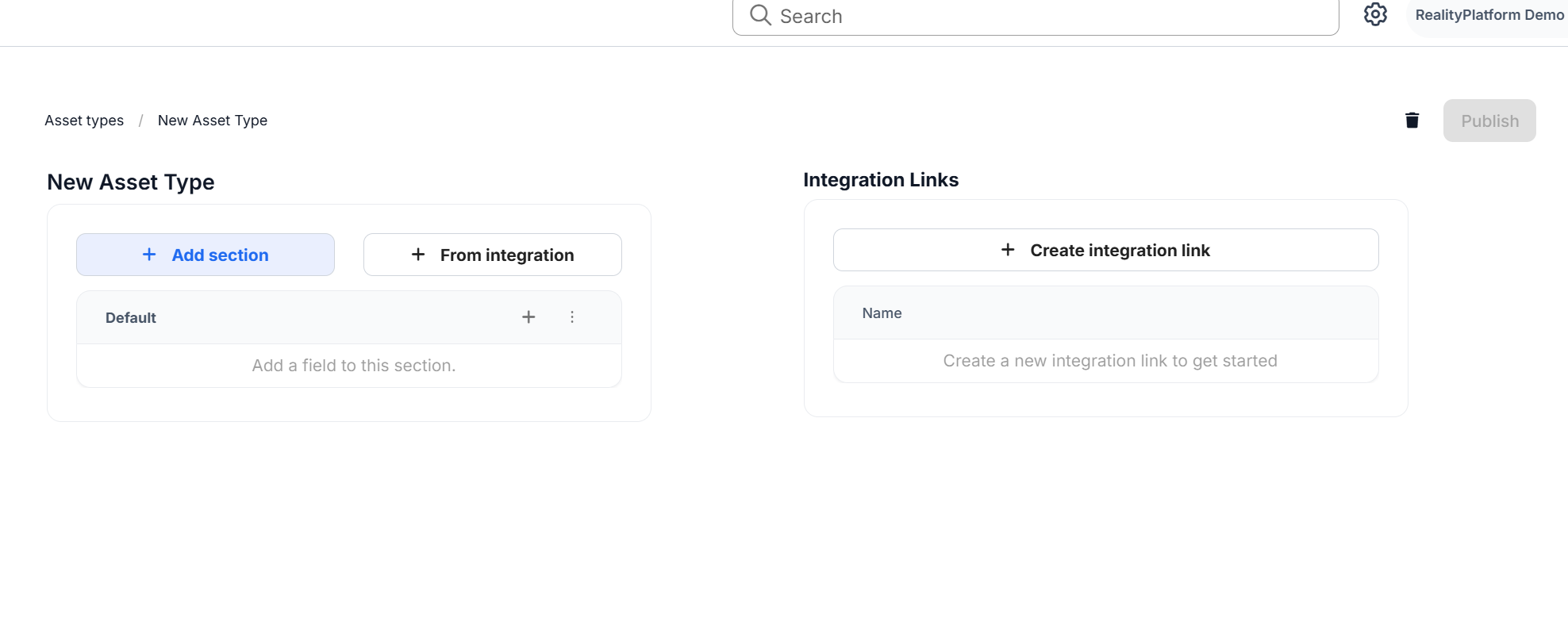
Em Asset Settings → Asset Types, abra o Asset Type que deseja vincular.
-
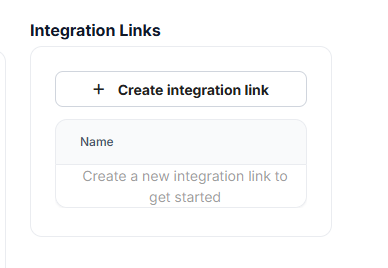
No painel Integration Links (lado direito), clique em Create Integration Link.
-
Insira um nome de link e selecione o servidor de integração configurado para o Aveva Connect.
-
Escolha a fonte de dados e a consulta apropriadas do Aveva Connect.
-
Para cada parâmetro obrigatório (por exemplo,
StreamId), selecione a propriedade do Asset Type que deve fornecer seu valor (por exemplo,Stream Ids).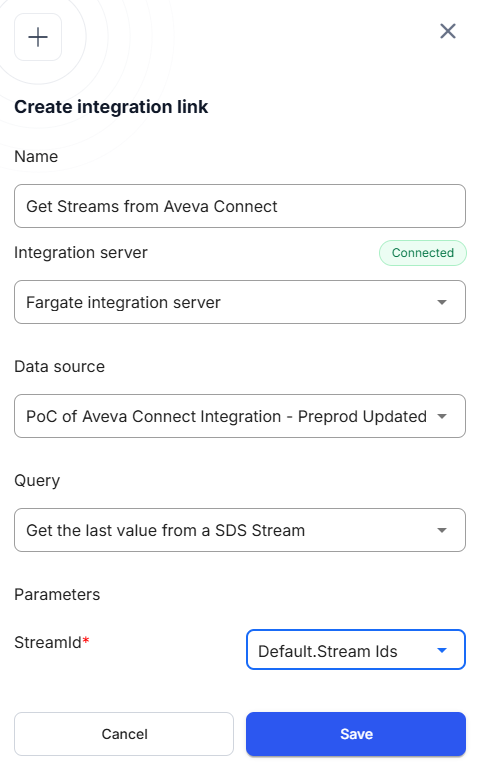
-
Clique em Save para criar o link.
Quando este Asset Type for atribuído a ativos, os valores das propriedades vinculadas serão automaticamente passados para o Aveva Connect ao executar a integração.
Enviar uma consulta de teste para validar a conectividade entre o RealityPlatform e o Aveva Connect
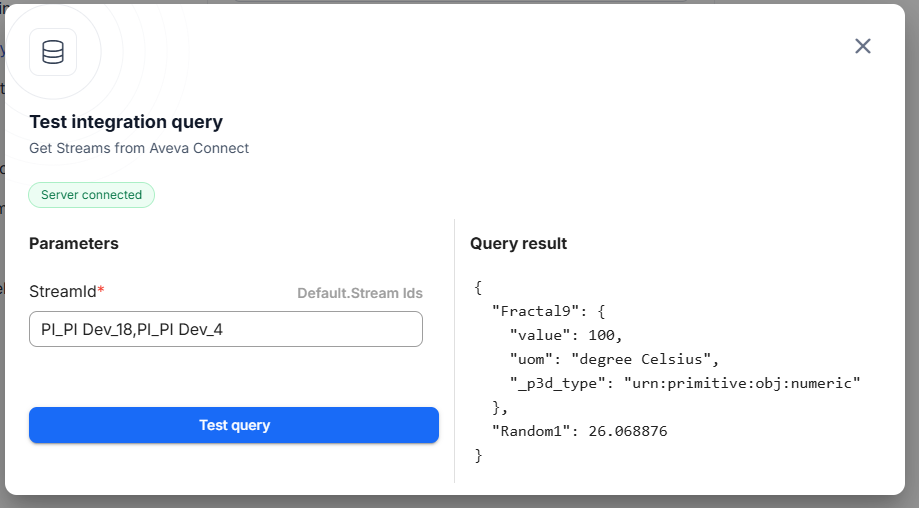
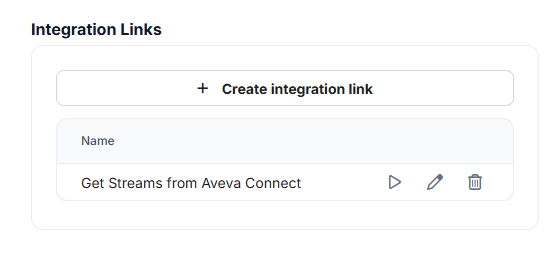
Seção intitulada “Enviar uma consulta de teste para validar a conectividade entre o RealityPlatform e o Aveva Connect”- Na página de configurações do Asset Type, clique no botão de reprodução ao lado do link de integração que aponta para a fonte de dados do Aveva Connect. Isso abrirá o menu de consulta de teste.
- Insira um ou vários IDs de stream, separados por vírgulas, na configuração de Parameters e clique em Test query para ver o resultado. Os IDs de stream podem ser obtidos diretamente no Aveva Connect.