Configurare e testare l'integrazione Aveva PI Web API
Prerequisiti
Sezione intitolata “Prerequisiti”-
Server di integrazione distribuito e registrato sulla piattaforma in grado di connettersi alla PI Web API
-
PI System con PI AF (se si recuperano asset) con PI Web API installata e configurata
Tipi di query supportati
Sezione intitolata “Tipi di query supportati”-
Ottenere l’ultimo valore da uno o più PI Point
-
Ottenere il valore attuale delle proprietà di un PI AF Asset
Funzionalità supportate
Sezione intitolata “Funzionalità supportate”-
Supporto automatico delle UoM
-
Filtraggio delle proprietà PI AF per categorie. È possibile specificare più categorie in un singolo parametro separandole con virgole.
Passaggi di configurazione
Sezione intitolata “Passaggi di configurazione”Questa guida descrive come configurare l’integrazione Aveva PI per recuperare dati in un RealityAsset.
I passaggi principali per configurare l’integrazione Aveva PI sono i seguenti:
-
Registrare l’origine dati Aveva PI su RealityPlatform
-
Collegare l’integrazione a un Tipo di asset
-
Inviare una query di prova per verificare la connessione a PI
Registrare l’origine dati Aveva PI sul Server di integrazione
Sezione intitolata “Registrare l’origine dati Aveva PI sul Server di integrazione”-
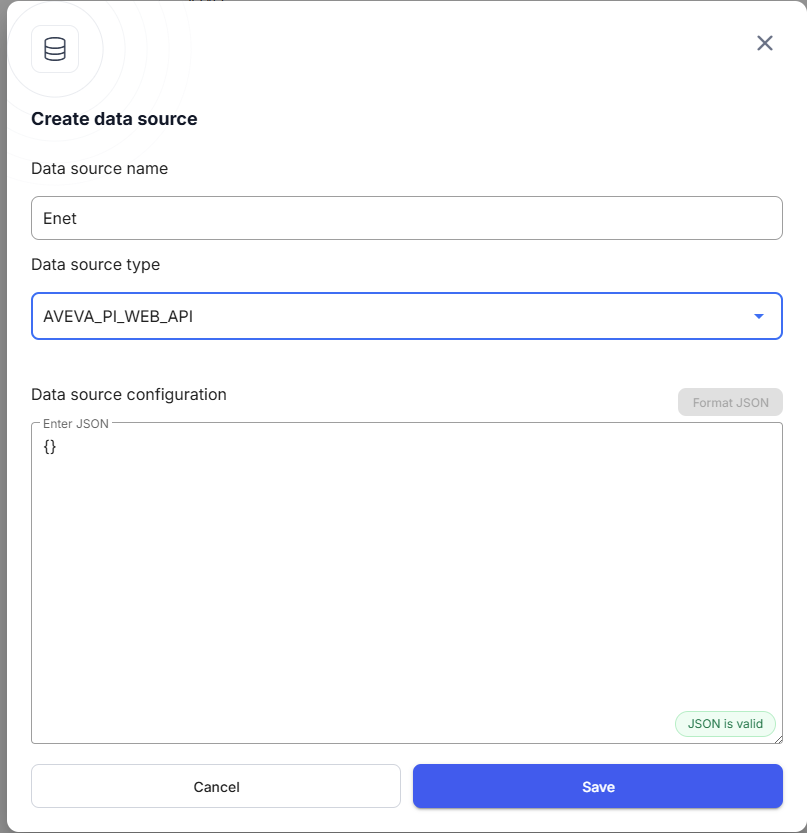
Aggiungi la nuova origine dati
-
Seleziona il tipo
Aveva_PI_WEB_API -
Compila i parametri richiesti per stabilire la connessione
Parametri dell’origine dati Aveva PI Web API
Sezione intitolata “Parametri dell’origine dati Aveva PI Web API”{ "baseUrl": "https://example.avevapiwebapi.com", "authenticationMethod": "Basic", "ignoreSslCertificateErrors": false, "username": "johnDoe", "password": "password"}baseUrl
Sezione intitolata “baseUrl”L’URL di base della PI Web API.
username (Opzionale)
Sezione intitolata “username (Opzionale)”Nome utente per l’autenticazione di base
password (Opzionale)
Sezione intitolata “password (Opzionale)”Password per l’autenticazione di base
authenticationMethod
Sezione intitolata “authenticationMethod”Il metodo di autenticazione che verrà usato per autenticarsi con la PI Web API.
Valori possibili
Sezione intitolata “Valori possibili”-
disable
-
basic
Collegare le proprietà del Tipo di asset ad Aveva PI WEB API
Sezione intitolata “Collegare le proprietà del Tipo di asset ad Aveva PI WEB API”Prima di collegare, assicurati di avere:
-
Un Tipo di asset esistente con una proprietà che contenga i valori dei parametri Aveva PI WEB API richiesti (ad es.
PI AF Path). Deve essere di tipo proprietà “Testo breve”. -
Un Server di integrazione configurato con un’origine dati Aveva PI WEB API e delle query.
Per collegare una proprietà di un Tipo di asset ad Aveva PI WEB API:
-
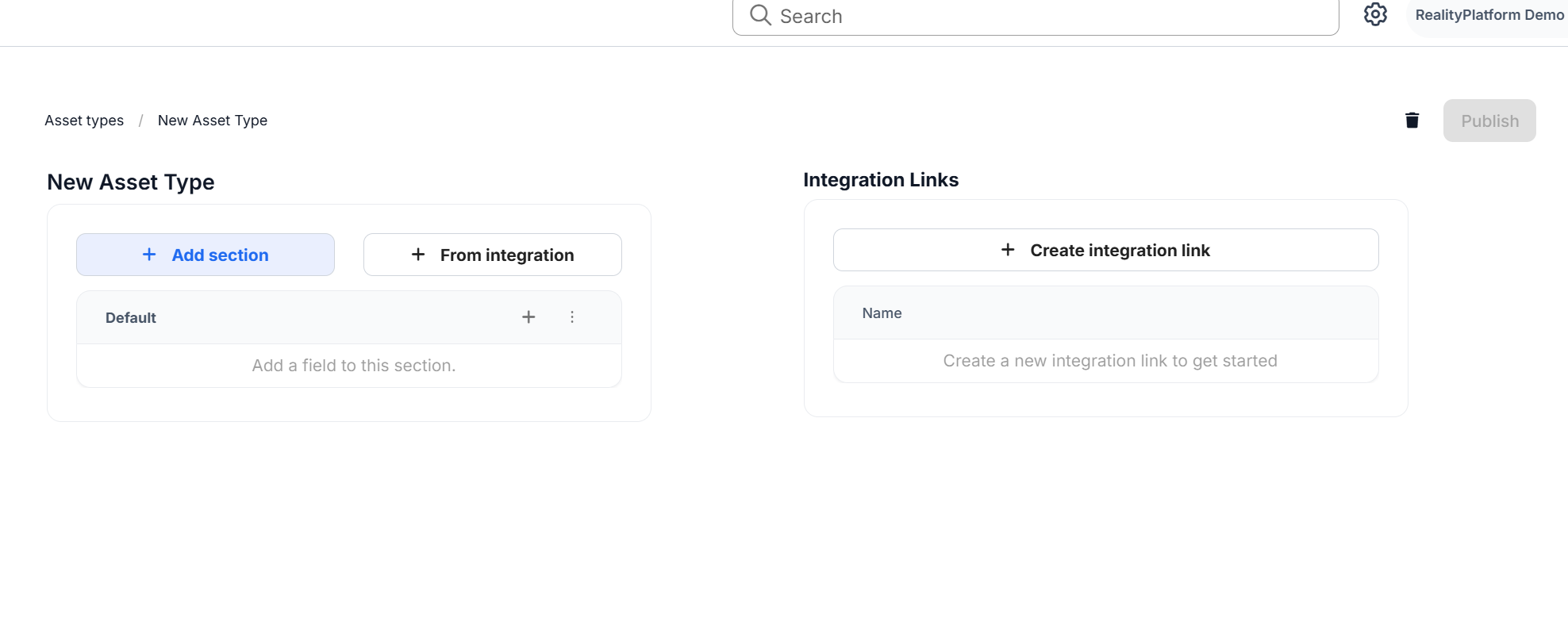
In Impostazioni asset → Tipi di asset, apri il Tipo di asset che vuoi collegare.
-
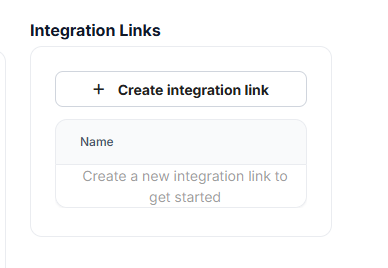
Nel pannello Collegamenti di integrazione (lato destro), fai clic su Crea collegamento di integrazione.
-
Inserisci un nome per il collegamento e seleziona il Server di integrazione configurato per Aveva PI WEB API.
-
Scegli l’origine dati appropriata
-
Scegli la query desiderata**:**
-Get PI AF asset properties
Recupera gli attributi di un PI AF asset e i loro valori più recenti.Parametri:
-
PiAssetPath
-
CategoryName (Opzionale)
-Get PI Points values
Recupera il valore più recente di un PI Point specificato.Parametri:
- WebID
-
-
Per ogni parametro richiesto (ad es.
PIAssetPath), seleziona la proprietà del Tipo di asset che dovrebbe fornirne il valore (ad es.PI Asset Path).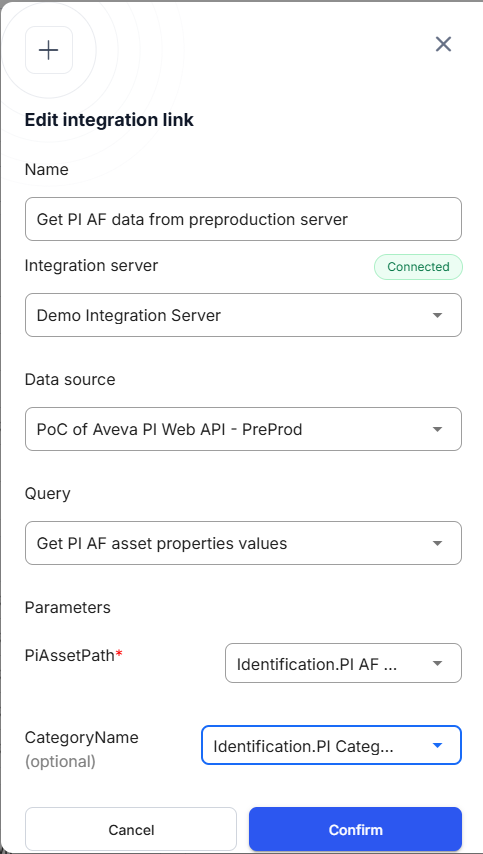
-
Fai clic su Salva per creare il collegamento.
Quando questo Tipo di asset viene assegnato agli asset, i valori delle proprietà collegate verranno automaticamente passati ad Aveva Connect durante l’esecuzione dell’integrazione.
Inviare una query di prova per verificare la connettività tra RealityPlatform e Aveva PI WEB API
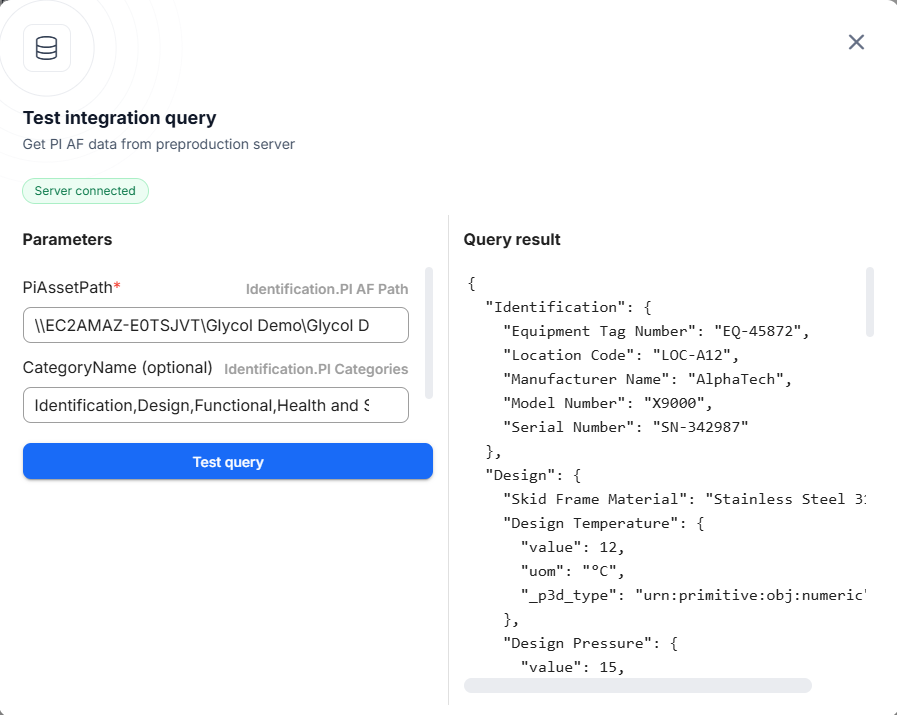
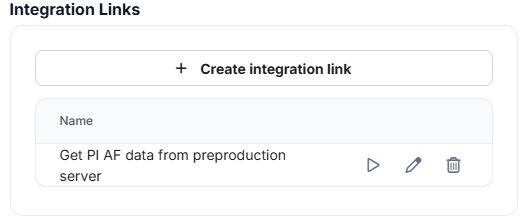
Sezione intitolata “Inviare una query di prova per verificare la connettività tra RealityPlatform e Aveva PI WEB API”- Nella pagina Impostazioni del Tipo di asset, fai clic sul pulsante di riproduzione accanto al collegamento di integrazione che punta all’origine dati Aveva PI WEB API. Questo aprirà il menu della query di prova.
- Inserisci un PI AF Asset Path (o un PI Point path, a seconda della query selezionata) nella configurazione dei Parametri e fai clic su Test query per vedere il risultato. L’integrazione usa il formato di percorso PI standard e possono essere trovati direttamente in PI System Explorer o PI System Management Tools.