De Aveva PI Web API-integratie configureren en testen
Vereisten
Section titled “Vereisten”-
Integratieserver geïmplementeerd en geregistreerd op het platform die verbinding kan maken met de PI Web API
-
PI System met PI AF (indien assets worden opgehaald) met de PI Web API geïnstalleerd en geconfigureerd
Ondersteunde querytypen
Section titled “Ondersteunde querytypen”-
De laatste waarde ophalen uit een of meerdere PI Points
-
De huidige waarde ophalen van de eigenschappen van een PI AF Asset
Ondersteunde functies
Section titled “Ondersteunde functies”-
Automatische UoM-ondersteuning
-
PI AF-eigenschappen filteren op categorieën. Meerdere categorieën kunnen in één parameter worden opgegeven door ze met komma’s te scheiden.
Configuratiestappen
Section titled “Configuratiestappen”Deze gids beschrijft hoe u de Aveva PI-integratie configureert om gegevens op te halen in een RealityAsset.
De belangrijkste stappen om de Aveva PI-integratie te configureren zijn de volgende:
-
De Aveva PI-gegevensbron registreren op RealityPlatform
-
De integratie koppelen aan een assettype
-
Een testquery verzenden om de verbinding met PI te valideren
De Aveva PI-gegevensbron registreren op de integratieserver
Section titled “De Aveva PI-gegevensbron registreren op de integratieserver”-
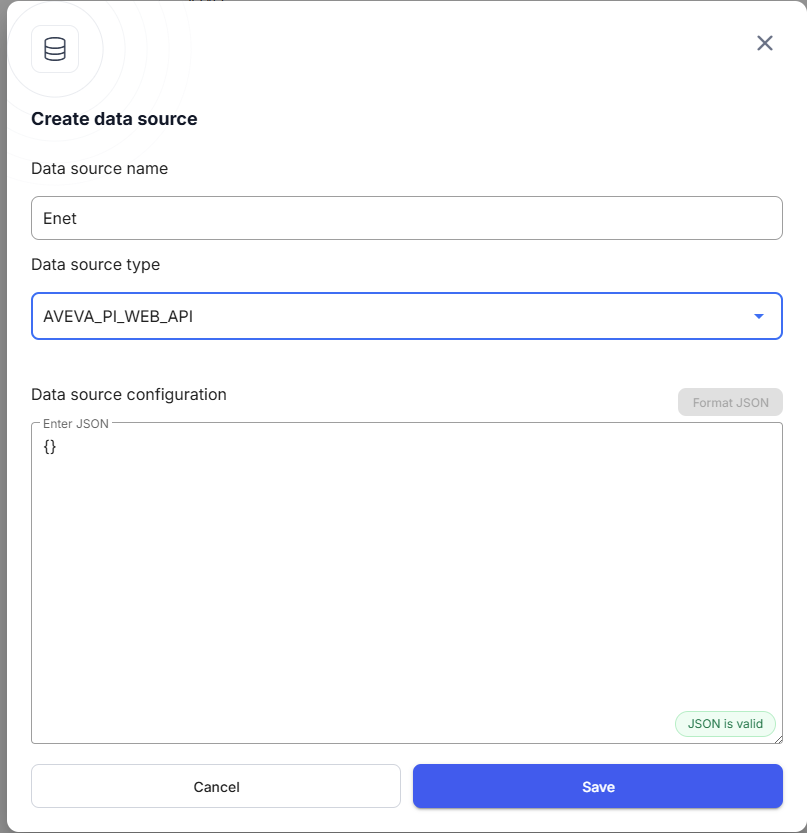
Voeg de nieuwe gegevensbron toe
-
Selecteer het type
Aveva_PI_WEB_API -
Vul de vereiste parameters in om de verbinding tot stand te brengen
Parameters van de Aveva PI Web API-gegevensbron
Section titled “Parameters van de Aveva PI Web API-gegevensbron”{ "baseUrl": "https://example.avevapiwebapi.com", "authenticationMethod": "Basic", "ignoreSslCertificateErrors": false, "username": "johnDoe", "password": "password"}baseUrl
Section titled “baseUrl”De basis-URL van de PI Web API.
username (optioneel)
Section titled “username (optioneel)”Gebruikersnaam voor basisverificatie
password (optioneel)
Section titled “password (optioneel)”Wachtwoord voor basisverificatie
authenticationMethod
Section titled “authenticationMethod”De verificatiemethode die wordt gebruikt om te authenticeren bij de PI Web API.
Mogelijke waarden
Section titled “Mogelijke waarden”-
disable
-
basic
Assettype-eigenschappen koppelen aan de Aveva PI WEB API
Section titled “Assettype-eigenschappen koppelen aan de Aveva PI WEB API”Zorg er vóór het koppelen voor dat u het volgende hebt:
-
Een bestaand assettype met een eigenschap om de vereiste Aveva PI WEB API-parameterwaarden te bevatten (bijv.
PI AF Path). Dit moet een eigenschapstype “Korte tekst” zijn. -
Een integratieserver die is geconfigureerd met een Aveva PI WEB API-gegevensbron en query’s.
Om een assettype-eigenschap aan de Aveva PI WEB API te koppelen:
-
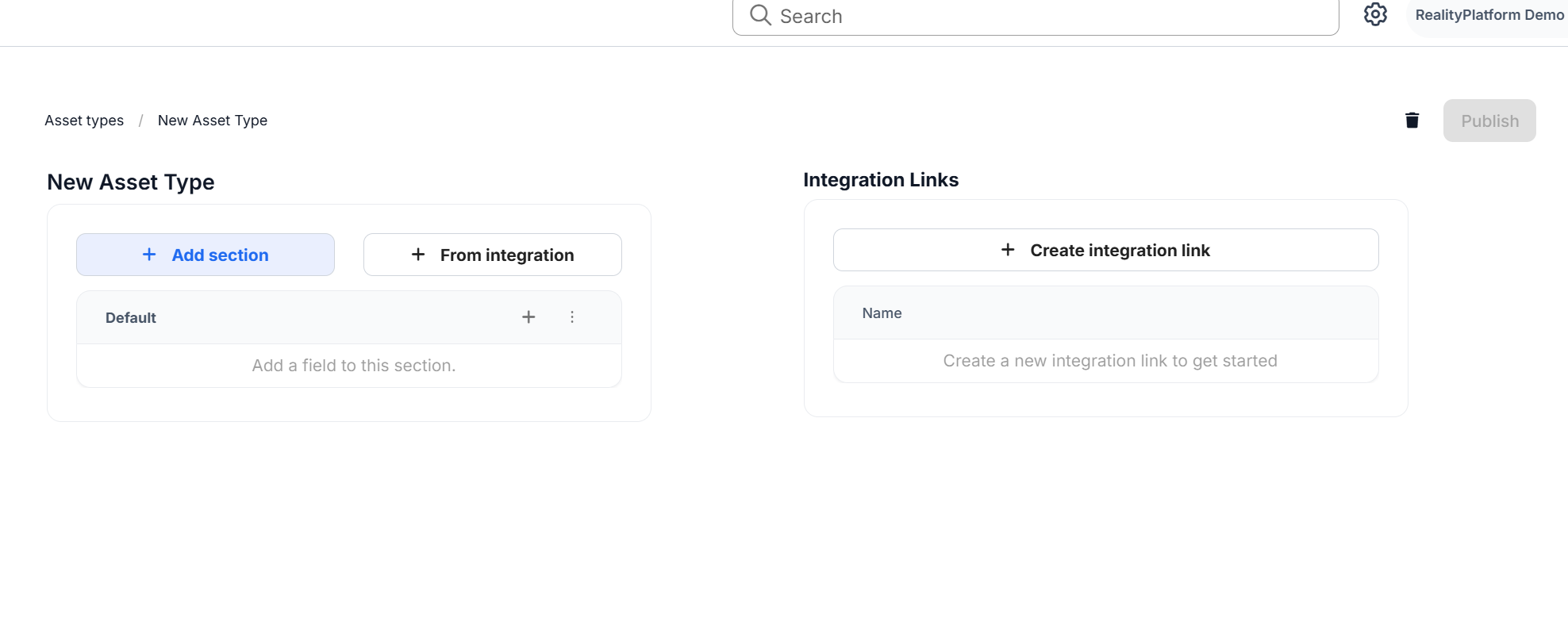
Open in Assetinstellingen → Assettypen het assettype dat u wilt koppelen.
-
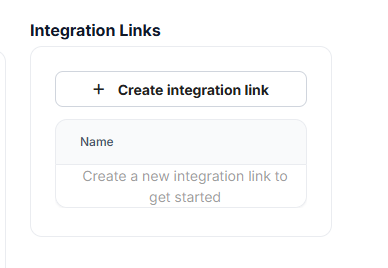
Klik in het paneel Integratiekoppelingen (rechterkant) op Integratiekoppeling aanmaken.
-
Voer een koppelingsnaam in en selecteer de integratieserver die voor de Aveva PI WEB API is geconfigureerd.
-
Kies de juiste gegevensbron
-
Kies de gewenste query:
-Get PI AF asset properties
Haalt de attributen van een PI AF-asset en hun meest recente waarden op.Parameters:
-
PiAssetPath
-
CategoryName (optioneel)
-Get PI Points values
Haalt de meest recente waarde van een opgegeven PI Point op.Parameters:
- WebID
-
-
Selecteer voor elke vereiste parameter (bijv.
PIAssetPath) de assettype-eigenschap die de waarde ervan moet leveren (bijv.PI Asset Path).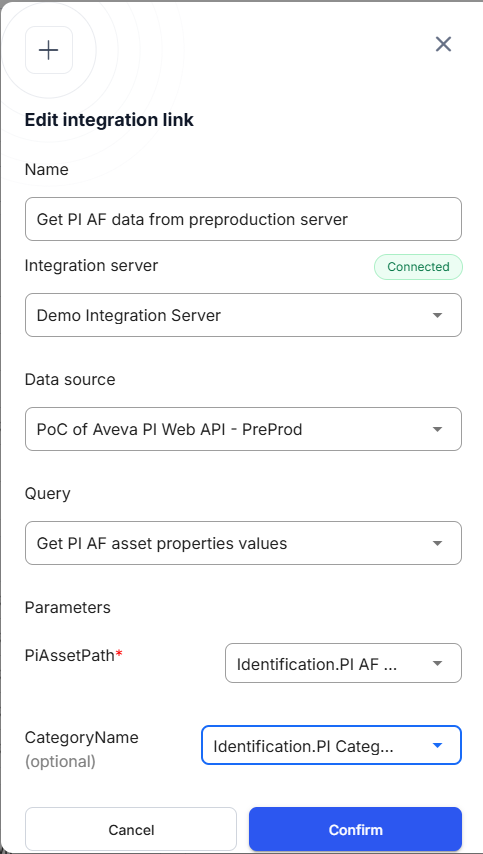
-
Klik op Opslaan om de koppeling aan te maken.
Wanneer dit assettype aan assets wordt toegewezen, worden de gekoppelde eigenschapwaarden automatisch doorgegeven aan Aveva Connect bij het uitvoeren van de integratie.
Een testquery verzenden om de connectiviteit tussen RealityPlatform en de Aveva PI WEB API te valideren
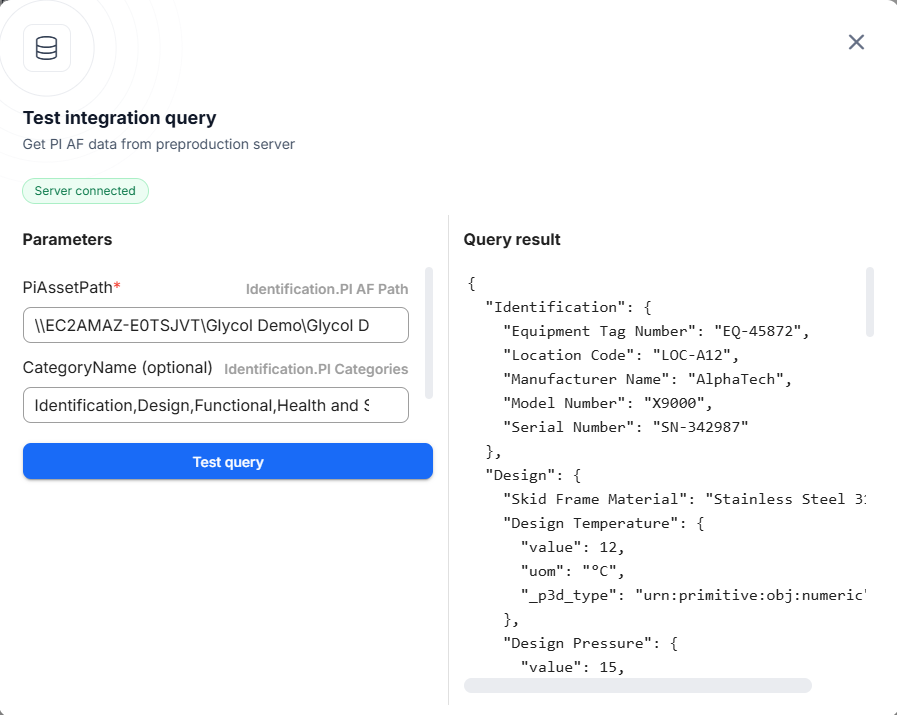
Section titled “Een testquery verzenden om de connectiviteit tussen RealityPlatform en de Aveva PI WEB API te valideren”- Klik op de pagina Assettype-instellingen op de afspeelknop naast de integratiekoppeling die de Aveva PI WEB API-gegevensbron target. Dit opent het testquerymenu.
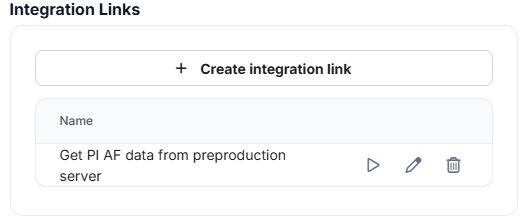
- Voer een PI AF Asset Path (of een PI Point-pad, afhankelijk van de geselecteerde query) in onder de parameterconfiguratie en klik op Testquery om het resultaat te zien. De integratie gebruikt het standaard PI-padformaat en deze zijn rechtstreeks terug te vinden in PI System Explorer of PI System Management Tools.